要約:
iPhoneに空き容量があるにもかかわらず、「iCloudストレージが不足しています」というメッセージが表示されることはありませんか?このガイドでは、そのエラーが発生する理由と効果的な解決方法を解説します。
iCloudはAppleが提供するクラウドサービスで、写真、ビデオ、連絡先、カレンダー、メモなど、さまざまなiOSおよびmacOSデバイス間でデータを同期およびバックアップできます。しかし、時折「iCloudストレージが不足している」という奇妙な問題が発生することがあります。なぜこのようなことが起こるのでしょうか?そして、この問題の解決策は何でしょうか?この記事では、これらの疑問にお答えしますので、ぜひ読み進めてください。
iPhoneに「iCloudストレージが不足しています」と表示されますが、実際には十分な容量があります。なぜこのようなことが起こるのでしょうか?
同期の問題: iPhoneとAppleのサーバー間でiCloudストレージの状態を同期する際に、遅延やエラーが発生する場合があります。これにより、iPhoneにストレージがいっぱいだと誤って表示されることがあります。
大容量のバックアップやファイル: iCloudに大容量のバックアップ、写真、ビデオ、その他のファイルが保存されている場合、ストレージが完全にいっぱいになっていなくても、利用可能なストレージ容量は予想よりも少なくなる可能性があります。
削除保留中:削除されたファイルは、完全に削除されるまでiCloudの容量を占有し続ける場合があります。最近ファイルを削除した場合、それらのファイルがストレージ使用量に計上されている可能性があります。
アプリデータ:一部のアプリはiCloudにデータを保存するため、ストレージ使用量が増加します。iCloudストレージを大量に使用しているアプリがないか確認してください。
一時ファイル:アプリやシステムプロセスによって生成される一時ファイルは、削除されるまで一時的にディスク容量を消費します。
「iCloudストレージが不足しているが、実際には空き容量がある」という問題に直面した場合は、以下の解決策を試してみてください。
これは最も基本的で効果的な方法です。iCloudデータをチェックして、重複した写真、期限切れの書類、未使用のアプリデータなどの不要なファイルを探し、削除することでiCloudストレージの空き容量を増やすことができます。手順は以下のとおりです。
ステップ1. iPhoneで「設定」を開き、「Apple ID」をタップしてから「iCloud」をタップします。
ステップ2. 「ストレージを管理」をタップして、iCloudストレージの使用状況を確認します。
ステップ3.不要なファイル、写真、アプリデータを削除します。
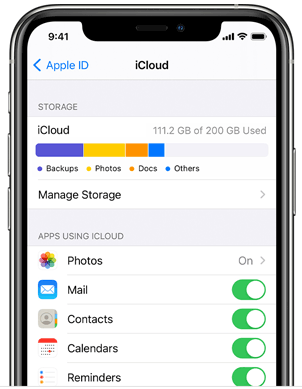
通常、iCloudはすべてのデバイス間で写真を同期して保存します。iCloudの写真同期がオンになっている場合、撮影したすべての写真がiCloudに同期されるため、ストレージ容量が圧迫されます。ストレージ容量を確保するには、写真の同期をオフにすることを検討してください。iCloud写真機能を無効にするには、以下の手順に従ってください。
ステップ1. iPhoneで「設定」を開き、「Apple ID」をタップしてから「iCloud」をタップします。
ステップ2. 「写真」をタップし、「iCloud写真」のスイッチをオフに切り替えます。
ステップ3.iCloud写真の同期が完了するまでお待ちください。同期が完了すると、iCloudストレージの容量が減少します。

iCloudストレージはバックアップ用のストレージ容量が5GBしかありませんが、Wi-Fiに接続すると自動的にファイルがバックアップされます。「iPhoneがiCloudにバックアップできません。ストレージ容量が不足していますが、実際にはあります」という問題や、 iCloudバックアップが失敗した場合は、使用していないiCloudバックアップを削除してiCloudストレージ容量を節約できます。手順は次のとおりです。
ステップ1:iPhoneで「設定」アプリを起動します。
ステップ2. 画面上部にある「Apple ID」をタップし、「iCloud」を選択します。
ステップ3.「ストレージの管理」をタップします。
ステップ4. 「バックアップ」の下で、バックアップを削除するデバイスを選択します。
ステップ5.「バックアップを削除」をタップします。
ステップ6. 「オフにして削除」をタップして削除を確定します。

iCloudのストレージ容量を圧迫している主な原因が写真や動画ではない場合、不要なアプリデータを削除することを検討してください。削除方法は以下のとおりです。
手順1. 設定アプリを開きます。下にスクロールして「一般」をタップし、次に「iPhoneストレージ」をタップします。
ステップ2.管理したいアプリを選択します。
ステップ3. 「アプリをオフロード」をタップしてアプリをアンインストールし、データを保持します。または、「アプリを削除」を選択して、アプリとそのデータを完全に削除します。
ステップ4.確認画面が表示されたら、削除を確定してください。
ステップ 5. 不要なデータを持つ他のアプリに対してもこれらの手順を繰り返して、ストレージ容量を解放します。
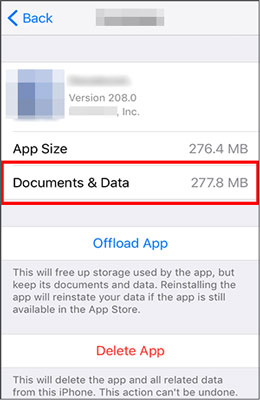
重要なデータを選択的にバックアップすることで、iCloudストレージを管理できます。バックアップ設定をカスタマイズすることで、iCloudストレージ全体を消費することなく、容量を節約できます。ストレージの最適化だけでなく、バックアッププロセスも簡素化されます。手順は以下のとおりです。
ステップ1. iPhoneの「設定」を開き、自分のプロフィールをタップして「iCloud設定」にアクセスします。
ステップ2.「ストレージの管理」オプションを選択します。
ステップ3.画面に表示されているバックアップファイルをタップします。
ステップ4.バックアップに重要でないと思われるデータやアプリを無効にするか、オフにします。
さらに詳しく知りたい方はこちらをご覧ください: iCloudからの復元が一時停止?9つの解決策で解決しましょう!
iCloudストレージの容量が不足する場合、システムエラーやネットワークの問題が原因である可能性があります。iCloudアカウントからサインアウトしてから再度サインインすることで、iCloudストレージ情報を更新できます。以下の手順に従ってください。
ステップ1. 「設定」を開き、Apple IDにアクセスします。
ステップ2. 「サインアウト」をタップして、Apple IDとiCloudアカウントからログアウトします。
ステップ3.もう一度Apple IDをタップして、Apple IDでサインインします。

iCloudストレージの容量がまだ足りない場合は、iCloudストレージプランをアップグレードして、増え続けるストレージ容量の需要に対応し、シームレスなデータ管理とアクセス性を確保することができます。手順は以下のとおりです。
ステップ1. 設定を開き、「iCloud」>「ストレージ」に進みます。
ステップ2.「ストレージプランの変更」をクリックします。
ステップ3.あなたに最適なプランを選びましょう。
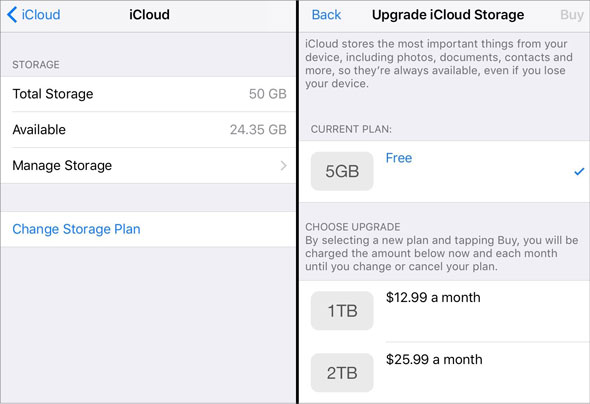
ログインしているすべてのデバイスは、iCloudアカウント内のアップグレードされたストレージを共有することになるので、ご注意ください。
おすすめ記事: iPhoneのバックアップでコンピューターの空き容量が不足する問題を解決する方法(実証済みのヒント)
iCloudストレージをアップグレードしたのにまだ容量がいっぱいと表示される場合はどうすればよいでしょうか? iCloudストレージがいっぱいと表示されていても、実際にはそうでない場合、iPhoneのソフトウェアの不具合やキャッシュの問題が原因である可能性があります。iPhoneを再起動してシステムをリフレッシュし、不要なデータを削除して、潜在的なエラーを修正してみてください。手順は以下のとおりです。
ステップ1. (機種によって右側面または上部にある)「電源」ボタンを、画面に「スライドして電源を切る」スライダーが表示されるまで押し続けます。
ステップ2:スライダーを右にスワイプしてiPhoneの電源を切ります。
ステップ3. iPhoneの電源が完全に切れたら、ディスプレイにAppleロゴが表示されるまで「電源」ボタンをもう一度押し続けます。
ステップ4.電源ボタンから指を離し、iPhoneを再起動します。
ステップ5.再起動が完了したら、iCloudストレージの状態を確認し、問題が解決したかどうかを確認してください。

上記の方法をすべて試しても「iCloudストレージが不足しているが、実際には容量がある」という問題が解消されない場合は、iCloudアカウントの問題、またはAppleのサーバーの障害が原因である可能性があります。この場合は、Appleのカスタマーサービスにお問い合わせください。
iCloudのストレージ容量が不足している場合に、iPhoneのデータを簡単にバックアップしたいなら、 Coolmuster iOS Assistantが最適です。これは、iCloudやiTunesを使わずに、iPhoneのデータをコンピュータに簡単にバックアップおよび復元できる、プロ仕様のiOSデータ管理ソフトウェアです。さらに、ストレージ容量の問題を心配する必要もありません。このソフトウェアを使えば、コンピュータ上でiPhoneのデータを迅速に管理できます。
Coolmuster iOSアシスタントの主な特長:
iCloudのストレージ容量が不足している場合にiPhoneのデータをバックアップする手順は以下のとおりです。
01 Coolmuster iOS Assistantソフトウェアをダウンロードしてインストールし、コンピュータ上で起動します。USBケーブルを使用してiPhoneをコンピュータに接続します。
02 iPhoneで「信頼」オプションをクリックし、コンピュータで「続ける」アイコンをタップします。ソフトウェアがデバイスを検出するまで待ち、上部メニューにある「スーパーツールキット」ボタンをタップします。

03その後、「iTunes バックアップと復元」をクリックし、「バックアップ」を選択して、バックアップ元の iPhone を選択します。次に、コンピュータ上のファイルの保存場所を選択し、最後に「OK」アイコンをタップしてバックアップ処理を開始します。

iPhone全体をバックアップしないという選択肢もあります。Coolmuster iOS Assistant Coolmuster 、 iOSデータを選択的にコンピュータに転送する機能をサポートしています。iPhoneが検出されたら、左側のパネルから必要なデータタイプを選択し、プレビューを表示して、「エクスポート」ボタンをクリックすると、コンピュータに転送できます。

ビデオガイド:
iPhoneで「iCloudストレージが不足しているのに実際にはある」という問題が発生した場合、それはよくあることです。実際、ほとんどのiPhoneユーザーがこの問題に直面しています。しかし、上記の方法で問題を解決できます。また、 Coolmuster iOS Assistantのようなサードパーティ製ソフトウェアを使用すれば、iCloudやiTunesに頼らず、ストレージ容量の問題を気にすることなくiPhoneのデータをバックアップできます。Coolmuster iOS Assistant Coolmusterダウンロードして試用すれば、その優れた機能と使いやすいインターフェースを体験できます。きっと気に入っていただけるでしょう!
関連記事:
iPhoneの空き容量が0バイトになった場合の対処法:以下のヒントを参考に
iTunesを使わずにiPhoneをバックアップする方法 - 実証済みの3つの方法







 PCダウンロード
 Macダウンロード


