「iPhoneのデータを文字通りすべて削除したのに、まだストレージがいっぱいだと表示されます。どうすればいいですか?iCloudのデータも削除する必要があるのでしょうか?」
-Quoraより
不要な写真、動画、アプリ、ファイルを大量に削除しても、iPhoneのストレージ容量が不足しているという通知が頻繁に表示される場合、困惑したりイライラしたりするかもしれません。「すべて削除したのに、なぜiPhoneのストレージがいっぱいになるのだろう?」と疑問に思うかもしれません。これはよくある問題で、原因と解決策は様々です。この記事では、iPhoneのストレージ容量表示が不正確になる原因を探り、 iPhoneのストレージ容量を効果的にクリーンアップして解放する方法について説明します。
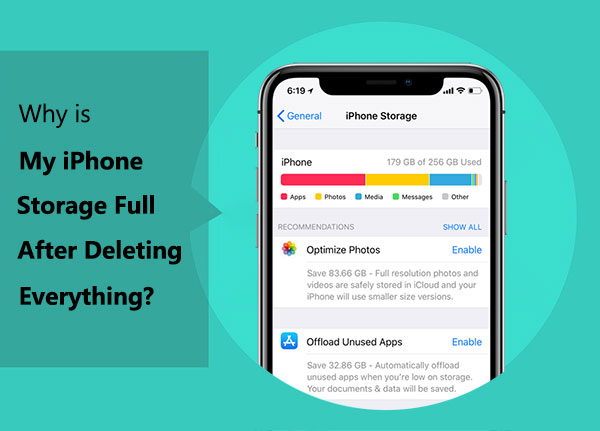
iPhoneのストレージには、システムファイルと個人データの両方が含まれています。写真、ビデオ、アプリ、その他の個人ファイルは削除できますが、 iOSやアプリによって作成された一部の隠しデータは、引き続き容量を消費する場合があります。そのため、すべてを削除した後でも、iPhoneに「ストレージがほぼいっぱいです」と表示されることがあります。
これで、すべてを削除した後でもiPhoneのストレージがいっぱいになる理由がわかったので、さまざまな原因に基づいて異なる解決策を採用できます。
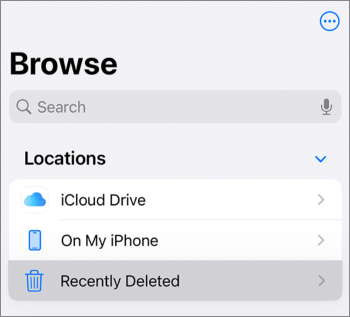
写真をすべて削除したのに、ストレージがいっぱいと表示されます。どうしたのでしょうか?一般的に、iPhoneでファイル、写真、またはビデオを削除しても、デバイスからすぐに削除されるわけではありません。実際には、削除したアイテムは「最近削除した項目」というフォルダに移動します。写真、ビデオ、またはファイルを削除したのにストレージ容量が増えていない場合は、「最近削除した項目」フォルダを確認して、削除したアイテムがまだ残っているかどうかを確認してください。
ステップ1. 「ファイル」アプリを開き、「参照」タブを選択します。
ステップ2.「最近削除した項目」を選択します。
ステップ3. 右上隅の3つの点をタップし、「選択」を選択します。
ステップ4. 削除したいファイルをそれぞれ選択するか、左上隅の「すべて選択」をタップしてすべてのファイルを選択します。
ステップ5.下部にある「削除」または「すべて削除」を選択します。
ステップ6. 「削除」をタップして、選択した項目を削除することを確認します。
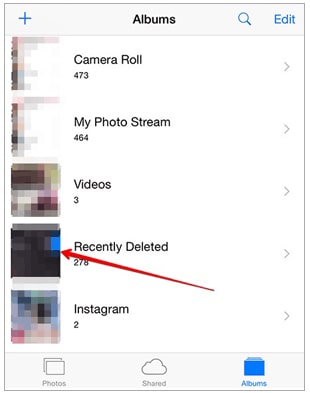
ステップ1. 「写真」アプリを開き、「アルバム」タブを選択します。
ステップ2. 「ユーティリティ」セクションまでスクロールダウンし、「最近削除した項目」を選択します。
ステップ3.フォルダが開いたら、写真や動画を1つずつ個別に削除するか、すべてまとめて削除するかを選択できます。
何らかの理由で、iPhoneで削除した写真や動画が隠しファイルとして再び表示され、ストレージ容量を占有してしまうことがあります。しかし、解決策はあります。デバイスの日付を変更することで、これらのファイルを見つけることができるのです。手順は以下のとおりです。
ステップ1. 「設定」アプリを開き、「一般」を選択します。
ステップ2.「日付と時刻」を選択します。
ステップ3. 「自動設定」のスイッチをオフにします。

ステップ4.下に表示される欄で、日付を1年前に変更してください。お好みに応じて、1~2年前まで遡ることができます。
ステップ5.「写真」アプリを開き、「最近削除した項目」フォルダを確認して、これらの非表示ファイルが再び表示されるかどうかを確認します。「最近使用した項目」アルバムにも何か表示されている可能性があるので、そちらも確認してください。
ステップ6.次に、前述の手順に従って写真と動画を削除します。
ステップ7. 完了したら、「設定」>「一般」>「日付と時刻」に戻り、「自動設定」スイッチを再度有効にします。
写真をすべて削除したのに、ストレージ容量がまだありません。なぜでしょうか?写真やビデオをiCloud写真に同期すると、iPhoneのストレージ容量は既に節約されています。しかし、メディアのコピーはiPhoneに残ります。iCloud写真の同期をオフにしてから、 iPhoneに保存したくない写真をすべて削除してください。手順は以下のとおりです。
ステップ1. iPhoneの「設定」に移動します。
ステップ2.個人プロファイルを選択し、「iCloud」に移動します。
ステップ3. 「写真」をタップして「iCloud写真」の設定にアクセスします。
ステップ4.「iCloud写真」をオフにする。

iCloudの写真データをiPhoneに保存したままにしておきたい場合は、容量を節約する別の方法があります。手順は以下のとおりです。
ステップ1. iPhoneの「設定」を開きます。
ステップ2.個人プロフィールを選択してください。
ステップ3.「iCloud」に移動します。
ステップ4. 「写真」をタップします。
ステップ5.「iPhoneストレージを最適化する」オプションにチェックを入れます。
これらの手順に従うことで、「iPhoneストレージの最適化」機能が有効になります。この機能は、高解像度の写真をiCloudに保存しつつ、デバイス上にはより小さなサイズの写真を残すことで、ストレージ容量の節約に役立ちます。
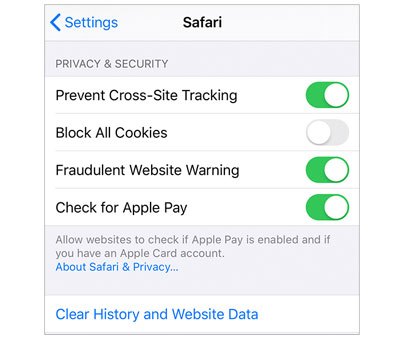
アプリは何もインストールしていないのにストレージ容量が足りないのはなぜですか?iPhoneにキャッシュファイルが蓄積され、デバイスが処理できる容量を超えてしまった可能性があります。このような場合は、iPhoneのキャッシュファイルを削除してメモリ容量を解放してください。
ステップ1. iPhoneの「設定」アプリを開きます。
ステップ2.下にスクロールして「Safari」を選択します。
ステップ3.もう一度下にスクロールして、「履歴とウェブサイトデータを消去」をタップします。
ステップ4.「履歴とデータを消去」を選択して操作を確定します。
ステップ1. iPhoneの「設定」アプリを開きます。
ステップ2. 「一般」をタップします。
ステップ3.「iPhoneストレージ」を選択します。
ステップ4. 削除したいアプリを見つけてタップします。
ステップ5.「アプリのオフロード」または「アプリの削除」のいずれかを選択します。
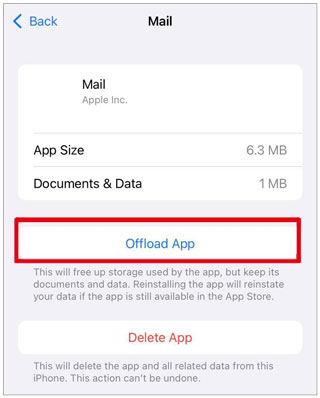
注: [アプリのオフロード]を選択すると、アプリは削除されますが、データは保持されます。[アプリの削除]を選択すると、アプリとそのデータの両方がiPhoneから削除されます。
別の方法としては、古いiPhoneのバックアップを削除する方法があります。iCloudは5GBの無料バックアップストレージを提供しており、安定したインターネット接続と十分なiCloudバックアップストレージがあれば、iCloudが自動的にファイルをバックアップします。
つまり、 iCloudのストレージ容量が不足している場合、「iPhoneのストレージ容量が不足しています」というエラーメッセージまたは通知が表示されます。このような通知を回避する最善の方法は、古いiPhoneのバックアップを削除することです。その方法は次のとおりです。
ステップ1. iPhoneで「設定」を開きます。次に、自分の名前(Apple ID)をタップします。
ステップ2. 「iCloud」>「ストレージの管理」>「バックアップ」を選択します。
ステップ3.リストからiPhoneを選択します。次に、「バックアップを削除」をタップします。

iPhoneのストレージの問題は、ソフトウェアの問題が原因で発生することがあります。例えば、特定のソフトウェアがストレージ容量を誤って表示したり、一部のアプリケーションが削除できない不要なファイルを生成したりする場合があります。iPhoneでソフトウェアの問題が発生している場合は、iPhoneを再起動して問題を解決できる可能性があります。手順は以下のとおりです。
ステップ1. 「電源」ボタンと「音量」ボタンを同時に長押しします。
ステップ2. 画面に「スライドして電源を切る」というメッセージが表示されるまで押し続けます。
ステップ3.スライドしてiPhoneの電源を切ります。
ステップ4.数秒後、「電源」ボタンをもう一度長押しします。
手順5.画面にAppleロゴが表示されたら「電源」ボタンを離し、iPhoneが再起動するまで待ちます。

上記の方法をすべて試してもiPhoneのストレージ容量が不足する場合は、工場出荷時の設定に戻すことを検討する必要があるかもしれません。これにより、iPhone上のすべてのデータと設定が完全に消去され、元の状態に戻ります。この方法では、写真、ビデオ、連絡先、メッセージ、アプリなど、iPhone上のすべてのコンテンツが削除されることにご注意ください。そのため、この操作を実行する前に、重要なデータをバックアップしてデータの損失を防ぐことが不可欠です。バックアップ方法は以下のとおりです。
ステップ1. 「設定」アプリを開き、「一般」を選択します。
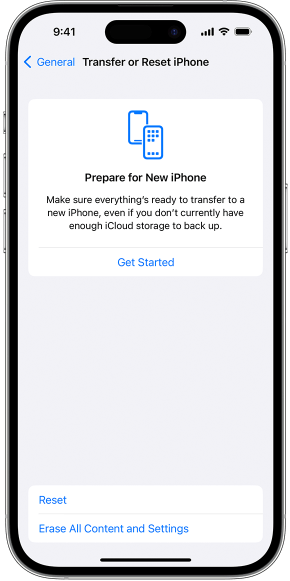
ステップ2. 一番下までスクロールして、「iPhoneの転送またはリセット」を選択します。
ステップ3.「すべてのコンテンツと設定を消去」をタップします。
ステップ4. 「iPhoneを消去」画面を確認し、「続ける」を選択して続行します。
ステップ5.画面の指示に従ってiPhoneをリセットしてください。
iPhoneからアプリを削除しても、アプリのキャッシュなど、目に見えない残留データが残る場合があります。さらに、一部のファイルはiPhoneに隠されたまま、あるいは保持され、知らず知らずのうちにストレージ容量を占有している可能性があります。そこで役立つのが、 Coolmuster iOS Eraserです。
iOS Eraserは、iPhoneおよびiPadユーザー向けに特別に設計された強力なiOSデバイス最適化ツールです。包括的なデータ消去機能を備え、キャッシュファイル、期限切れのバックアップ、残存アプリデータなど、デバイス上の不要なデータを安全かつ徹底的に削除することで、貴重なストレージ容量を解放します。このツールを使えば、パフォーマンスを損なったり、時間や労力を浪費したりすることなく、デバイス上のファイルを簡単にクリーンアップしてストレージ容量を増やすことができることを実感できるでしょう。
主な特徴:
Coolmuster iOS Eraser使ってiPhoneのストレージ容量を解放する方法は以下のとおりです。
01インストール後、プログラムを起動し、USBケーブルを使用してiDeviceをコンピュータに接続します。すると、プログラムが自動的にデバイスを検出します。iDeviceが正常に接続されると、以下のようなメインインターフェースが表示され、デバイスのデータ消去プロセスを開始できます。

02メイン画面の「消去」ボタンをクリックします。希望するセキュリティレベルを選択して確定します。ここでは、低、中、高のいずれかのセキュリティレベルを選択できます。選択後、「OK」ボタンをクリックします。

03確認のため、空欄に「delete」と入力し、「消去」ボタンをクリックします。電話のデータを完全に消去するかどうかを確認するメッセージが表示されたら、「OK」ボタンをクリックして処理を開始します。

04クイックスキャン後、プログラムはデバイスデータの削除を直ちに開始する場合があります。処理が完了すると、お使いの携帯電話のデータは完全に削除され、復元することはできません。その後、iDeviceを再度セットアップしてください。

ビデオガイド:
iPhoneのストレージ容量不足はよくある問題で、iPhoneのユーザーエクスペリエンスやパフォーマンス全体に影響を与える可能性があります。「すべて削除したのに、なぜiPhoneのストレージがいっぱいになるのか?」という疑問は、多くのユーザーが抱える問題です。この記事では、この問題を解決するための9つの方法をご紹介します。
しかし、最もシンプルで効果的かつ安全な解決策として、 Coolmuster iOS Eraser使用を強くお勧めします。このアプリを使えば、iPhone から不要なファイルを簡単に削除し、ストレージ容量を解放するとともに、iPhone のパフォーマンスとセキュリティを向上させることができます。Coolmuster Coolmuster iOS Eraser 、あなたの iPhone にとって最高のパートナーとなるでしょう。ぜひダウンロードして、今すぐお試しください!
関連記事:
iPhoneから連絡先を完全に削除する方法は?4つの解決策をご紹介します







 PCダウンロード
 Macダウンロード


