要約: iPhoneから連絡先を完全に削除して、二度と表示されないようにしたいですか?このガイドでは、iCloudやメールアカウントの同期が原因で削除した連絡先が再び表示される理由を説明し、連絡先を完全に削除するための4つの実用的な方法を紹介します。連絡先を直接削除する方法、iCloud、Gmail、Outlook、Yahoo! を介して同期された連絡先を管理する方法、Coolmuster iOS Eraser (iPhoneデータ消去)を使用して連絡先やその他の個人データを安全に消去する方法を学びましょう。
「iPhoneから連絡先を完全に削除するにはどうすればいいですか?連絡先→編集→削除を試してみましたが、メインの連絡先リストからは削除されるものの、テキストメッセージを作成する際に、その連絡先のどちらかの名前の最初の文字で始まる名前を入力し始めると、連絡先全体が表示されてしまいます... 完全に削除したいんです!笑 助けてください!」
-- Appleサポートコミュニティより
私たちはいつか連絡を取るかもしれないと思って、常にiPhoneに連絡先を保存しています。しかし、電話帳の容量がいっぱいになった、一度しか会ったことのない見知らぬ人、卒業後連絡が途絶えた同級生、使わなくなった古いiPhone、プライバシー保護、友情の破綻など、さまざまな理由でiPhoneから連絡先を削除する必要が生じることもあります。
不要な連絡先を完全に削除しようと様々な方法を試したものの、何度も失敗してしまった。では、 iPhoneから連絡先を完全に削除するにはどうすればよいのでしょうか?また、削除したはずのiPhoneの連絡先がなぜ再び表示されるのでしょうか?このガイドを読んで、その答えを見つけてください。
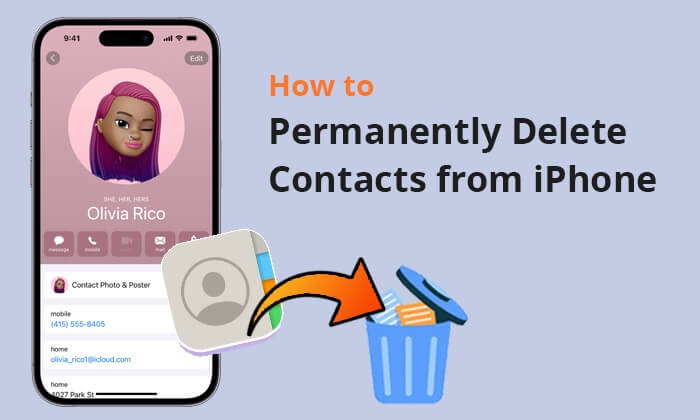
iPhoneの連絡先を削除するにはどうすればいいですか?よく使われる方法は、連絡先アプリを使うことです。手順は以下のとおりです。
ステップ1:iPhoneまたはiPadの連絡先アプリを開きます。
ステップ2. 削除したい連絡先を選択し、右隅にある「編集」ボタンをタップします。
ステップ3.画面の一番下までスクロールし、「連絡先を削除」ボタンを押します。
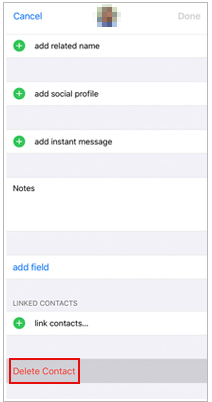
注: iPhoneで複数の連絡先を削除したい場合は、こちらの記事をご覧ください。iPhoneのすべての連絡先を削除するには、こちらをクリックしてください。
これで、iPhoneの連絡先アプリを使って連絡先を削除する方法を学びました。しかし、削除した連絡先でも、他の連絡先を検索するために文字を入力すると、削除した連絡先がまだ検索できてしまうことに気づくでしょう。なぜiPhoneの連絡先はこんなにもしつこいのでしょうか?iPhoneで連絡先を完全に削除するにはどうすればいいのでしょうか?実は、これは同期の問題なのです。
iPhoneの連絡先をiCloud、iTunes、Gmail、Yahoo、Outlookなどのクラウドストレージに同期すると、連絡先のコピーが複数作成されます。iPhone上で連絡先を削除しても、重複した連絡先がiPhoneに同期されるように設定している限り、削除されたデータはユーザーが気づく前にクラウドストレージから復元されてしまいます。
つまり、iPhoneから連絡先を完全に削除する方法を知りたいのであれば、連絡先の同期を停止するために、クラウドサービスからも連絡先を削除すれば良いでしょう。
iPhoneから連絡先を完全に削除する方法を4つご紹介します。一緒に見ていきましょう。
Coolmuster iOS Eraser (iPhoneデータ消去) 、iPhoneの連絡先を非侵襲的に消去し、削除されたデータは一切復元できない理想的なiOSデータ消去ツールです。連絡先だけでなく、銀行口座情報、アカウントとパスワード、財務データ、テキストメッセージ、通話履歴、音楽など、その他のプライベートデータや既存データも完全に削除できます。
さらに、操作も非常に簡単です。消去レベルは3段階から選択するだけです(低レベルではすべてのデータを高速に消去、中レベルでは消去後にジャンクデータで1回上書き、高レベルでは消去後にジャンクデータで2回上書き)。
どのレベルを選択しても、iPhoneから消去されたデータはすべて復元できません。Coolmuster iOS Eraser (iPhoneデータ消去) 、iPhoneの連絡先を完全に削除する際に、iPhoneやiOSシステムに損傷を与えることなく、完全に安全で、操作も簡単で効果的です。
主な特徴:
Coolmuster iOS Eraser (iPhoneデータ消去)を使って、iPhoneとiCloudから連絡先を完全に削除するにはどうすればよいですか?
01 Coolmuster iOS Eraser (iPhoneデータ消去)コンピュータにダウンロードしてインストールします。
02 iPhoneをUSBケーブルでコンピュータに接続し、「このコンピュータを信頼しますか?」というウィンドウが表示されたら、iPhoneで「信頼」をタップします。次に、コンピュータで「続行」をタップします。接続が成功すると、コンピュータにiPhoneの主要情報が表示されます。

03メインインターフェースの「消去」オプションをクリックし、「セキュリティレベル」を「低」、「中」、「高」から選択し、確認ボックスに「削除」と入力して「OK」をクリックし、「消去」をクリックします。

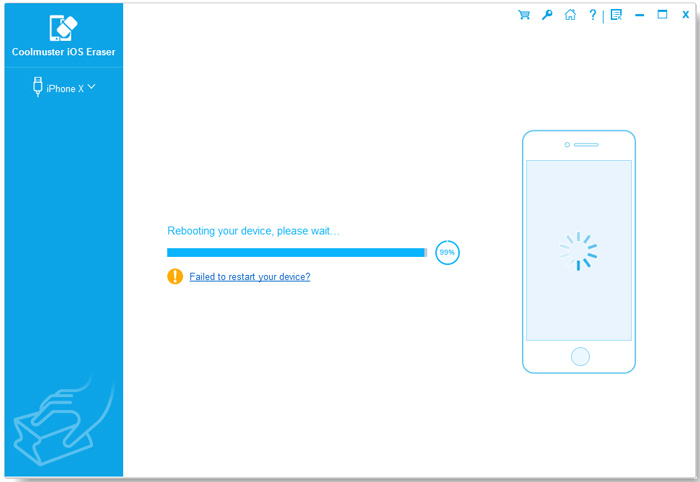
04次に、自動スキャンが完了すると、プログラムはiPhoneのデータを即座に消去し始めます。消去処理が完了すると、iPhoneは自動的に再起動します。この間、iPhoneのロックを解除しておく必要があります。
ビデオチュートリアル:
iPhoneから複数の連絡先を完全に削除するにはどうすればよいですか?iCloud.comのアドレス帳から連絡先を削除できます。連絡先を削除すると、iCloudの設定で連絡先が有効になっているすべてのデバイスから削除されます。
iCloud.com経由でiPhoneから連絡先を完全に削除する方法は以下のとおりです。
ステップ1: iCloud.comにアクセスし、Apple IDでログインします。
ステップ2. メインメニューから「連絡先」セクションにアクセスします。
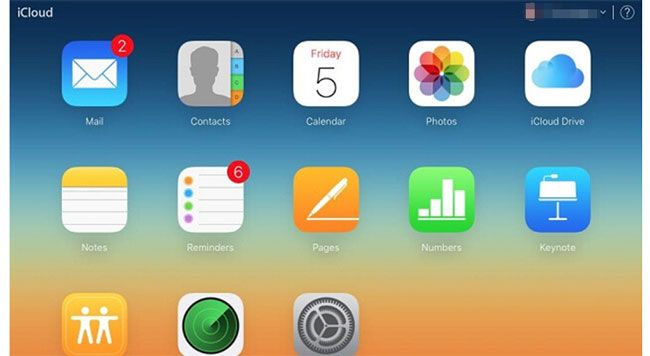
ステップ3. 削除したい連絡先を選択する際に、キーボードの「Ctrl」( Windows )または「Command」( Mac )キーを押し続けます。
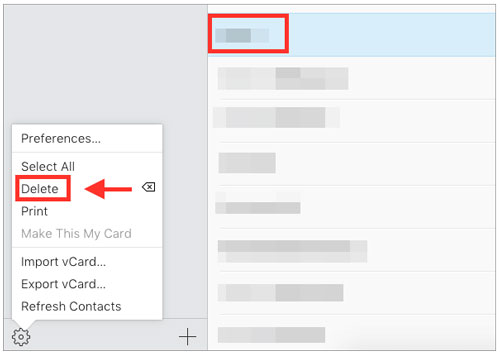
ステップ4. 不要な連絡先を選択したら、左下隅にある「歯車」アイコンをクリックして、アクションメニューを表示します。
ステップ5.メニューから「削除」を選択して、選択したすべての連絡先を削除します。表示されるポップアップウィンドウで削除を確定してください。
iCloudは、iPhoneから連絡先を完全に削除する確実な方法でもあります。始める前に、iPhoneの連絡先がiCloudと同期されていることを確認することが不可欠です。これにより、以前にiCloudと同期されたすべての連絡先を確実に削除できます。
iCloudを使ってiPhoneから連絡先を完全に削除する方法は以下のとおりです。
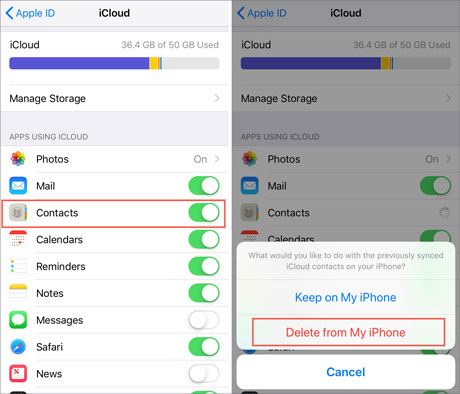
ステップ 1. iPhone の「設定」アプリを開き、[あなたの名前] をタップします。
ステップ2. 「iCloud」に移動し、「連絡先」オプションを無効にします。
ステップ3. ポップアップウィンドウで「iPhoneから削除」をタップして、iPhoneから連絡先を削除します。
処理が完了すると、お使いのiDevice(iPhone、iPad、iPodなど)のiCloudアカウントと同期されていたすべてのローカル連絡先が削除されます。ただし、専門的なiOS復元ツールを使用すれば復元可能です。さらに、削除されたデータは30日間保存された後、iCloudから完全に削除されます。
iPhoneの連絡先を削除する問題を解決するには、メールアカウントを利用できます。iPhoneでは、Gmail、Outlook、Yahoo!などの様々なメールアカウントから連絡先をインポートできます。この機能は、iPhoneからすべての連絡先を削除する別の方法となります。
この方法を使ってiPhoneから連絡先を完全に削除する方法は以下のとおりです。
ステップ1. iPhoneで「設定」を開き、Apple IDをタップします。「パスワードとアカウント」に移動し、「Gmail/Outlook/Yahoo」を選択します。
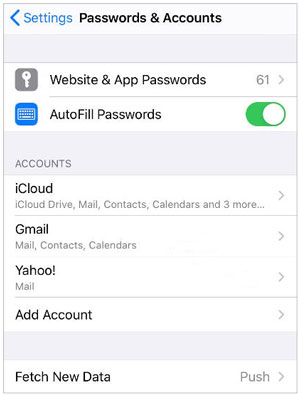
ステップ2. 「連絡先」オプションを無効にし、「iPhoneから削除」オプションを選択して確定します。
その後、Gmail/Outlook/Yahooと同期されていたローカル保存済みの連絡先はすべてiPhoneから削除され、この操作によってGmail/Outlook/Yahoo経由での連絡先の同期が効果的に防止されます。ただし、削除した連絡先を復元したい場合は、専門的なiOS復元ツールを使用すれば復元可能です。
Q1. 削除した連絡先がiPhoneに再び表示されてしまった場合はどうすればよいですか?
削除した連絡先が再び表示される場合は、iCloudの設定を確認し、連絡先の同期がオフになっていることを確認してください。問題が解決しない場合は、iPhoneを再起動し、保留中のiCloudアップデートがないか確認してください。
Q2. iPhoneをリセットすると、連絡先は完全に削除されますか?
はい、工場出荷時設定にリセットすると、連絡先を含むiPhone上のすべてのデータが消去されます。ただし、これは極端な操作であり、すべてのコンテンツと設定が消去されるため、慎重に行う必要があります。
Q3. 連絡先を完全に削除すると、通話履歴やメッセージに影響しますか?
いいえ、連絡先を完全に削除しても、通話履歴やメッセージには影響しません。削除されるのはアドレス帳から連絡先情報のみです。通話履歴とメッセージは別に保存されます。
まとめると、上記の解説と比較から、どの方法が自分に合っているかを簡単に判断できます。例えば、iPhoneから連絡先を完全に削除し、二度と復元できないようにする方法を知りたい場合、 Coolmuster iOS Eraser (iPhoneデータ消去)強くお勧めします。これは非常に安全で、操作も簡単、一度削除すれば完全に復元でき、プライバシー漏洩からも保護してくれます。
使用中に何か問題が発生した場合は、下記のコメント欄にご記入ください。弊社のサポートチームが全力でサポートいたします。
関連記事:
iPhoneの連絡先が勝手に削除されてしまった?7つの効果的な解決策をご紹介します







 PC版ダウンロード
 Mac版ダウンロード


