要約:
この記事では、シンプルで実用的な方法で、PCまたはMac上でiPhoneのバックアップファイルを見つけ、確認し、表示するさまざまな方法を解説します。
iPhoneのバックアップは、大切なデータの安全性とセキュリティを確保するために不可欠なステップです。新しいデバイスにアップグレードする場合、技術的な問題が発生した場合、または予期せぬデータ損失から保護したい場合など、iPhoneのバックアップを定期的に確認することは非常に重要です。では、iPhoneのバックアップファイルを表示するにはどうすればよいでしょうか?ご安心ください。このガイドでは、PCまたはMacでiPhoneのバックアップを表示する手順をステップバイステップで説明します。
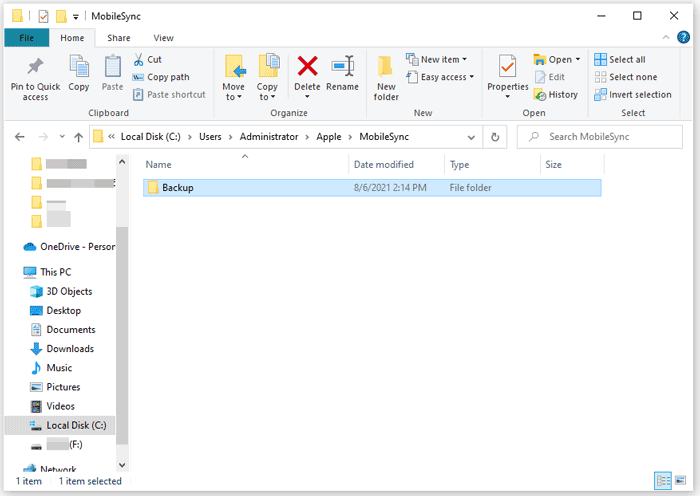
iTunesのバックアップは通常、デフォルトの保存場所( iTunesバックアップの場所)に保存されます。そのため、Spotlightを使ってAppleのバックアップファイルを手動で開くことができます。iPhoneのバックアップを確認するにはどうすればよいですか?以下の手順でその方法を説明します。
ステップ1. Windows 11/10/8/7でSpotlight検索を開きます。
ステップ2. 検索ボックスをクリックし、「%appdata%」と入力します。バックアップが表示されない場合は、「%USERPROFILE%」と入力してください。
ステップ3.「戻る」ボタンをクリックします。
ステップ4. 「Apple/Apple Computer」>「MobileSync」>「Backup」の順にフォルダをダブルクリックします。
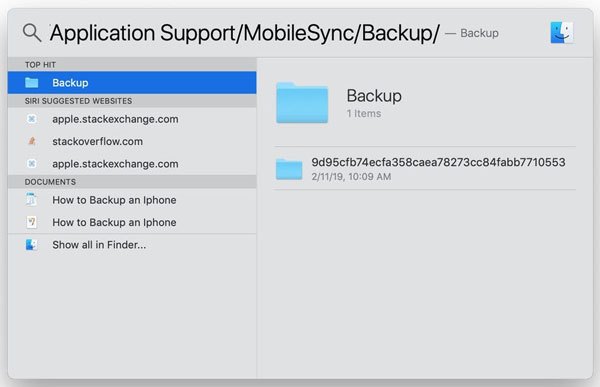
ステップ 1. メニューバーの虫眼鏡アイコンをクリックし、「~/Library/Application Support/MobileSync/Backup/」と入力または貼り付けます。
ステップ2.「Return」キーを押します。
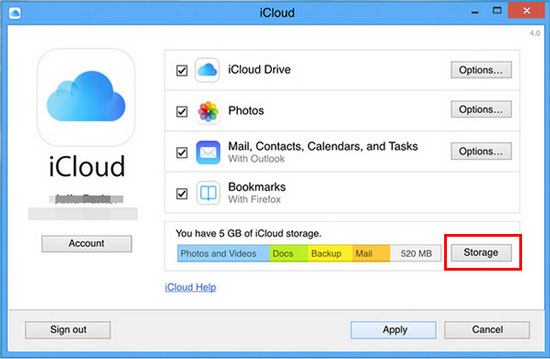
iPhoneのデータを常にiCloudに自動同期するように設定している場合は、iCloud経由でiPhoneのバックアップにアクセスできます。iCloud経由でiPhoneのバックアップを表示する方法は?以下の手順に従ってください。
ステップ1:お使いのPCにiCloud for Windowsをインストールし、iPhoneのバックアップに使用したのと同じApple IDとパスワードでサインインします。
ステップ2. 「ストレージ」>「バックアップ」をクリックすると、iPhoneのすべてのバックアップが表示されます。
手順1: Mac画面の左上にあるAppleロゴをクリックします。ドロップダウンメニューから「システム環境設定」を選択します。
ステップ2. システム環境設定ウィンドウ内の「iCloud」オプションに移動して、iCloud設定にアクセスします。
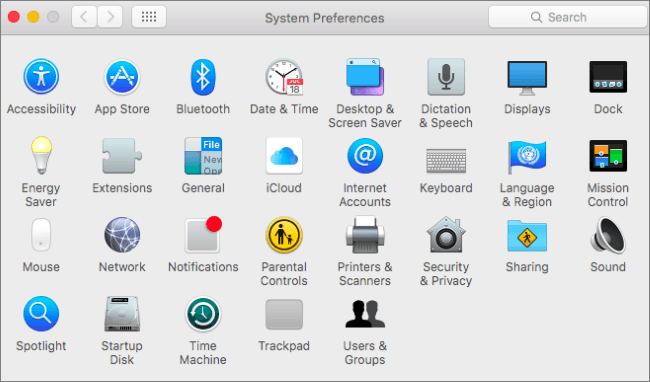
ステップ3:iCloudの設定画面で、「管理」ボタンを探してクリックします。すると、iCloudストレージのさまざまな設定項目が表示されるウィンドウが開きます。

ステップ4.[ストレージの管理]ウィンドウで、[バックアップ]を選択します。ここに、iCloudバックアップの包括的なリストが表示されます。
ステップ5.確認したいバックアップを選択します。クリックすると、バックアップのサイズや最終バックアップの日付など、バックアップに関する詳細情報が表示されます。
ステップ1. 「設定」に移動し、[あなたの名前]を選択して、「iCloud」をタップします。
ステップ2. 「ストレージの管理」にアクセスし、「バックアップ」をタップします。
ステップ3. 特定のバックアップを選択して詳細を表示したり、バックアップする情報を選択したり、バックアップを削除したりできます。

さらに読む: iPhoneのバックアップはどこに保存されますか?コンピュータ上でiOSバックアップをすばやく見つける方法
macOS X 10.14以前のバージョンを使用している場合は、iTunes経由でiPhoneのバックアップからファイルを取得することもできます。macOS X 10.15以降のバージョンを使用している場合は、Finder経由で取得できます。
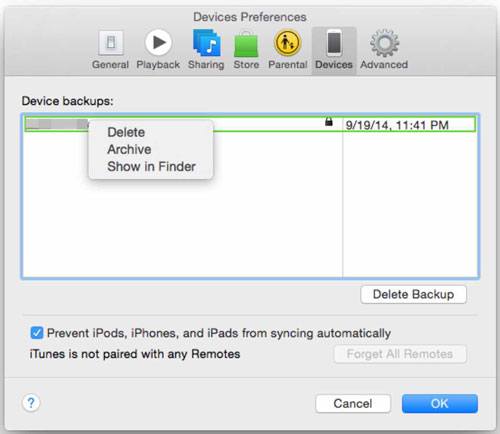
ステップ1: MacでiTunesを起動し、メニューバーのiTunesをタップします。
ステップ2. 「環境設定」>「デバイス」を選択します。次に、アクセスしたいバックアップを右クリックします。
ステップ3.「Finderで表示」オプションを選択します。
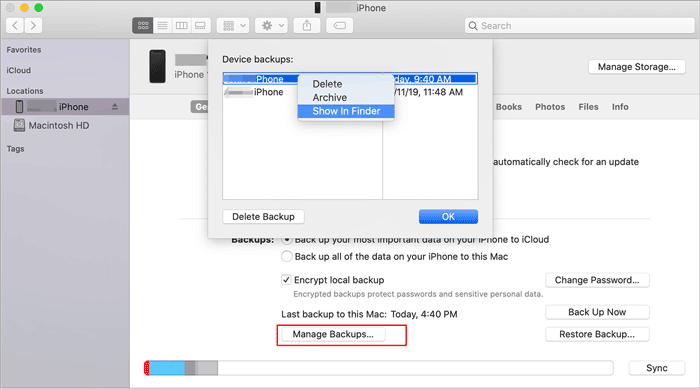
ステップ1. MacでFinderを開き、「一般」タブの下にある「バックアップを管理」オプションをクリックします。
ステップ2. 表示したいバックアップを右クリックし、「Finderで表示」オプションを選択します。
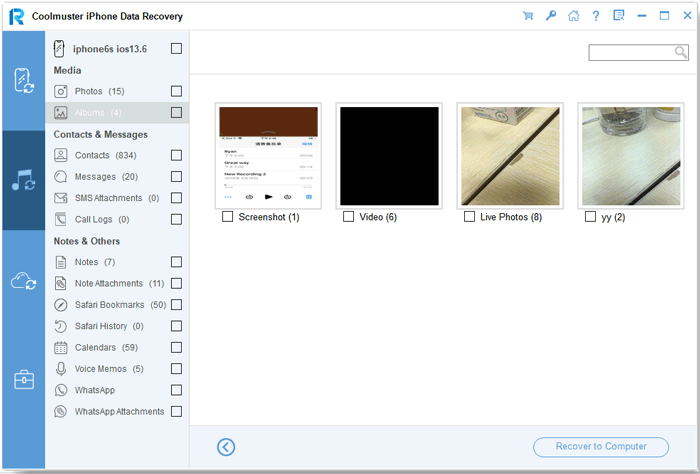
iTunesのバックアップファイルに手動でアクセスしたり、コンピュータ上のすべてのコンテンツを個別に表示したりすることはできません。しかし、サードパーティ製ソフトウェアのCoolmuster iPhone Data Recovery使用すれば、作業ははるかに簡単になります。
iPhoneデータ復元ソフトは、iPhoneから失われたり削除されたりしたデータを復元するために設計された、強力かつ使いやすいソフトウェアです。このプログラムを使用すると、iPhoneのiTunesおよびiCloudバックアップファイルを自由に表示したり、バックアップからコンピュータにファイルを取得したりできます。
iPhoneデータ復元の主な機能:
Coolmuster iPhone Data Recovery使用して、iTunesとiCloudにあるiPhoneバックアップファイルを選択的に表示するにはどうすればよいですか?ここでは、iTunesバックアップからの復元を例として説明します。
01お使いのコンピューターにCoolmuster iPhone Data Recoveryインストールします。次に、ソフトウェアを起動し、左側のパネルで「iTunesバックアップファイルから復元」モードを選択します。
02リストからバックアップファイルを選択し、「スキャン開始」ボタンをクリックして続行します。(注:目的のファイルが見つからない場合は、下の「選択」ボタンをクリックして、他のカスタムフォルダからiTunesバックアップファイルを選択してください。)

03データタイプ選択画面で、表示および復元したいデータタイプにチェックを入れ、「スキャン開始」ボタンをもう一度押してスキャンを開始します。

04スキャン後、左側から「写真」などの種類を選択し、必要に応じてすべての画像をプレビューします。必要に応じて、保存したい写真を選択し、「コンピューターに復元」ボタンをクリックしてコンピューターに保存します。
ビデオガイド:
Q1. iPhoneのバックアップデータはコンピュータのどこに保存されますか?
iPhoneのバックアップは、お使いのコンピュータシステムとバックアップ方法によって保存場所が異なります。iTunesまたはFinderによるバックアップの場合、ファイルは通常、以下の場所に保存されます。
また、Spotlight( Mac )またはファイルエクスプローラー( Windows )を使用して、コンピューター上のiPhoneバックアップフォルダーをすばやく見つけることもできます。
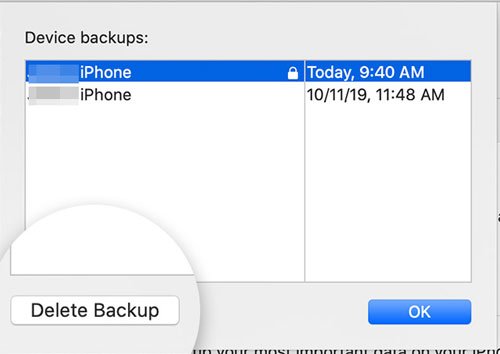
Q2. パソコンから古いiPhoneのバックアップを削除するにはどうすればよいですか?
iPhoneでiCloudバックアップを削除する方法:

MacでiTunesバックアップを削除する方法:
Q3. iPhoneのバックアップデータはコンピュータにどのくらいの期間保存されますか?
コンピューターに保存されたiPhoneのバックアップには有効期限がありません。手動で削除するか、バックアップフォルダーを移動するまで、PCまたはMacに残ります。ただし、古いバックアップは多くのストレージ容量を占める可能性があるため、不要なバックアップを削除してディスク容量を解放することができます。
以上が、PCまたはMacでiPhoneのバックアップを表示するすべての方法です。このガイドに従えば、iPhoneのバックアップを正常に表示、開く、管理できるはずです。必要なiPhoneバックアップを選択的にプレビューおよび復元したい場合はCoolmuster iPhone Data Recoveryお試しください。簡単、迅速、そして信頼性の高いソフトウェアです。また、ご興味があれば、上記の方法をすべて試してみてください。
使用中に何かご質問がありましたら、コメント欄でお知らせください。
関連記事:
iPhoneとコンピュータからiCloud上のテキストメッセージを表示する方法







 PCダウンロード
 Macダウンロード


