要約:
iPhoneのバックアップがどこに保存されているかを素早く見つけたいですか?このガイドでは、iPhoneのバックアップをさまざまな方法で見つけて管理する方法をご紹介します。
iPhoneのバックアップはどこに保存されますか?定期的なバックアップを作成することは、データの誤削除、デバイスの紛失、予期せぬ問題からデータを保護する上で非常に重要です。しかし、多くのユーザーはiPhoneのバックアップファイルがどこに保存されているのか、またWindows PCやMacでどのようにアクセスすればよいのかを知らないかもしれません。このガイドでは、iTunes、Finder、iCloudのバックアップの正確な保存場所をご紹介しますので、必要なときにいつでもiPhoneのバックアップをすばやく見つけて管理できます。

Windows PCでiPhoneのバックアップはどこに保存されていますか?答えは、iPhoneのバックアップにiTunesとiCloudのどちらを使用しているかによって異なります。iTunesのバックアップはコンピュータにローカルに保存されますが、iCloudのバックアップはAppleのサーバーに安全に保存され、iPhoneまたはiCloudの設定からのみアクセスできます。
iTunesを使うと、iPhoneのデータをWindowsパソコンにバックアップし、バックアップファイルをローカルに保存できます。これらのiTunesバックアップには、アプリデータ、メッセージ、写真、デバイス設定など、iPhoneの重要なデータと設定が含まれています。iPhoneを復元したり、バックアップファイルを管理したりする必要がある場合は、iTunesバックアップの保存場所を知っておくことが重要です。
Windows 10およびWindows 11では、iTunesは通常、iPhoneのバックアップを以下のいずれかの場所に保存します。
バックアップの正確な保存場所は、お使いのWindowsバージョンとiTunesのインストール方法によって異なります。[Username]をWindowsアカウント名に置き換えて、フォルダにアクセスしてください。
Windows PCでiTunesバックアップの場所を見つける方法:
手順1:スタートメニューの横にある検索アイコンをクリックするか、ファイルエクスプローラーを開きます。
ステップ2。これにより、iTunesが通常バックアップを保存するAppDataフォルダが開きます。バックアップフォルダが見つからない場合は、「%USERPROFILE%」と入力してEnterキーを押してください。
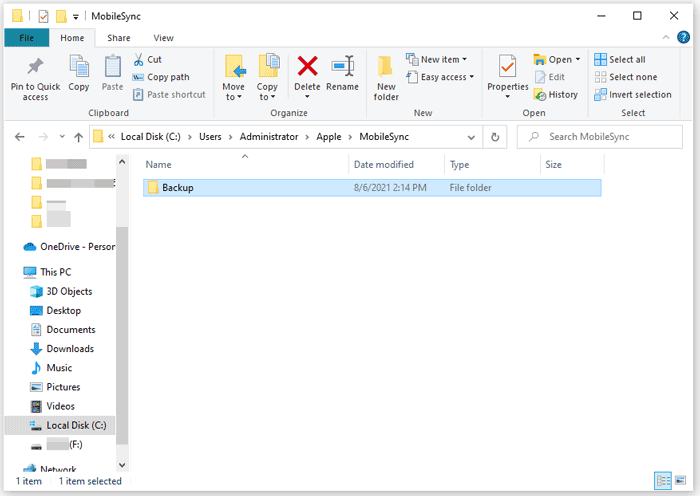
ステップ 3: 次のフォルダを開きます。「Apple Computer > MobileSync > Backup」または「Apple > MobileSync > Backup」。
ステップ4.バックアップフォルダを開くと、 Windows PCに保存されているiPhoneのバックアップファイルが表示されます。
iTunesのバックアップとは異なり、 iCloudのバックアップはWindowsコンピューターには保存されません。iPhoneのバックアップデータはAppleのクラウドサーバーにアップロードされ、Apple IDに関連付けられます。そのため、 Windowsフォルダー内にiCloudのバックアップファイルを見つけることはできず、ファイルエクスプローラーから直接アクセスすることもできません。
iPhoneのiCloudバックアップの保存場所を確認したり、バックアップの詳細を表示したりするには、iPhoneの設定から行う必要があります。
iPhoneでiCloudバックアップの詳細を確認する方法:
ステップ1. 「設定」アプリを起動し、画面上部の自分の名前をタップします。
ステップ2. 「iCloud」>「iCloudバックアップ」をタップして、iCloudバックアップの設定画面に移動します。
ステップ3:最新のバックアップ時刻、バックアップサイズ、利用可能なバックアップオプションなどの詳細を確認できます。
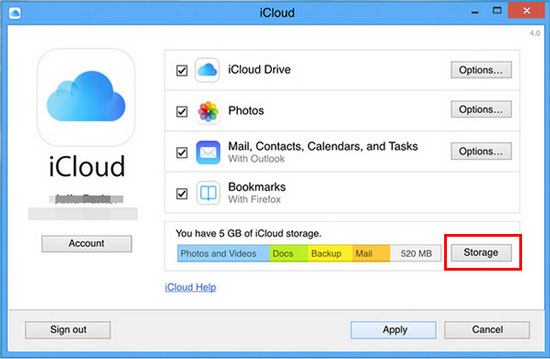
Windows PCでiCloudデータにアクセスするには、iCloud for Windowsを使用するか、iCloud.comにアクセスしてください。ただし、これらの方法では、写真、ファイル、連絡先などの同期されたiCloudコンテンツにのみアクセスできます。iPhoneのバックアップファイル全体を閲覧したり、抽出したりすることはできません。
WindowsでiPhoneのバックアップがどこに保存されるかを知った後、 Macではどこに保存されるのか疑問に思うかもしれません。保存場所は、iPhoneのバックアップにFinder、iTunes、またはiCloudのどれを使用しているかによって異なります。
FinderやiTunesで作成したローカルバックアップの場合、バックアップファイルはMacの内蔵ドライブに保存されます。一方、iCloudバックアップはAppleのサーバーに保存されるため、 Mac上で通常のファイルとして見つけることはできません。
macOS Catalina(10.15)以降、AppleはiPhoneのバックアップ管理にiTunesの代わりにFinderを採用しました。Finderを使ってiPhoneをMacにバックアップすると、バックアップファイルはMacのローカルに保存されます。
Macの Finder のデフォルトの iPhone バックアップ場所は、~/Library/Application Support/MobileSync/Backup/ です。
MacのFinderを使ってiPhoneのバックアップ場所を見つける方法:
ステップ1:USBケーブルを使ってiPhoneをMacに接続し、Finderを開きます。
ステップ2. Finderのサイドバーにある「場所」の下にあるiPhoneをクリックします。
ステップ3. 「一般」タブをクリックし、「バックアップの管理」を選択します。
ステップ4. 目的のバックアップを右クリックし、「Finderで表示」を選択して、保存場所を開きます。
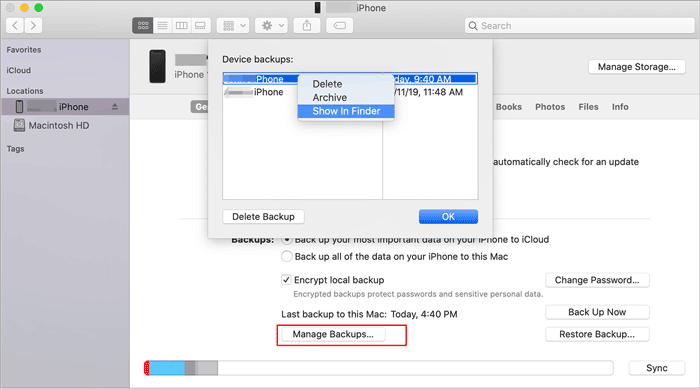
Finderを開き、Command + Shift + Gを押して、~/Library/Application Support/MobileSync/Backup/と入力することで、バックアップフォルダに手動でアクセスすることもできます。
macOS Catalina以前は、iTunesがMac上でiPhoneのバックアップと管理を行うためのAppleの標準ツールでした。iTunesを使ってiPhoneのバックアップを作成した場合、バックアップファイルはFinderのバックアップと同じ場所に保存されます。
Macの iTunes のデフォルトのバックアップ場所は ~/Library/Application Support/MobileSync/Backup/ です。
MacでiTunesバックアップの場所を見つける方法:
ステップ1。まず最初に、 MacコンピュータにiTunesアプリケーションをインストールし、このコンピュータ上でiTunesを使用してiPhoneのデータをバックアップしていることを確認してください。
ステップ2. Macコンピュータで、データのバックアップに使用しているiTunesアカウントにサインインします。
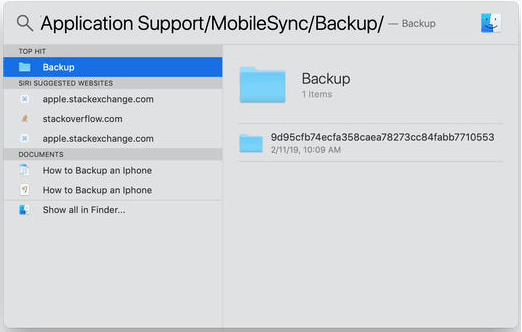
ステップ3.これを行うには、メニューバーの虫眼鏡アイコンをクリックし、「~/Library/Application Support/MobileSync/Backup/」と入力します。その後、バックアップフォルダを選択します。
特定のiTunesバックアップの場所を確認したい場合は、iTunesを開き、メニューバーの「iTunes」をクリックし、「環境設定」を選択して「デバイス」を選び、目的のバックアップをControlキーを押しながらクリックします。次に、「Finderで表示」を選択すると、その場所が表示されます。
FinderやiTunesのバックアップとは異なり、iCloudバックアップはMacには保存されません。代わりに、Appleのサーバーに安全に保存され、Apple IDに紐付けられます。そのため、FinderやMac本体のローカルフォルダからiCloudバックアップファイルを見つけることはできません。
MacでiCloudバックアップの詳細を確認する方法:
ステップ1:まず、 MacコンピュータでiCloudアプリケーションを開きます。次に、Apple IDでログインします。
ステップ2. Macコンピュータで、「Appleメニュー」>「システム環境設定」>「iCloud」>「ストレージを管理」>「バックアップ」の順にクリックし、最後にバックアップフォルダをクリックして、利用可能なiCloudバックアップ、バックアップサイズ、およびデバイス情報を確認します。
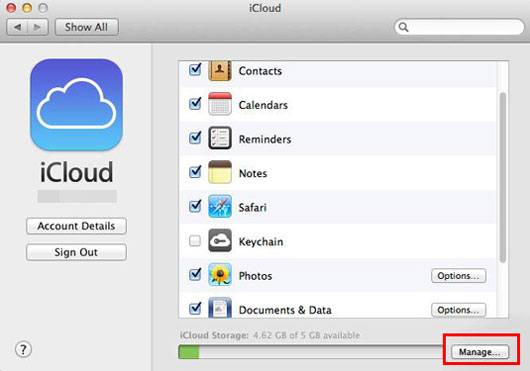
MacでiCloudに同期されたファイルにアクセスする必要がある場合は、iCloud DriveなどのiCloudサービスを利用できます。ただし、iPhoneのバックアップファイル全体をMacから直接閲覧したり抽出したりすることはできません。
コンピューター上のiPhoneバックアップの保存場所を確認したら、iPhone上でiCloudバックアップを直接確認することもできます。デバイス上でバックアップファイル全体を閲覧することはできませんが、バックアップの詳細を表示したり、最新のバックアップ日時を確認したり、iCloudストレージを管理したりすることは可能です。
iPhoneでiCloudバックアップを確認するには、以下の手順に従ってください。
ステップ1:iPhoneの「設定」を開きます。
ステップ2:画面上部のApple IDをタップします。
ステップ3.「iCloud」>「iCloudバックアップ」を選択して、バックアップ情報を確認します。
ステップ4.iCloudストレージを管理するには、「設定 > [あなたの名前] > iCloud > アカウントストレージを管理」に移動します。

iPhoneのバックアップをより細かく管理したい場合は、 Coolmuster iOS Assistantを使えば、iTunesやiCloudを使わずにiPhoneのデータをWindows PCやMacに簡単にバックアップできます。連絡先、メッセージ、写真、メモ、通話履歴、その他のiOSデータを選択的に転送・バックアップすることが可能です。iCloudバックアップとは異なり、ファイルはローカルコンピュータに保存されるため、バックアップ先を簡単に選択してアクセスや管理を行うことができます。
iOSアシスタントの主な機能:
Coolmuster iOSアシスタントは下記よりダウンロードできます。
Coolmuster iOS Assistantを使用してiPhoneをWindowsまたはMacコンピュータにバックアップする方法は以下のとおりです。
01コンピューターでプログラムを起動し、データケーブルを使ってiPhoneをコンピューターに接続します。通常、ソフトウェアは接続されたデバイスを自動的に認識し、コンピューターにポップアップウィンドウが表示されます。デバイスで「信頼」オプションを選択し、「続行」オプションをクリックして進みます。

02このソフトウェアがデバイスを検出すると、以下に示すようなメインインターフェースが表示されます。この時点で、メインインターフェース上にさまざまなファイルフォルダが整理されていることが確認できます。

03 「スーパーツールキット」タブをクリックします。次に、画面の「iTunesバックアップと復元」>「バックアップ」を選択します。デバイスを選択し、「参照」アイコンをクリックしてバックアップファイルの保存場所を選択します。最後に「OK」をタップしてデータのバックアップを開始します。

ちなみに、フォルダを選択しない場合、ファイルはコンピュータ上のiTunesのデフォルトの場所に保存されます。
ビデオチュートリアル:
Q1. WindowsまたはMacでiPhoneのバックアップ場所を変更できますか?
デフォルトでは、iTunesとFinderはiPhoneのバックアップを固定フォルダに保存します。ただし、新しいバックアップディレクトリを作成するか、サードパーティ製のバックアップツールを使用することで、バックアップの保存場所を変更できます。
Q2. パソコンでiPhoneのバックアップフォルダが見つからないのはなぜですか?
iPhoneのバックアップが作成されていない場合、フォルダが非表示になっている場合、または間違ったユーザーアカウントを確認している場合は、バックアップフォルダが見つからない可能性があります。検索する前に、iPhoneがこのコンピュータにバックアップされていることを確認してください。
Q3. iPhoneのバックアップが成功したかどうかは、どうすればわかりますか?
iPhoneのバックアップが正常に完了したかどうかは、Finder、iTunes、またはiCloudバックアップの設定で最新のバックアップ日時を確認できます。
Q4. iPhoneのバックアップファイルはコンピュータで読み取れますか?
iTunesやFinderで作成されたiPhoneのバックアップファイルのほとんどは保護された形式で保存されているため、直接開くことはできません。特定のデータを表示または抽出するには、バックアップ管理ソフトウェアが必要です。
Q5. iPhoneのバックアップには、コンピュータ上でどれくらいのストレージ容量が必要ですか?
必要なストレージ容量は、iPhoneに保存されているデータ量によって異なります。バックアップには通常、選択したデバイスデータを保存するのに十分な空き容量が必要です。
これで、iPhoneのバックアップがWindows 、 Mac 、iCloudのどこに保存されるかが分かりましたね。iTunesとFinderはローカルバックアップを特定のフォルダに保存しますが、iCloudバックアップはオンラインに保存されるため、ファイルとして直接アクセスすることはできません。
iPhoneのデータをもっと簡単にバックアップ・管理したいなら、 Coolmuster iOS Assistantを使えば、ワンクリックでiPhoneのファイルをコンピュータにバックアップしたり、特定のデータだけを選択的に転送したりできます。また、バックアップ先を事前に指定できるので、必要な時にいつでもiPhoneのバックアップを簡単に見つけて管理できます。
関連記事:
PCまたはMacでiPhoneのバックアップを表示する方法?試せる4つの方法







 PCダウンロード
 Macダウンロード


