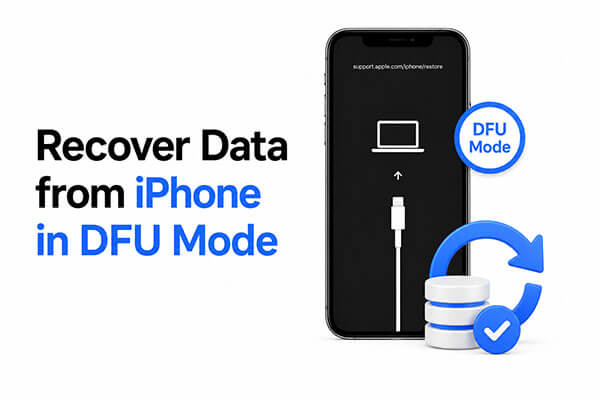
iPhoneがAppleロゴ画面でフリーズしたり、起動ループに陥ったり、 iOSアップデート中にエラーが発生したりした場合、システムを修復するためにDFUモードにする必要があるかもしれません。しかし、DFUモードに入ると、デバイスが正常に起動しなくなる可能性があり、データ損失につながることもあります。そのため、多くの人がDFUモードのiPhoneからデータを復元する方法を探しています。
この記事では、DFUモードからiPhoneのデータを復元する3つの方法について詳細なガイドを提供します。これにより、写真、連絡先、WeChatのチャット、メッセージなどの重要なファイルを復元できます。
DFUモードのiPhoneからデータを復元する最も簡単で安全な方法をお探しなら、プロ仕様のiPhoneデータ復元ツールのご利用を強くお勧めします。Coolmuster iPhone Data Recovery (iPhoneデータ復元) iPhone、iTunesバックアップ、iCloudバックアップから削除または紛失したデータを復元できる、信頼性の高いiOSデータ復元プログラムです。
デバイスがDFUモードであっても、コンピュータがデバイスを認識できる場合、またはバックアップファイルが存在する場合は、失われたデータを復元できる可能性があります。公式の方法と比較して、このツールは選択的な復元機能を提供しており、バックアップ全体を復元するのではなく、実際に必要なファイルのみをプレビューして復元できます。
Coolmuster iPhone Data Recovery (iPhoneデータ復元)の主な機能:
iPhoneデータ復元ソフトを使って、DFUモードのiPhoneから削除されたファイルを復元する方法は以下のとおりです。
01このiPhoneデータ復元ツールをコンピュータにダウンロードしてインストールします。プログラムを開くと、「 iOSデバイスから復元」、「iTunesバックアップファイルから復元」、「iCloudから復元」の3つの復元オプションが表示されます。iPhoneから直接データを復元するには、「 iOSデバイスから復元」を選択し、USBケーブルでiPhoneをコンピュータに接続します。

02デバイスが認識されると、ソフトウェアがデバイスをスキャンし、検出されたファイルを表示します。復元したいデータの種類を選択し、「スキャン開始」をクリックして開始します。

03スキャンが完了したら、結果をプレビューして必要なファイルを選択します。「コンピューターに復元」をクリックし、保存先フォルダーを選択すると、データはすぐに保存されます。

ビデオチュートリアル:
以前にiPhoneでiCloudバックアップを有効にしていた場合、 iCloudバックアップを復元することで、DFUモードからiPhoneのデータを復元できます。この方法は、DFUモードに入った後にデバイスが既にリセットまたは復元されている場合に有効です。
ただし、iCloudからの復元では、バックアップデータをダウンロードする前にデバイス上の現在のコンテンツが消去されることを理解しておくことが重要です。そのため、保存していない新しいファイルがある場合は、まずそれらをバックアップする必要があります。また、復元プロセスには、インターネット接続速度とバックアップのサイズによっては時間がかかる場合があります。
DFUモードのiPhoneを復元する方法は?以下の手順に従ってください。
ステップ1:iPhoneの電源を入れ、画面の指示に従って設定を進めてください。
注: iPhoneが既に設定されている場合は、まず「設定」>「一般」>「リセット」>「すべてのコンテンツと設定を消去」を選択してデータを消去してください。
ステップ2. 「アプリとデータ」画面で「iCloudバックアップから復元」を選択し、Apple IDでサインインします。
ステップ3.最新のバックアップを選択し、復元が完了するまで待ちます。

以前にiPhoneをコンピュータにバックアップしている場合は、iTunes( Windows /macOS Mojave以前)またはFinder(macOS Catalina以降)を使用してデータを復元することもできます。ただし、iTunesによる復元には、データのプレビュー機能がない、選択的な復元ができない、デバイス上の既存のコンテンツが上書きされるなど、いくつかの制限があります。そのため、復元する前にバックアップに必要なデータが含まれていることを確認することをお勧めします。
iTunesを使ってDFUモードのiPhoneからデータを復元する方法は以下のとおりです。
ステップ1:iTunesを開き、iPhoneをコンピュータに接続します。
ステップ2.iPhoneアイコンをクリックして、お使いのデバイスを選択してください。
ステップ3.「バックアップの復元」ボタンをクリックし、復元したいデータが含まれているバックアップを選択します。
ステップ4.「復元」をクリックして、失われたiPhoneのデータを復元します。

ユーザーが誤ってDFUモードに入ってしまい、そこから抜け出せなくなることがあります。また、アップデートや復元に失敗した後、 iPhoneがDFUモードから抜け出せなくなる場合もあります。このような場合、プロ仕様のiOS修復ツールを使用すれば、データを失うことなくDFUモードから抜け出すことができます。iOSシステムリカバリはiOSデータを保持したまま様々なシステム問題を解決できる強力なiOS修復プログラムです。
iOSシステムリカバリの主な機能:
データ損失なしにiPhoneのDFUモードを終了するためにiOSシステムリカバリを使用する方法は次のとおりです。
01コンピューターにツールをダウンロードして起動し、USBケーブルでiPhoneを接続します。ようこそ画面から「 iOSシステム復元」セクションに進みます。

02ソフトウェアは、リカバリーモードでフリーズしているiPhoneを自動的に検出します。検出後、「開始」をクリックして続行します。次に、修復モードを選択し、「確認」をクリックして続行します。

03 iPhoneの詳細を確認し、「修復」をクリックして問題の解決を開始します。処理が完了すると、iPhoneが再起動し、DFUモードが正常に終了します。

要約すると、適切な方法を用いれば、DFUモードのiPhoneからデータを復元することは十分に可能です。Coolmuster iPhone Data Recovery (iPhoneデータ復元)使用すれば、既存のデータを上書きすることなく、 iOSデバイス、iTunes、またはiCloudバックアップから選択的に復元できるため、最も安全で柔軟な選択肢となります。システムの問題を修正したり、DFUモードを安全に終了したりする必要があるユーザーにとっては、 iOS System Recoveryが頼りになる補完ツールとなります。
関連記事:
【解決済み】iTunesへの接続が無効になっているiPhoneからデータを復元する方法は?
iPhoneが復元画面でフリーズした場合の6つの簡単な解決方法【実証済みのヒント】






 PC版ダウンロード
 Mac版ダウンロード


