要約: iOS 27へのアップグレードは、動作の遅延、バッテリーの消耗、アプリのクラッシュなどのパフォーマンス上の問題を引き起こす可能性があり、一部のユーザーは安定版のiOS 26にダウングレードすることになります。
このガイドでは、ダウングレードの仕組み(AppleがiOS 26の署名を行っている場合にのみ可能)、開始前に準備すべきこと(データのバックアップ、iPhoneを探すの無効化、電源とネットワークの確認)、そしてiTunes/Finder、IPSWファイル、またはデータ損失なしでダウングレードできる専用のシステム修復ツールなど、複数のロールバック方法について説明します。
iOS 27にアップグレードした後、スマートフォンの動作が遅くなったり、バッテリーの消耗が早くなったり、アプリがクラッシュしたり、システムが不安定になったりといった症状が出ていませんか?そのような場合は、安定版のiOS 26にダウングレードするのが賢明な選択かもしれません。しかし、ダウングレードは簡単な作業ではありません。この記事では、 iOS 27からiOS 26へのダウングレード方法を詳しく解説します。早速見ていきましょう。
はい、Appleがまだお使いのデバイスモデル向けにiOS 27への署名を行っている限り、 iOS 26にダウングレードできます。通常、Appleは新しいiOSバージョンのリリース後まもなく古いバージョンの署名を停止するため、 iOS 26に戻せるかどうかを確認するには、iPhoneの署名状況をオンラインで確認することが重要です。
AppleがiOS 26の署名を停止した場合、以下のどの方法も機能せず、古いファームウェアをインストールすることはできません。デバイスに潜在的な問題が発生するのを避けるため、作業を進める前に必ずiOS 26がまだ署名されていることを確認してください。
iOS 27へのダウングレードを正式に実行する前に、処理中に問題が発生しないように、以下の準備を完了してください。
1. データのバックアップを取る
iOS以前のバージョンにダウングレードすると、iPhone上のすべてのデータが消去されます。iOS 27 iOSインストールする前にバックアップを作成している場合は、 iOS 26にダウングレードした後でデータを復元できます。バックアップがない場合は、デバイス上のすべてのデータが失われます。そのため、写真、メッセージ、アプリのデータが安全に保存されるように、 iCloudまたはiTunesを使用してデバイスのバックアップを作成することをお勧めします。
2. 「iPhoneを探す」を無効にする
iTunesやサードパーティ製ツールを使用してダウングレードを行う場合、この機能を無効にする必要があります。無効にしないと、操作が失敗する可能性があります。「設定」>[あなたの名前]>「探す」>「iPhoneを探す」の順に進み、オフにしてください。この操作にはApple IDのパスワードが必要です。
3. デバイスを充電する
iPhoneまたはiPadのバッテリー残量が50%以上であることを確認するか、ダウングレード処理中は常に充電器に接続したままにしてください。
4. 安定したインターネット接続
特にファームウェアファイルをダウンロードしたり、 iOSダウングレードツールを使用したりする場合は、安定したWi-Fiネットワークに接続されていることを確認してください。
既にデバイスのバックアップを作成済みであれば、以下の手順に従うだけで済みます。iOS 26 iOS iOSに戻すための4つの方法をご紹介します。
データを失うことなくiOSをダウングレードしたい場合は、 iOSシステムリカバリが最適です。これは強力なiOSダウングレードツールで、数回クリックするだけで以前のiOSバージョンに戻すことができます。さらに、 iPhoneがヘッドホンモードから抜け出せなくなったり、Appleロゴが表示されたままになったりするなど、 iOS関連のさまざまな問題を解決することも可能です。
iOSシステム復元の主な特長:
iOSシステムリカバリを使用して、データを失うことなくiOS 27からiOS 26にダウングレードする方法は以下のとおりです。
01プログラムをコンピュータにダウンロードしてインストールし、画面の指示に従って起動します。メイン画面で「 iOSシステム復元」オプションを選択します。iPhoneをUSBケーブルでコンピュータに接続し、プロンプトが表示されたら「信頼」をタップします。

02ツールで解決できる様々な問題がポップアップ表示されます。「開始」ボタンをクリックして進んでください。

03 「標準モード」または「詳細モード」のいずれかを選択してください。ツールがiPhoneの基本情報を検出します。「確認」をタップして続行してください。

04最後に、「修復」ボタンをクリックしてファームウェアパッケージのダウンロードを開始し、 iOSデバイスの修復を開始します。

また、Appleが公式に推奨しているツールであるiTunes/Finder( WindowsおよびmacOS Mojave以前のバージョンではiTunes、macOS Catalina以降のバージョンではFinder)を使用して、 iOS 27からiOS 26にダウングレードすることもできます。ただし、ダウングレードを行うとデータが失われる可能性があるため、ダウングレード前にデータのバックアップを取っておく必要があります。
iTunes/Finderを使用してiOS 27からiOS 26にダウングレードする方法は以下のとおりです。
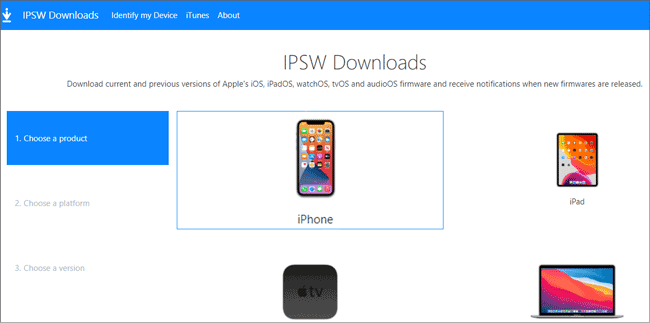
ステップ1: IPSWウェブサイト(ipsw.me)にアクセスし、お使いのiPhoneまたはiPadのモデルを選択して、署名済みのiOS 26 IPSWファイル(緑色のチェックマークで示されています)をダウンロードしますiOS 27を削除する際に簡単にアクセスできる場所に保存してください。
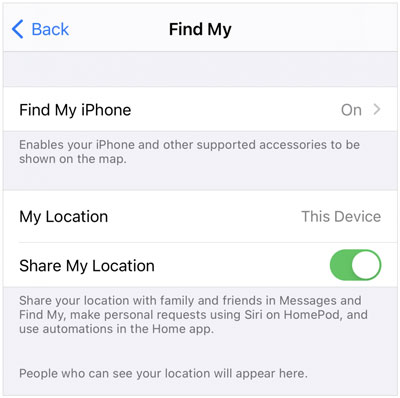
ステップ2. 「設定」>[あなたの名前]>「探す」>「iPhoneを探す」の順に移動し、この設定を無効にします。( パスワードなしでiPhoneを探す機能をオフにする方法は?)
ステップ3:iPhoneをコンピュータに接続し、以下の手順に従ってiPhoneをリカバリーモードにします。
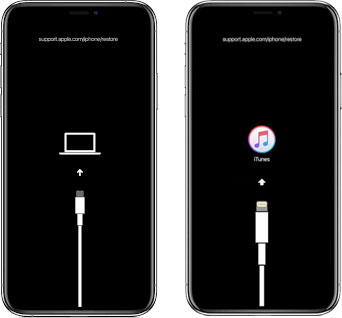
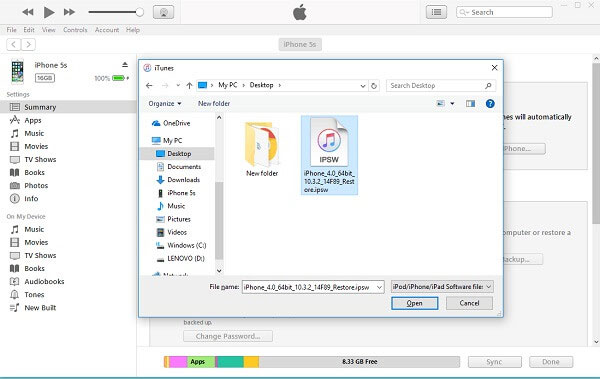
ステップ4. iTunesまたはFinderがリカバリモードのデバイスを検出し、復元またはアップデートを促します。「Option」キー( Mac )または「Shift」キー( Windows )を押しながら、「iPhoneを復元」をクリックします。
ステップ5.ステップ1でダウンロードしたIPSWファイルを参照して選択します。確認後、iTunes経由でファームウェアのインストールを開始し、 iOS 27からiOS 26へのダウングレードが完了するまで待ちます。
ダウングレードが完了すると、iPhoneはiOS 26に戻ります。バックアップがある場合は、ダウングレード後すぐにデータを復元できます。バックアップがない場合は、デバイスを新規デバイスとして設定する必要があります。
一部のユーザーから、IPSW.meウェブサイトからIPSWファイルをダウンロードする際に問題が発生したとの報告があります。その場合は、Beta Profilesなどの別のサイトを試してみてください。Beta Profilesでもダウングレード用のIPSWファイルをダウンロードできます。ただし、この方法はiPhoneがiOS 16.4以降のバージョンで動作している場合にのみ有効です。
ベータプロファイルウェブサイトを使用してiOS 27からiOS 26にダウングレードする方法は以下のとおりです。
ステップ 1.公式のベータ プロファイル サイトにアクセスし、 iOS 26 など、以前のバージョンに戻したいiOSファームウェアをダウンロードします。
ステップ2. コンピュータでiTunes/Finderを開き、USBケーブルでデバイスを接続し、「今すぐバックアップ」をクリックしてバックアップを作成します。
ステップ3. Info.plistファイルを見つけて開き、バージョン番号を先ほどダウンロードしたiOSバージョン(例:26.5)に変更してファイルを保存します。
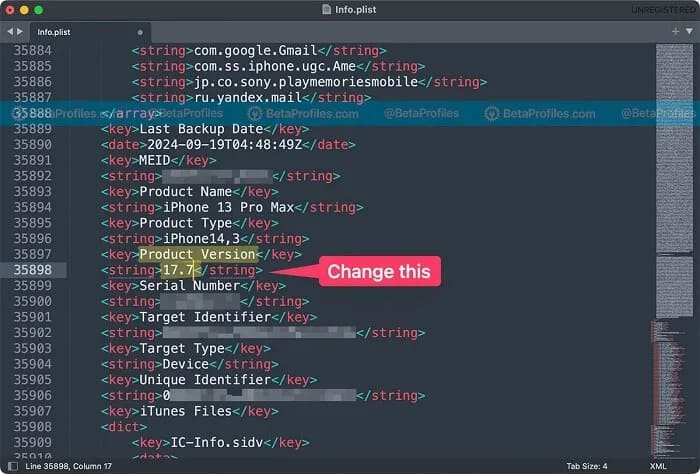
ステップ4. iTunes/Finderで、「Option」キー( Mac )または「Shift」キー( Windows )を押しながら、「iPhoneを復元」ボタンをクリックします。
ステップ5.ダウンロードした.ipswファイルを選択し、ダウングレード処理が完了するまで待ちます。処理には数分かかる場合があります。
指示が表示されたら、バックアップを復元すれば完了です。iPhoneのダウングレードが正常に完了しました。
多くのユーザーは、iTunesやコンピュータを使わずにiOS 27から26にダウングレードできると主張していますが、それは不可能です。iOS 27 iOSベータ版プロファイルを削除して今後のベータ版アップデートを停止することしかできません。AppleがiOS 27を正式にリリースするまでは、現在のiOS 27ファームウェアを維持するしかありません。
コンピュータを使わずにiOS 27ベータ版プロファイルを削除するには、以下の手順に従ってください。
ステップ1. iPhone/iPadで「設定」を開きます。
ステップ2. 「一般」>「VPNとデバイス管理」(または「デバイス管理」)に移動します。
ステップ3. 「 iOSベータ版ソフトウェア構成プロファイル」をタップし、「 iOS 27ベータ版プロファイルを削除」を選択します。
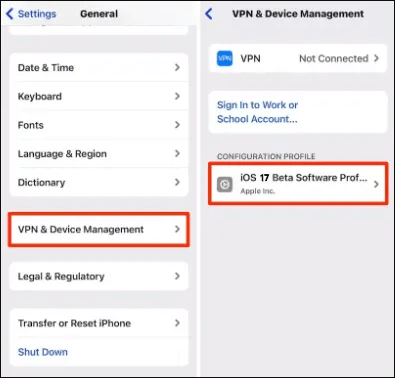
ステップ4.デバイスを再起動して、 iOS 27ベータ版を削除します。
Q1. iOS 27からダウングレードすることは合法ですか?
iOSバージョンをダウングレードすることは、Appleがそのバージョンに署名している限り合法です。ただし、Appleはユーザーにダウングレードを推奨していません。新しいバージョンには通常、セキュリティアップデートや機能改善が含まれているためです。
Q2. AppleがiOSのバージョンへの署名を停止した場合、 iOSダウングレードすることはできますか?
残念ながら、できません。ダウングレードは通常、Appleが古いiOSバージョンに「署名」しているかどうかに依存します。この署名は検証キーとして機能し、デバイスが古いソフトウェアを認識してインストールできるようにします。AppleがiOS 26への署名を停止した場合、ダウングレードは非常に困難になります。
Q3. iOSダウングレードするとデータは失われますか?
ダウングレードの方法によって異なります。iOS 27からiOS 26へのダウングレードにiTunesを使用する場合、iPhoneのデータはすべて消去されます。そのため、iTunesを使用する前にiPhoneのデータをバックアップしておく必要があります。データを失うことなくiOS 27からダウングレードしたい場合は、 iOSシステムリカバリを使用することをお勧めしますiOSシステムリカバリを使えば、ワンクリックでダウングレードでき、データも保持できます。
以上が、 iOS 27からiOS 26へのダウングレード方法ですiOS 27からダウングレードする場合は、作業を進める前に必ずデータのバックアップを取り、ご自身のニーズに最適な方法を選択してください。iOS iOSリカバリの使用をお勧めします。これは、安全なダウングレードをサポートするだけでなく、データ損失を防ぐのにも役立ちます。どの方法を選択する場合でも、正しい手順に従えば、以前のiOSバージョンにスムーズに戻すことができます。
関連記事:
iPhone 17/16/15/14/13のアップデートを元に戻す方法(実証済みのヒント)
iTunesを使わずにiPhoneをアップデートする方法:安全で簡単な3つの方法




 PC版ダウンロード
 Mac版ダウンロード


