要約: iCloudからiPhoneを復元することは、データの復元、新しいデバイスへの情報転送、リセット後の復元に効果的な方法です。このガイドでは、セットアップ中、セットアップ後、およびiCloud.com経由でiCloudバックアップからiPhoneを復元する方法について説明します。iPhoneを消去せずに特定のファイルを復元したい場合は、 Coolmuster iCloud Backup Recovery (iCloudバックアップ復元)などのツールを使用すると、iCloudデータをプレビューして安全に選択的に復元できます。
iCloudからiPhoneを復元したいですか?新しいデバイスに機種変更する場合、失われたデータを復元する場合、あるいは単にiPhoneをリセットする場合など、iCloudバックアップからの復元は、すべてを素早く確実に取り戻す方法です。このガイドでは、セットアップ中の復元から、セットアップ後またはデータを消去せずにiCloudバックアップからiPhoneを復元する方法まで、必要な情報をすべて網羅しています。あなたの状況に最適な解決策を見つけるために、ぜひ読み進めてください。
Appleは、iCloudバックアップからiPhoneを復元するための公式な方法を複数提供しています。新しいデバイスをセットアップする場合と、現在使用しているiPhoneを使用する場合では、手順が若干異なる場合があります。それぞれの方法を詳しく見ていきましょう。
新品のiPhoneをセットアップする場合、または最近デバイスのデータを消去した場合は、セットアッププロセス中にiCloudからiPhoneを復元するオプションが表示されます。これがデータを復元する最も簡単な方法です。
手順は以下のとおりです。
ステップ1:iPhoneの電源を入れて、セットアッププロセスを開始します。
ステップ2. 「アプリとデータ」画面で、「iCloudバックアップから復元」を選択します。
ステップ3.Apple IDでサインインします。
ステップ4.復元したいバックアップを選択します(日付とサイズに基づいて)。
ステップ5.Wi-Fiに接続したまま、処理が完了するまでお待ちください。

既にiPhoneを使用しているが、iCloudバックアップから復元したい場合は、まずすべてのコンテンツを消去してから、セットアッププロセスを再度実行する必要があります。このオプションは、セットアップ時に復元を行わなかったが、今復元したい場合に最適です。
初期設定後にiCloudからiPhoneを復元する方法は以下のとおりです。
ステップ1. 「設定」>「一般」>「iPhoneのデータを転送またはリセット」に進みます。( iPhoneのデータが消去されない場合)
ステップ2. 「すべてのコンテンツと設定を消去」をタップし、確認します。

ステップ3.iPhoneが再起動し、設定画面が表示されます。
ステップ4.ステップ1.1の手順に従って、選択したiCloudバックアップから復元します。
注意:この操作を行うと、現在のデータが消去されます。セットアップ後、iCloudバックアップからiPhoneを復元する前に、重要なデータは必ずバックアップしてください。
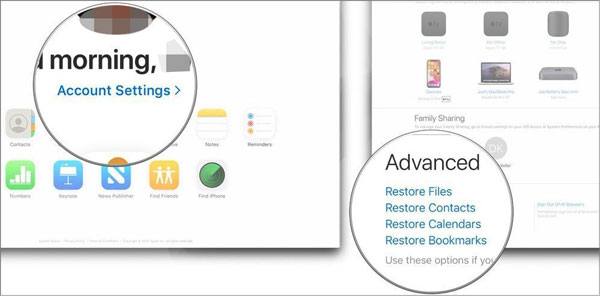
連絡先、カレンダー、Safariのブックマーク、ファイルなど、特定のデータタイプはiCloudウェブサイトから直接復元することもできます。この方法ではデバイス全体を復元することはできませんが、削除したアイテムを復元するには最適です。
iCloudウェブサイトからiPhoneを復元する方法は以下のとおりです。
ステップ1. ブラウザを開き、 iCloud.comにアクセスします。
ステップ2.Apple IDでサインインします。
ステップ3.アカウント名をクリックし、「アカウント設定」を選択します。
ステップ4. 「詳細設定」セクションで、「連絡先の復元」、「カレンダーの復元」、または「ファイルの復元」を選択します。
ステップ5.復元ポイントを選択して確認します。
iCloudからiPhoneを復元したいけれど、デバイスを消去したくないですか?多くのユーザーは、完全復元中に現在のデータが失われることを心配しています。幸いなことに、 Coolmuster iCloud Backup Recovery (iCloudバックアップ復元)のようなサードパーティ製ツールを使えば、iPhoneを消去することなく、iCloudバックアップデータを選択的に復元できます。
iCloudバックアップ復元の主な機能:
コンピューターを使用してiCloudバックアップからiPhoneを復元する方法は以下のとおりです。
01 iCloudバックアップ復元プログラムをダウンロードして、コンピューターにインストールします。プログラムを開き、アカウントにログインします。iPhoneで受信したコードを入力し、「確認」をクリックして続行します。
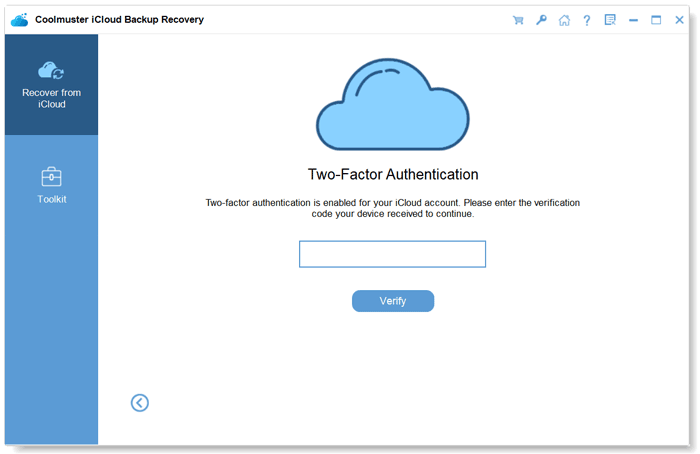
02次に、インターフェース上で復元したいファイルの種類を選択し、「次へ」アイコンをタップします。

03復元したいファイルを選択し、「コンピューターに復元」ボタンをクリックしてコンピューターに保存します。

ビデオチュートリアル:
Q1. iCloudバックアップからの復元にはどれくらい時間がかかりますか?
iCloudバックアップからのiPhoneの復元にかかる時間は、バックアップのサイズ、インターネット接続速度、Appleサーバーの負荷など、いくつかの要因によって異なります。小さなバックアップであれば数時間で復元できる場合もありますが、大きなバックアップの場合は時間がかかり、場合によっては1~2日かかることもあります。
Q2. iCloudバックアップからの復元が失敗した場合はどうすればよいですか?
場合によっては、iCloud からの復元が正常に完了しない問題が発生することがあります。例えば、「バックアップを復元できません」というメッセージが表示されたり、 「残り時間の見積もり」画面で止まってしまう場合などです。以下に、よくある解決策をいくつかご紹介します。
Q3. iCloudからの復元は既存のデータを上書きしますか?
はい、公式の方法で復元すると、現在のデータが上書きされます。事前に現在のデータをバックアップしておくことをお勧めします。データの上書きを避けたい場合は、 Coolmusterツールを使用して選択的に復元することをお勧めします。
これで、iCloudからiPhoneを復元するのがいかに簡単になったかがお分かりいただけたでしょう。ご紹介した方法の中でも、 Coolmuster iCloud Backup Recovery (iCloudバックアップ復元)ソフトウェアは、iCloudからiPhoneを復元する最も強力な方法です。このツールを使う利点は、データ復元中にデータが失われることがなく、復元前にバックアップファイルの内容を確認できることです。使い方も簡単で、ITに詳しくない方にも最適です。
関連記事:
3つの有効な方法|セットアップ後にiPhoneをバックアップから復元する方法は?
iCloudバックアップを復元する方法?3つの効果的な解決策






 PC版ダウンロード
 Mac版ダウンロード


