要約: iCloudバックアップなしでiPhoneの連絡先やSMSを失ってしまった場合でも、最近削除した項目フォルダ、iTunes/Finderバックアップ、またはCoolmuster iPhone SMS + Contacts Recoveryのようなプロ仕様の復元ツールを使えば復元できます。このガイドでは、既存のiPhoneデータを上書きせずに削除したメッセージや連絡先を安全に復元する方法をそれぞれ解説します。
iPhoneで重要な連絡先やSMSを誤って削除してしまい、iCloudバックアップがないことに気づいてしまった?ご安心ください。iCloudバックアップがない状態でデータが失われたとしても、完全に失われるわけではありません。誤ってテキストメッセージを削除してしまった場合でも、 iOSアップデート後に連絡先が失われた場合でも、データを取り戻す方法はあります。このガイドでは、iPhoneに内蔵されているツールから高度なサードパーティ製ソフトウェアまで、いくつかの実用的な方法を使って、iCloudバックアップがない状態でiPhoneの連絡先やSMSを復元する方法を詳しく解説します。
iOS 16以降、Appleはメッセージアプリに「最近削除した項目」フォルダを導入しました。この機能は削除されたメッセージを最大30日間保存するため、iCloudバックアップがなくても、誤って削除してしまったメッセージを簡単に復元できます。最近SMSを削除してしまった場合は、まずこの方法を試してみてください。
iCloudバックアップなしでiPhoneのメッセージを「最近削除した項目」フォルダから復元する方法は以下のとおりです。
ステップ1:iPhoneのメッセージアプリを開きます。
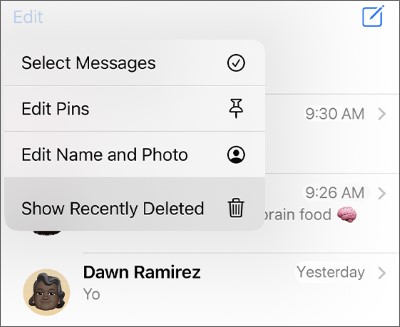
ステップ2. 左上隅の「編集」をタップします( iOSバージョンによっては「フィルター」をタップします)。
ステップ3.「最近削除した項目を表示」を選択します。
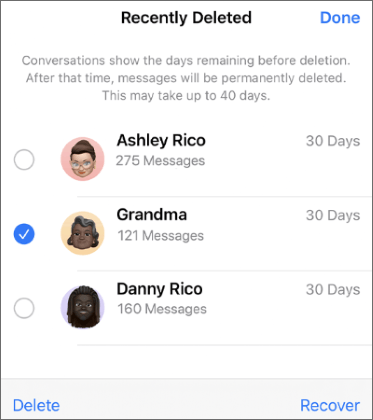
ステップ4.削除された会話のリストを確認します。
ステップ5.復元したいメッセージを選択します。
ステップ6.右下隅の「復元」をタップします。
iPhoneをiCloudにバックアップしていなくても、iTunes(またはFinder)を使ってコンピュータに手動でバックアップしたことがある場合は、iTunes経由で連絡先とメッセージをデバイスに復元できます。ただし、この方法ではバックアップ全体を復元するため、現在のデータが上書きされる可能性があります。
iCloudバックアップがないiPhoneからiTunesを使って連絡先やSMSを復元する方法は以下のとおりです。
ステップ1. PCでiTunesを開くか、macOS Catalina以降ではFinderを開きます。
ステップ2:iPhoneをUSBケーブルでコンピュータに接続します。
ステップ3.iPhone上でコンピュータを信頼するように求められたら、信頼してください。
ステップ4.iTunesまたはFinderでiPhoneのアイコンをクリックします。
ステップ5.「概要」タブに移動し、「バックアップの復元」をクリックします。
ステップ6.連絡先やSMSが含まれているバックアップを選択します。
ステップ7.「復元」をクリックし、処理が完了するまで待ちます。

iCloudバックアップがなく、iTunes経由での復元によるデータ上書きのリスクを避けたい場合は、プロ仕様のデータ復元ツールを使用するのが最も安全な方法です。Coolmuster iPhone SMS + Contacts Recovery (iPhone SMS+連絡先復元)は、iPhoneユーザー向けに特別に設計されたデータ復元ソフトウェアで、バックアップなしでデバイスから削除された連絡先やメッセージを直接スキャンして復元できます。
iPhone SMS + 連絡先復元機能の主な特徴:
Coolmusterを使用してiCloudバックアップなしでiPhoneの連絡先/SMSを復元する方法は以下のとおりです。
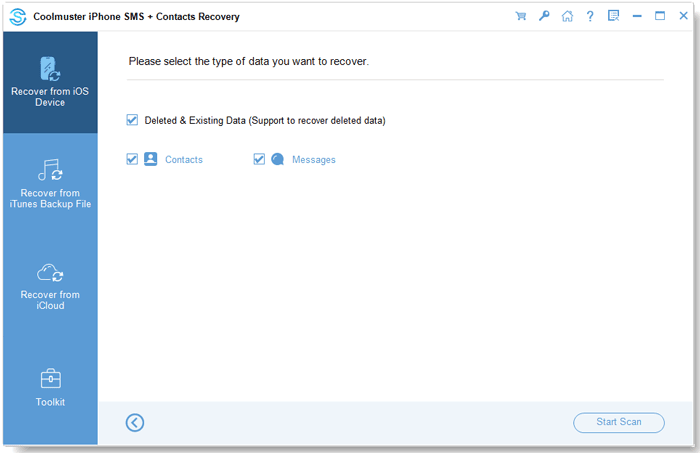
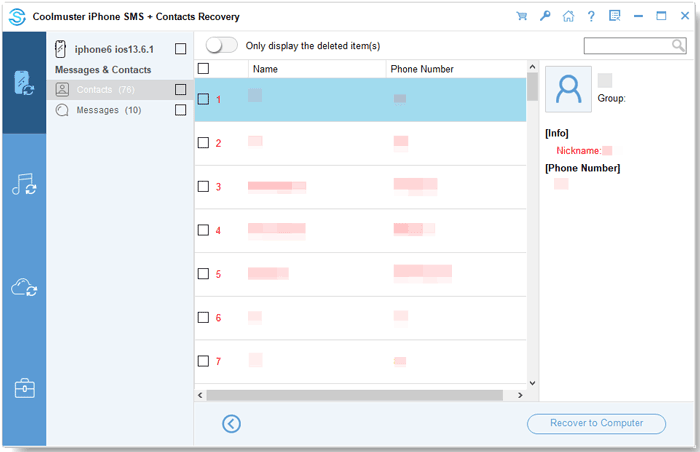
01 iPhone SMS + 連絡先復元ツールをコンピュータにダウンロードしてインストールしたら、プログラムを実行し、USBケーブルでiPhoneを接続します。プログラムのインターフェースが以下のように表示されます。復元したいデータタイプを選択し、「スキャン開始」をクリックして続行します。ソフトウェアがデバイスをすばやく検出します。
02スキャンが完了すると、削除済みファイルと既存ファイルの両方をプレビューできます。プレビューには、自宅住所、役職、会社名などの連絡先情報も含まれます。左側のパネルでカテゴリを選択し、右側のパネルで特定の項目を選択してください。「削除済みアイテムのみ表示」オプションを有効にすると、プログラムは削除済みファイルのみを表示します。
03必要なものをすべて選択したら、「コンピューターに復元」をクリックして、すぐに復元します。
ビデオチュートリアル:
連絡先やメッセージが失われる前にiCloudバックアップを有効にしていたユーザーであれば、幸運です。AppleのiCloudサービスは、iPhoneがWi-Fiに接続され充電されているときに定期的にバックアップを作成します。iPhoneをリセットし、以前のiCloudバックアップから復元することで、削除された連絡先やSMSを復元できます。ただし、この方法ではデバイス上の既存のデータがすべて消去されるため、必ず事前に現在のデータをバックアップしてください。
iCloudを使用してiPhoneから連絡先やメッセージを復元するには、以下の手順に従ってください。
ステップ1. iPhoneで「設定」を開きます。
ステップ2. 「一般」>「iPhoneの転送またはリセット」>「すべてのコンテンツと設定を消去」に進みます。
ステップ3.画面の指示に従ってデバイスを消去してください。
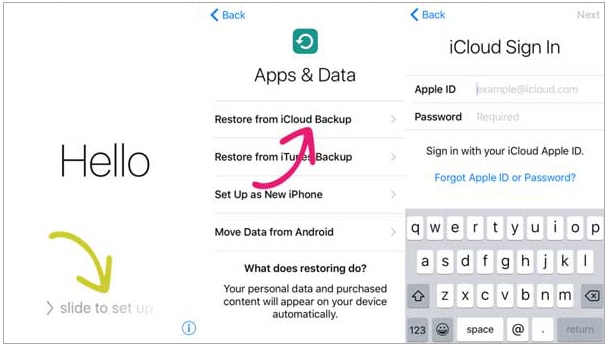
ステップ4.再起動後、セットアップ中に「iCloudバックアップから復元」を選択します。
ステップ5.Apple IDでサインインし、紛失した連絡先やメッセージが含まれているバックアップを選択します。
ステップ6.処理が完了するまで待ちます。
iPhoneで大切な連絡先やメッセージを失うのは、特にiCloudバックアップがない場合は大きなストレスになります。幸いなことに、iCloudバックアップがなくても、iPhoneから連絡先やSMSを復元する効果的な方法がいくつかあります。最近削除した項目フォルダを使用したり、iTunesバックアップから復元したり、プロ仕様の復元ツールを利用したりする方法などです。中でも、 Coolmuster iPhone SMS + Contacts Recovery (iPhone SMS+連絡先復元)、iCloudバックアップがなくてもiPhoneの連絡先とSMSを復元できる強力なソリューションとして際立っており、既存のデータを上書きするリスクもありません。どんな状況でも、失われたデータを諦めずに、スマートかつ安全な方法で復元しましょう。
関連記事:
バックアップなしでiPhoneから削除した連絡先を復元する方法【更新版】
iPhone 17/16/15/14で連絡先が表示されない問題を数秒で解決する方法は?






 PC版ダウンロード
 Mac版ダウンロード


