要約: iPhoneを工場出荷時の設定にリセットした後、連絡先を復元したい場合、心配しないでください。連絡先が完全に失われるとは限りません。
今後のデータ損失を防ぐため、iPhoneのバックアップを定期的に行うことをお勧めします。
誤ってiPhoneを初期化してしまい、連絡先リストがすべて消えてしまったことに気付いたことはありませんか?そんな経験をしたのはあなただけではありません。そして、その後に襲ってくるパニックは、まさに現実のものです。家族や友人、仕事関係の連絡先など、何百もの大切な電話番号を失うと、すべてが一瞬にして消え去ってしまったように感じるでしょう。
朗報です。工場出荷時設定にリセットしても、連絡先が完全に失われるとは限りません。iPhoneを工場出荷時設定にリセットした後に連絡先を復元する方法をお探しなら、まさにここが最適な場所です。このガイドでは、失われた連絡先を手順に沿って素早く復元する方法をご紹介します。
はい、バックアップがあれば、iPhoneを工場出荷時の設定にリセットした後でも連絡先を復元できます。
工場出荷時設定にリセットするとデバイス上のすべてのデータが消去されますが、連絡先は完全に消えるわけではありません。iCloudバックアップや、コンピュータに保存されているiTunes/Finderバックアップに残っている可能性があります。以前にiPhoneのバックアップを作成していた場合は、そのバックアップを復元することで、失われた連絡先をすぐに取り戻せる場合があります。
たとえ最近のバックアップがなくても、場合によってはバックアップなしで削除された連絡先を復元できるiPhoneデータ復元ツールが存在します。
次に、iPhoneを工場出荷時の設定にリセットした後に連絡先を復元するための、実績のあるいくつかの方法をご紹介します。
以前にiCloudとの連絡先同期を有効にしていた場合、工場出荷時設定へのリセット後でもiCloud.comを使用して簡単に連絡先を復元できます。手順は以下のとおりです。
ステップ1:コンピュータでブラウザを開き、 iCloud.comにアクセスして、Apple IDとパスワードでサインインします。
ステップ2. 「設定」をクリックします。「詳細設定」セクションまでスクロールします。
ステップ3. 「連絡先の復元」を選択して、利用可能なアーカイブ済みの連絡先リストを表示します。
ステップ4.目的の連絡先アーカイブを選択し、その横にある「復元」をクリックします。
ステップ5.ポップアップウィンドウで「復元」をもう一度クリックして操作を確定します。iCloudが処理を完了するまでお待ちください。
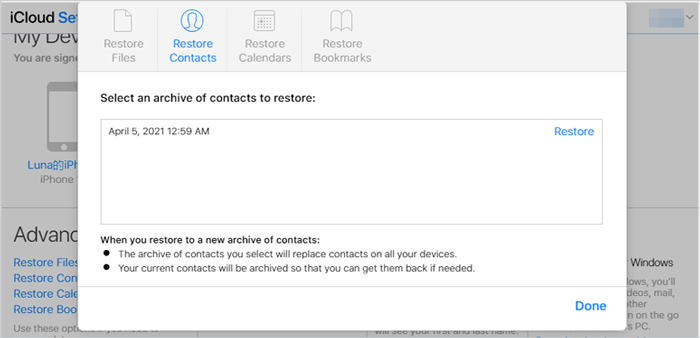
完了すると、復元された連絡先は自動的にiPhoneに同期され、連絡先アプリで確認できます。
以前に完全バックアップを有効にしていた場合は、デバイス全体を復元することで連絡先を復元できます。
iPhoneを工場出荷時の設定にリセットした後、iCloudバックアップから連絡先を復元する方法は以下のとおりです。
手順1. iPhoneを開き、「設定」を開き、「一般」をタップし、「iPhoneを転送またはリセット」を選択して、「すべてのコンテンツと設定を消去」を選択します。

ステップ2. デバイスが再起動したら、画面の指示に従ってiPhoneの設定を行います。設定には、言語の選択やWi-Fiネットワークへの接続などが含まれます。
ステップ3.セットアップ中に求められたら、Apple IDでサインインしてください。
ステップ4. 「アプリとデータ」画面で、「iCloudバックアップから復元」を選択します。
ステップ5.利用可能な最新のバックアップファイルを選択します。
ステップ6.復元処理が完了するまでお待ちください。連絡先を含むデータがiPhoneに復元されます。

以前にコンピュータを使用してiPhoneのデータをバックアップしている場合は、iTunesまたはFinderを使用して連絡先を復元できます。iTunes経由で復元すると、デバイス上の既存のデータがすべてバックアップの内容で上書きされることにご注意ください。
iPhoneを工場出荷時の設定にリセットした後、iTunesバックアップから連絡先を復元する方法は以下のとおりです。
ステップ1:iPhoneをPCに接続し、iTunesを開きます。
ステップ2:iTunesウィンドウの左上隅にあるデバイスアイコンをクリックします。
ステップ3. 「バックアップ」セクションで「バックアップの復元」を選択します。
ステップ4.該当するバックアップファイルを選択し、「復元」をクリックしてプロセスを開始します。バックアップが暗号化されている場合は、プロンプトが表示されたらパスワードを入力してください。

バックアップなしで初期化した後、連絡先を復元するにはどうすればよいですか? iCloudやiTunesのバックアップがない場合でも、 Coolmuster iPhone Data Recovery (iPhoneデータ復元)のようなプロ仕様のツールを使えば、連絡先を復元できる可能性があります。このツールは、デバイスと利用可能なバックアップを直接スキャンして、失われた連絡先を安全に復元します。連絡先だけでなく、写真、ビデオ、メッセージ、通話履歴、メモ、WhatsAppのチャット履歴、ボイスメモなども復元できます。
さらに、Appleの公式な方法と比較すると、バックアップ全体を復元するのではなく、 iTunesまたはiCloudのバックアップから連絡先を選択的に復元できるという利点があります。
Coolmuster iPhone Data Recovery (iPhoneデータ復元)で何ができるのでしょうか?
バックアップなしで工場出荷時設定にリセットした後、連絡先を復元するにはどうすればよいですか?以下の手順に従ってください。
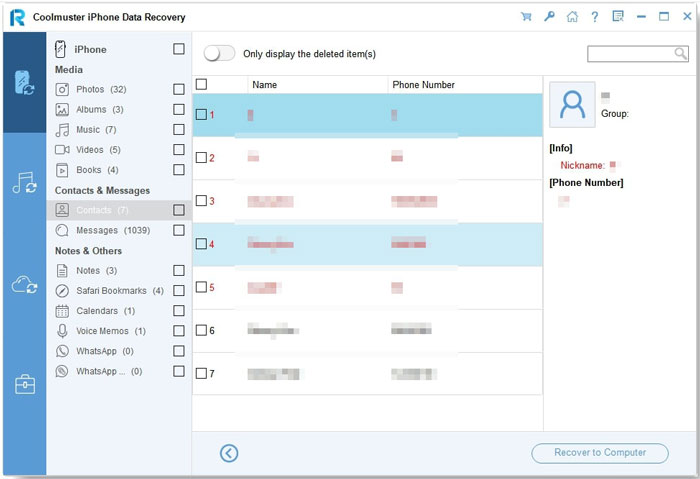
01プログラムをコンピュータにダウンロードしてインストールしたら、デスクトップから起動します。次に、USBケーブルを使用してiOSデバイスをコンピュータに接続します。ソフトウェアはデバイスを自動的に検出します。プロンプトが表示されたら、iPhoneで「信頼」をタップしてアクセスを許可してください。

02接続後、インターフェースから「連絡先」を選択し、「スキャン開始」をクリックして開始します。

03スキャンが完了したら、検出されたファイルを詳細にプレビューできます。最後に、「コンピュータに復元」をクリックして、iPhoneから削除した連絡先をコンピュータに復元します。
ビデオチュートリアル:
iPhoneを初期化した後でも、状況に応じていくつかの効果的な方法で連絡先を復元できます。中でも、 Coolmuster iPhone Data Recovery (iPhoneデータ復元)優れた選択肢です。iOS iOS 、iTunesバックアップ、iCloudバックアップからの連絡先復元に対応し、復元前にデータをプレビューできるほか、必要な連絡先のみを復元できるため、iPhoneを初期化した後に連絡先を復元する最も便利な方法の一つと言えるでしょう。
将来のデータ損失を防ぐため、iPhoneの定期的なバックアップを強くお勧めします。そうすることで、大切な連絡先が安全に保管され、いつでも簡単に復元できるようになります。
関連記事:
iPhoneを工場出荷時設定にリセットした後、データを復元する方法は?3つの解決策をご紹介します。
iPhoneの連絡先が勝手に削除されてしまった?7つの効果的な解決策をご紹介します






 PC版ダウンロード
 Mac版ダウンロード


