要約: iPhoneの連絡先が紛失または欠落していませんか?このガイドでは、iTunesバックアップから連絡先を復元する3つの簡単な方法をご紹介します。プロ仕様のiPhone復元ツールを使用して既存のデータを消去せずに連絡先を選択的に復元する方法、またはiTunesで直接連絡先を復元する方法を学びましょう。
「皆さん、こんにちは。昨日、私のiPhone Xの画面が壊れてしまいました。そこで、iPhone XのバックアップをiTunesに保存しました。その後、新しいiPhone 11 Pro Maxを購入し、iTunesからバックアップを復元したのですが、連絡先が表示されません。iTunesのバックアップから連絡先を取得する方法はありますか?よろしくお願いします。フレディ」
- Appleコミュニティより
Appleサポートコミュニティでこの投稿を見つけました。iPhoneの連絡先は最も重要なデータの一つであり、私たちの日常生活に大きな影響を与えます。以前にiTunesで連絡先のバックアップを作成していて、iTunesからiPhoneの連絡先を復元したい場合は、この記事で紹介する3つの簡単な方法に従えば、iPhoneのバックアップから簡単に連絡先を取得できます。
iTunesバックアップからデータを復元する際に、既存のデータが上書きされてしまうことを心配するユーザーは少なくありません。これを回避するには、連絡先を選択的に復元できるプロ仕様のツールを使用すれば、データの損失や上書きを心配する必要がなくなります。以下に、試せるツールを2つご紹介します。
iTunesバックアップから連絡先を復元する最も推奨される方法は、 Coolmuster iPhone Data Recovery (iPhoneデータ復元)使用することです。このプロフェッショナルなiOSデータ復元プログラムは、 iPhoneをPCに接続することなく、iTunesバックアップを自動的にスキャンできます。削除されたファイルや既存のファイルをプレビューし、PC上の指定した場所に選択的に保存できます。このプロセスでデータが失われることはありません。さらに、連絡先をCSV、HTML、VCF形式でPCにエクスポートできるため、管理も簡単です。
Coolmuster iPhone Data Recovery (iPhoneデータ復元)の主な機能:
iPhoneデータ復元ソフトを使って、iTunesバックアップからiPhoneの連絡先を選択的に復元する方法は以下のとおりです。
01コンピューターでiPhoneデータ復元ソフトを起動し、「iTunesバックアップファイルから復元」を選択します。ソフトウェアは、このコンピューターで作成したiTunesバックアップを表示します。復元したいバックアップを選択し、「スキャン開始」をクリックして続行します。

02デフォルトでは、ソフトウェアはサポートされているすべてのデータタイプを選択してスキャンします。必要に応じて、「連絡先」のみを選択して「スキャン開始」をクリックすることもできます。

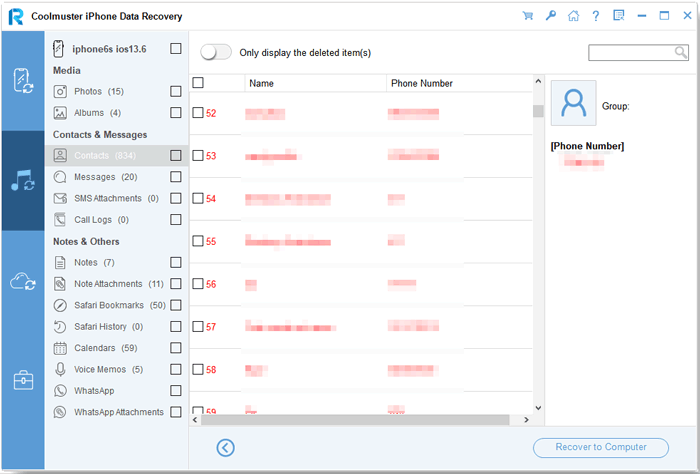
03スキャン後、連絡先の詳細が表示されます。復元したいファイルを選択し、「コンピュータに復元」ボタンをクリックしてPCに保存します。その後、 PCからiPhoneに簡単に連絡先を転送できます。
ビデオチュートリアル:
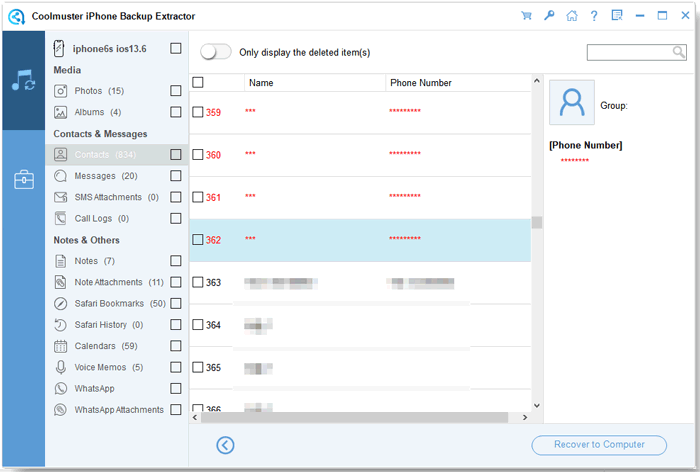
Coolmuster iPhone Backup Extractor (iTunesバックアップ復元) 、iTunesから連絡先を復元するためのもう一つの推奨アプリです。このアプリを使えば、iPhoneをPCに接続することなく、コンピュータ上のiTunesバックアップファイルからiPhoneデータを抽出できます。iPhoneファイルのサムネイルプレビューに対応しており、 写真、連絡先、カレンダー、SMS、リマインダー、ボイスメモなどをiPhoneから抽出できます。
iPhone Backup Extractorを使用してiTunesバックアップからiPhoneの連絡先のみを復元する方法は以下のとおりです。
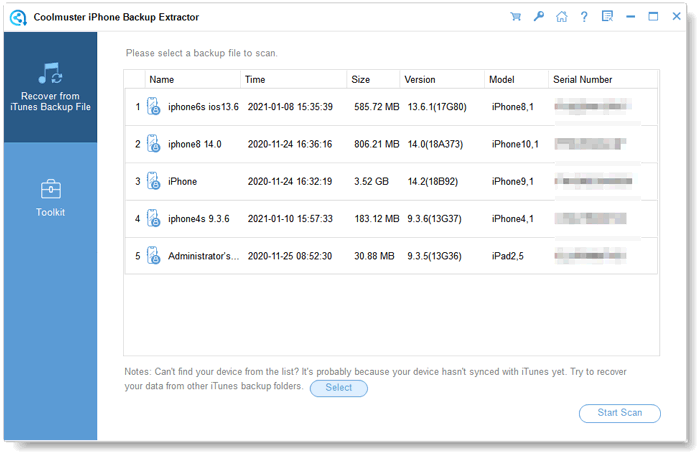
01お使いのコンピューターに iPhone Backup Extractor をインストールして起動すると、コンピューターが自動的に検出され、このコンピューターで作成された iDevice のバックアップ記録が表示されます。必要な iTunes バックアップ ファイルを選択し、下の「スキャン開始」オプションをクリックして iTunes バックアップを抽出してください。
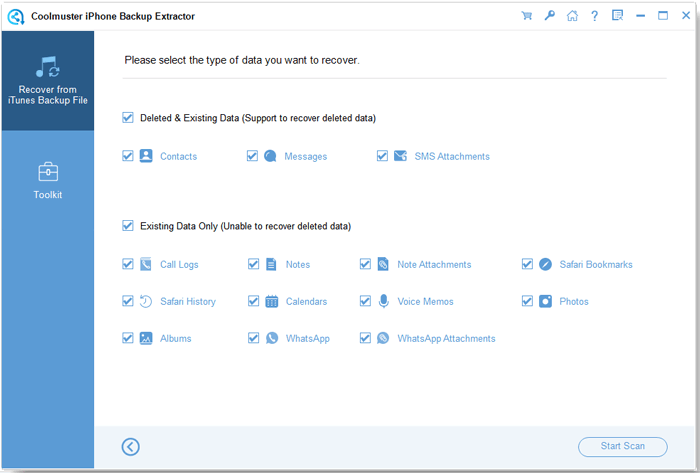
02目的のiTunesバックアップを選択したら、必要なデータタイプを選択できます。ここでは「連絡先」を選択し、「スキャン開始」をクリックします。
03右側のパネルにすべての iPhone 連絡先が表示されます。復元したい連絡先を選択し、下の「コンピュータに復元」オプションをタップして、 iPhone バックアップから連絡先を抽出します。
ビデオチュートリアル:
iTunes を使用すれば、iPhone のバックアップから直接連絡先を復元することもできます。ただし、iTunes 経由で連絡先を復元すると、iPhone 上の既存のメディア トラックがすべて消去され、iPhone 上の連絡先も iTunes バックアップの連絡先に置き換えられることに注意してください。iPhone 上の既存データが失われるのを避けるため、iPhone 上の既存データを上書きせずに iTunes から連絡先を復元するには、上記の 2 つの方法を使用することをお勧めします。
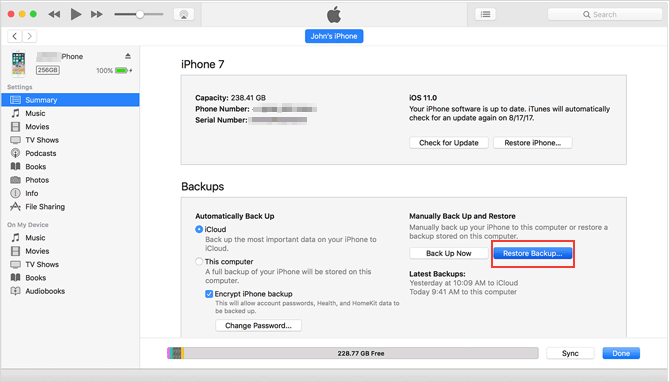
iTunesを使ってiPhoneの連絡先をiTunesバックアップから復元する方法は以下のとおりです。
ステップ1:お使いのコンピューターで最新版のiTunesを起動し、USBケーブルを使ってiPhoneをコンピューターに接続します。
ステップ2:iTunesウィンドウにiPhoneが表示されるまで待ち、iPhoneアイコンを右クリックします。( iTunesにiPhoneが表示されない場合は?)
ステップ3. 「バックアップの復元」をタップし、最新のデータの下に表示される最新のバックアップエントリを選択して、「復元」をタップしてプロセスを開始します。
この記事で紹介した方法を使えば、iTunesバックアップからiPhoneの連絡先を簡単に復元できます。個人的には、 iOSバックアップと復元に特化したCoolmuster iPhone Data Recovery (iPhoneデータ復元)またはCoolmuster iPhone Backup Extractor (iTunesバックアップ復元)強くお勧めします。これらは使いやすく、高速で、iPhone上の既存データを上書きすることなく非常に安全です。もちろん、どちらの方法を選ぶかはあなた次第です。
もし使用中に何か問題が発生した場合は、遠慮なく下記のコメント欄にご記入ください。
関連記事:
ステップバイステップガイド:iPhoneで削除した連絡先を復元する方法
【解決済み】パソコンを使わずにiPhoneから削除した連絡先を復元する方法






 PC版ダウンロード
 Mac版ダウンロード


