Appleは、デバイス間でデータを同期できる便利なクラウドストレージソリューションとしてiCloudを提供していますが、多くのユーザーは柔軟性とカスタマイズ性の高さから、依然としてiTunesのローカルバックアップを好んでいます。しかし、iTunesのバックアップと復元プロセスは必ずしもスムーズではなく、使用中に様々な問題に遭遇する可能性があります。
この記事では、iTunesのバックアップと復元に関するよくある質問とよくある問題をまとめ、 iOSユーザーがより簡単にトラブルシューティングと解決を行えるように支援します。
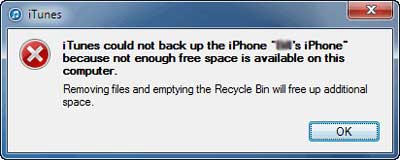
iTunesを使ってiPhoneのバックアップを取ろうとした際に、「バックアップをコンピュータに保存できなかったため、iTunesはiPhoneのバックアップを実行できませんでした」といったエラーメッセージや、セッションエラー通知が表示されることがあります。ほとんどの場合、これはバックアップ処理が中断されたか、バックアップファイルがコンピュータに正しく保存されなかったことを意味します。
この問題を解決するための効果的な方法をいくつかご紹介します。
解決策1:iTunesを最新バージョンにアップデートする
iTunesの最新バージョンを使用していることを確認してください。古いバージョンを使用すると、互換性の問題やバックアップの失敗が発生する可能性があります。iTunesをアップデートしてから、バックアップ処理を再度お試しください。
修正方法2:既存のバックアップファイルを確認する
場合によっては、iTunesが既に部分的なバックアップファイル、または名前を変更したバックアップファイル(例えば、末尾に「-OLDBACKUP」が付いているもの)を作成している可能性があります。バックアップがデフォルトの場所に既に存在するかどうかは、以下の手順で確認できます。
Mac : ~/Library/Application Support/MobileSync/Backup/
Windows 7/8/10/11: C:\Users\USERNAME\AppData\Roaming\Apple Computer\MobileSync\Backup\
バックアップが既に存在する場合は、再度作成する必要はないかもしれません。
解決策3:iTunesの代替バックアップツールを試してみる
問題が解決しない場合は、サードパーティ製のツールを使用してiPhoneのバックアップをより簡単に行うことを検討してみてください。例えば、 Coolmuster iOS Assistant のようなツールを使えば、iTunesに頼ることなくiPhoneのデータをコンピュータに転送してバックアップ できます。写真、ビデオ、連絡先、メッセージなどに対応しており、数回クリックするだけで簡単にバックアップできます。
また、ワンクリックでバックアップできる機能も搭載しており、簡単かつ迅速にバックアップを実行できます。以下の手順に従ってください。
ソフトウェアを起動し、USBケーブルを使ってiPhoneをコンピュータに接続してください。
上部メニューから「スーパーツールキット」を選択してください。
「iTunesバックアップと復元」をクリックしてください。
「バックアップ」を選択すると、ワンクリックでバックアッププロセスが開始されます。
コンピュータ上の保存場所を選択し、バックアップが完了するまでお待ちください。
この方法を使えば、iTunesのエラーや互換性の問題を心配することなく、写真、ビデオ、連絡先、メッセージ、その他の重要なデータを簡単にバックアップできます。
ビデオガイド:
VIDEO
iTunesにバックアップをコンピュータに保存できなかったというメッセージが表示される場合、通常は権限不足、セキュリティソフトウェアの干渉、バックアップファイルの破損、またはバックアップフォルダの問題が原因です。
以下の解決策をお試しください。
デバイスを再起動してください。iPhone /iPadとコンピュータの両方を再起動してから、もう一度バックアップを作成してみてください。iTunesをアップデートしてください。 最新バージョンのiTunesを使用していることを確認してください。古いバージョンを使用すると、バックアップエラーが発生する可能性があります。セキュリティソフトウェアを確認してください。 ウイルス対策ソフト、ファイアウォール、その他のセキュリティツールが、iTunesによるバックアップファイルの書き込みをブロックする場合があります。一時的にそれらを無効にして、バックアップを再度テストしてください。Lockdownフォルダをリセットしてください。Lockdown フォルダが破損していると、iTunesとiOSデバイス間の通信が正常に行われない場合があります。リセットすることで、バックアップ関連の問題が解決することがよくあります。古いバックアップファイルの名前を変更するか削除してください。 名前が重複している既存のバックアップファイルがあると、新しいバックアップが作成されない場合があります。バックアップフォルダを見つけて、必要に応じて古いバックアップファイルの名前を変更するか削除してください。
これらの手順を完了したら、デバイスを再接続して、もう一度バックアップを試してください。
空き容量が不足しているというエラーが表示された場合、通常はコンピュータまたはiPhoneにバックアップ処理を完了するのに十分なストレージ容量がないことを意味します。以下に、試せる効果的な解決策をいくつかご紹介します。
お使いのコンピューターの空き容量を確認してください 。まずは基本から始め、PCまたはMacにiTunesバックアップファイルを保存するための十分な空きディスク容量があることを確認してください。デバイスを再起動してください 。iPhoneとコンピュータの両方を再起動してから、バックアッププロセスをもう一度試してください。別のUSBケーブルまたはポートをお試しください 。接続不良や不安定な接続は、バックアップ処理を中断させる可能性があります。ケーブルまたはUSBポートを変更することで問題が解決する場合があります。iPhoneのストレージ容量を解放しましょう 。iPhoneのストレージ容量がほぼ満杯の場合は、不要なファイルやアプリを削除して システム負荷を軽減し、もう一度お試しください。別のバックアップ方法をお試しください 。問題が解決しない場合は、iCloudバックアップを作成するか、iTunesのストレージ容量制限を回避するためにローカルバックアップツールを使用することを検討してください。
iPhone、iPad、またはiPodがコンピュータに認識されているにもかかわらずiTunesに表示されない場合、通常は接続の問題、ドライバの不足、またはAppleシステムサービスの問題が原因です。
以下の解決策をお試しください。
1. USB接続を確認してください
安定した接続を確保するため、別のUSBケーブルまたはUSBポートを使用してください。可能な限りUSBハブの使用は避けてください。
2. コンピュータを信頼する
iPhoneのロックを解除し、「このコンピュータを信頼しますか?」というプロンプトが表示されるか確認してください。「信頼」をタップして、デバイスとiTunes間の通信を許可します。
3. Apple Mobile Device Service を再起動する ( Windows )
WindowsとRキーを同時に押し、services.mscと入力してEnterキーを押します。
リストからAppleモバイルデバイスサービスを探してください。
それを右クリックして「再起動」(停止している場合は「開始」)を選択します。
iTunesを再度開き、デバイスを再接続してください。
4. AppleモバイルデバイスUSBドライバを再インストールする
スタートメニューを右クリックして、デバイスマネージャーを開きます。
ユニバーサルシリアルバスコントローラを拡張する。
Appleモバイルデバイス用USBドライバを探してください。
それを右クリックして「デバイスのアンインストール」を選択してください。
コンピューターを再起動して、iPhoneを再接続してください。Windows Windows自動的にドライバーを再インストールします。
5. iTunesをアップデートまたは再インストールする
最新バージョンのiTunesを使用していることを確認してください。問題が解決しない場合は、iTunesをアンインストールしてから再インストールし、不足または破損したコンポーネントを修復してください。
その他のヒント
コンピューターとiPhone/iPad/iPodの両方を再起動してください。
別のUSBケーブルを試してみてください。
接続中はデバイスのロックを解除してください。
これらの手順を実行すれば、iTunesは正常にデバイスを認識できるようになるはずです。
場合によっては、ウイルス対策ソフトやファイアウォール設定などのセキュリティソフトウェアとの競合により、iTunesが正常に起動しなかったり、デバイスが検出されないことがあります。これらのセキュリティツールは、iTunesのプロセスをブロックしたり、デバイスとの通信を制限したりすることがあります。iTunes とセキュリティソフトウェア間の問題を 解決するには、以下の解決策をお試しください。
システムの日付と時刻を確認してください。 コンピューターの日付、時刻、タイムゾーンが正しく設定されていることを確認してください。設定が間違っていると、iTunesとの接続に影響が出る場合があります。セキュリティソフトウェアをアップデートしてください。 ウイルス対策ソフトやファイアウォールソフトが最新の状態であることを確認してください。古いバージョンではiTunesが誤ってブロックされる可能性があります。iTunesを管理者として実行してください。iTunes を右クリックし、「管理者として実行」を選択して、システムへの完全なアクセス権限が付与されていることを確認してください。セキュリティソフトウェアを一時的に無効にしてください。 ウイルス対策ソフトやファイアウォールを一時的にオフにして、iTunesが正常に動作するかどうかを確認してください。正常に動作する場合は、iTunesがアクセスできるように設定を変更してください。必要に応じて、クリーンアンインストールを実行してください。 セキュリティプログラムによっては、無効化後もバックグラウンドサービスが継続して実行される場合があります。そのような場合は、公式のクリーンアップツールを使用してソフトウェアを完全に削除し、潜在的な競合を解消してください。
iTunesで、 バックアップが破損している、または互換性がないこと を示すエラーが表示される場合があります。これは通常、バックアップ処理の中断、ソフトウェアの問題、またはバックアップファイルの破損が原因で発生します。
この問題を解決するための効果的な方法をいくつかご紹介します。
バックアップが存在するかどうかを確認してください。iTunes を開き、「環境設定」>「デバイス」に進み、バックアップファイルが一覧に表示されているかどうかを確認します。表示されていれば、バックアップは正常に作成されています。既存のバックアップを復元または再利用してみてください。 バックアップが検出されても正常に使用できない場合は、ファイルが部分的に破損している可能性があります。その場合は、既存のバックアップから再度復元を試みてください。サードパーティ製の復元ツールを使用してください。Coolmuster Coolmuster iPhone Backup Extractor 、iBackup Viewer、iExplorerなどのツール、または同様のソフトウェアを使用すると、破損したiTunesバックアップからデータを抽出し、重要なファイルを復元できる場合があります。バックアップを削除して新しいバックアップを作成してください。 バックアップが深刻な損傷を受けている場合は、既存のバックアップを削除して新しいバックアップを作成することが、多くの場合最も効果的な解決策となります。バックアップを手動で削除するには、バックアップフォルダを次の場所に移動してください。基本的なトラブルシューティング手順をお試しください。 デバイスの再起動、iTunesのアップデート、USBケーブルまたはポートの変更など、これらの簡単な修正でバックアップ関連の問題が解決する場合があります。
iPhoneまたはiPadを復元するための十分な空き容量がないというエラーが表示された場合、通常はデバイスに復元プロセスを完了するための十分なストレージ容量がないことを意味します。以下に、試せる効果的な解決策をいくつかご紹介します。
デバイスの空き容量を確認してください。iPhone またはiPadに十分な空き容量があることを確認してください。ストレージがいっぱいの場合は、使用していないアプリ、写真、またはファイルを削除して空き容量を確保してから、再度お試しください。iOSとiTunesをアップデートしてください。iOS iOSとiTunesの両方が最新バージョンにアップデートされていることを確認してください。古いソフトウェアを使用すると、復元エラーや互換性の問題が発生する可能性があります。デバイスを再起動してください。iPhone /iPadとコンピュータの両方を再起動してから、復元プロセスを再度試してください。これにより、一時的なシステム不具合が解消される場合があります。セキュリティ設定と制限を確認してください。 デバイスまたはコンピューターの一部のセキュリティ設定や制限が復元プロセスを妨げる可能性があります。一時的にそれらを無効にして、もう一度お試しください。
Lockdownフォルダが破損していると、iTunesがiPhone、iPad、iPodと正常に通信できなくなる可能性があります。これにより、接続エラー、バックアップの失敗、デバイスの検出問題などが発生する可能性があります。
この問題を解決するには、以下の手順に従ってロックダウンフォルダをリセットしてください。
iTunesを閉じて、デバイスの接続を解除してください。 処理を開始する前に、iTunesが完全に終了していることを確認してください。Lockdown フォルダーの場所を開きます。 > Windowsの場合は、Win + R を押して、%ProgramData% と入力し、Enter キーを押します。Appleフォルダに移動します。Apple という名前のフォルダを開き、その中にあるLockdownフォルダを探します。Lockdownフォルダを削除します。Lockdown フォルダを右クリックして削除してください。この手順を実行するには、管理者権限が必要になる場合があります。コンピュータを再起動し、デバイスを再接続してください。 フォルダを削除した後、PCを再起動し、iPhoneまたはiPadを再接続してください。iTunesが自動的に新しいLockdownフォルダを作成します。
注 :システムレベルのフォルダを削除するには、管理者権限が必要です。標準ユーザーアカウントを使用している場合は、まず管理者アカウントに切り替えてください。
iTunesがiPhone、iPad、iPodと同期できない場合、通常はソフトウェアのバージョンが古い、接続の問題、または同期設定が正しくないことが原因です。
問題を解決するには、以下の解決策をお試しください。
iOSとiTunesをアップデートしてください。iPhone 、iPad、iPod、そしてiTunesがすべて最新バージョンにアップデートされていることを確認してください。その後、iTunesを再起動してもう一度お試しください。まずはUSB接続を使用してください。 普段Wi-Fi同期を利用している場合でも、USBケーブルを使ってデバイスをコンピューターに接続し、安定した接続を確立してください。iTunesで同期設定をリセットします。iTunes でデバイスを選択し、Wi-Fi同期を一時的に無効にして、自動同期オプションをオフにします。 [適用] をクリックし、iTunesを再起動します。すべてのデバイスを再起動してください。iTunes を閉じ、デバイスの接続を解除し、iPhone/iPad/iPodとコンピュータの両方を再起動してください。同期を再度有効にしてください。 再起動後、デバイスを再接続し、iTunesを再起動し、必要に応じてWi-Fi同期を再度有効にしてください。その後、データの同期を試みてください。
iTunesでファームウェアファイルがiPhoneと互換性がないというメッセージが表示される場合、使用しているIPSWファイルがデバイスモデルまたはiOSバージョンと一致していない可能性があります。また、iTunesが古い場合やファームウェアファイルが不完全な場合にも、この問題が発生する可能性があります。
以下の解決策をお試しください。
コンピューターを再起動して、もう一度お試しください。 一時的なシステム障害により、ファームウェアの検証エラーが発生する場合があります。iTunesを最新バージョンにアップデートしてください。 古いバージョンのiTunesでは、新しいファームウェアファイルが正しく認識されない場合があります。一時的にウイルス対策ソフトを無効にしてください。 一部のセキュリティプログラムは、ファームウェアの検証や復元プロセスに干渉する可能性があります。正しいファームウェアファイルをダウンロードしてください。IPSW ファイルがご使用のiPhoneの機種と完全に一致していることを確認してください。異なる機種用のファームウェアを使用すると、互換性エラーが発生します。ファームウェアファイルを確認してください。 ダウンロードが中断または破損した場合は、IPSWファイルを削除し、信頼できるソースから再度ダウンロードしてください。Appleの署名状況を確認してください。iTunes は、Appleが現在署名しているファームウェアバージョンのみをインストールできます。ファームウェアの署名が解除されている場合、ファイルがデバイスと一致していても復元プロセスが失敗する可能性があります。
ファームウェアファイルの検証とiTunesのアップデートが完了したら、iPhoneを再接続して復元プロセスを再度試してください。
iTunesが同期処理中にクラッシュする場合、その原因は、環境設定の破損、互換性のないプラグイン、破損したユーザープロファイル、またはソフトウェアの競合である可能性があります。
以下の解決策をお試しください。
iTunesをセーフモードで起動します。iTunes を開く際に、ShiftキーとCtrlキー( Windows )を同時に押し続けます。iTunesがセーフモードで実行されていることを示すメッセージが表示されるまで、キーを押し続けてください。その後、デバイスの同期を再度試してください。iTunesをアップデートしてください。 最新バージョンのiTunes を使用していることを確認してください。アップデートによって、安定性や同期に関する問題が修正されることがよくあります。デバイスを再起動してください。 コンピューターとiPhone、iPad、iPodの両方を再起動してから、もう一度同期を試してください。新しいユーザーアカウントを作成してください。Windows Windows場合、コントロール パネル > ユーザー アカウント > 別のアカウントの管理 > 新しいアカウントの作成 の順に操作します。新しいアカウントにログインし、iTunes をテストしてください。これにより、問題がユーザー プロファイルの破損に関連しているかどうかを判断できます。サードパーティ製のセキュリティソフトウェアを一時的に無効にしてください。 ウイルス対策ソフトやファイアウォールがiTunesの同期を妨げる場合があります。一時的に無効にして、同期プロセスを再度テストしてください。
上記の解決策を試してもiTunesがクラッシュし続ける場合は、Appleサポートにお問い合わせください。
iTunesが「iPhoneを復元するために準備しています」画面で止まってしまい、復元処理が進まない場合があります。この問題は、ソフトウェアのバージョンが古い、接続の問題、または一時的なシステム障害が原因であることが多いです。
以下の解決策をお試しください。
1. MacまたはWindows PCでiTunesを開き、最新バージョンを使用していることを確認してください。
2. 純正または認証済みのUSBケーブルを使用し、iPhoneをコンピュータに直接接続してください。可能な限りUSBハブの使用は避けてください。
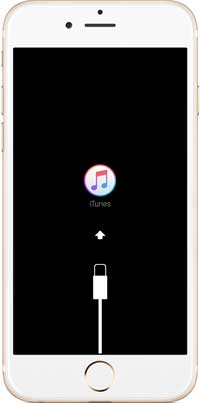
3. まずiPhoneの電源を切り、リカバリーモードに入りながらコンピュータに接続してください。
iPhone 8以降の場合:音量アップボタンを素早く押して離し、音量ダウンボタンを素早く押して離し、その後、リカバリーモード画面が表示されるまでサイドボタンを押し続けます。
iPhone 7/7 Plusの場合:サイドボタンと音量ダウンボタンを同時に長押しします。
iPhone 6s以前の機種の場合:ホームボタンと電源ボタンを同時に長押しします。
4. iTunesがデバイスをリカバリモードで検出すると、2つのオプションが表示されたダイアログボックスが表示されます。
更新情報 :可能な限りデータを消去せずにiOSを再インストールします。復元 :デバイスを消去し、 iOSの新しいコピーをインストールします。
5. アップデートまたは復元が完了したら、iPhoneを再起動し、画面の指示に従って再度セットアップしてください。( iPhoneがリカバリーモードでフリーズした 場合)
その後は、準備画面で止まることなく、iTunesまたはiCloudのバックアップを復元できるはずです。
結論
iTunesのバックアップと復元に関する多くの一般的な問題は、iPhone、iPad、またはコンピュータを再起動するだけで解決できます。その他のよくある原因としては、iTunesのバージョンが古い、USBポートの不具合、ケーブルの問題などが挙げられます。これらの問題を回避し、スムーズなバックアップを実現するには、iTunesとデバイスの両方を常に最新の状態に保つことが重要です。
見落としがちなもう一つの要因は、ストレージ容量です。デバイスまたはコンピューターの空き容量が不足していると、バックアップや復元が完了できない場合があります。空き容量を確保して処理をやり直すと、通常は問題が解決します。最終手段として、別のUSBケーブル、ポート、あるいは別のコンピューターを使用してみてください。それでうまくいけば、メインマシンのトラブルシューティングを行いながらバックアップを継続できます。
関連記事:
iPhoneのバックアップ問題を解決する方法 - パソコンの空き容量不足?(実証済みの解決策)
WindowsおよびMacで「iPhoneを使用するにはiTunesの新しいバージョンが必要です」というエラーが発生した場合のトラブルシューティング
iPhoneがiTunesと同期しない場合の対処法(8つの解決策)
iPadがリカバリーモードでフリーズした場合の5つの効果的なトラブルシューティング方法










 PCダウンロード
 Macダウンロード


