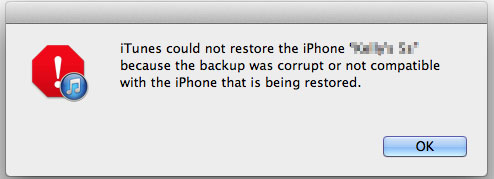
iTunesのバックアップを復元しようとした際に、「バックアップが破損しているか、復元対象のiPhoneと互換性がないため、iTunesはiPhoneを復元できませんでした」というエラーメッセージが表示される場合があります。特にデータが緊急に必要な場合、これは非常に困った事態です。
ほとんどの場合、この問題は見た目ほど深刻ではありません。真の互換性の問題ではなく、一時的なエラー、古いソフトウェア、または軽微なファイル競合が原因であることが多いのです。この問題がいつ発生するかを予測するのは難しいですが、幸いなことに、効果的な解決策があります。
このガイドでは、iTunesバックアップの破損や互換性の問題を修復し、データを失うことなくiTunesバックアップを正常に復元するための実践的な解決策を、手順を追って説明します。
問題を解決する前に、何が原因となっているのかを理解することが重要です。「iTunesバックアップが破損しているか、互換性がありません」というエラーは、通常、次のような理由で発生します。
1. バックアップ処理の中断
バックアップ処理が、デバイスの電源プラグを抜いたり、システムがクラッシュしたり、停電が発生したりするなど、突然中断された場合、バックアップファイルが不完全または破損し、復元時に使用できなくなる可能性があります。
2. iOSバージョンの不一致
新しいiOSバージョンで作成されたバックアップは、古いシステムを搭載したデバイスと互換性がない場合があります。お使いのiPhoneが最新の状態にアップデートされていない場合、iTunesでバックアップを復元できない可能性があります。
3. 破損したバックアップファイル
時間の経過とともに、コンピュータに保存されているバックアップファイルは、ディスクエラー、マルウェア、または予期せぬシステムの問題により破損する可能性があります。一度破損すると、iTunesで正しく読み取れなくなる場合があります。
4. 古いバージョンのiTunes
古いバージョンのiTunesを使用すると、互換性の問題が発生する可能性があります。新しいiOSデバイスやバックアップが完全にサポートされていない場合、復元が失敗する可能性があります。( [2026] iTunesの最新バージョンは何ですか?)
5. ストレージ容量不足またはファイル競合
お使いのコンピュータに十分なストレージ容量がない場合、または複数のバックアップファイル間で競合が発生した場合、iTunesは復元プロセスを正常に完了できない可能性があります。
エラーの原因は、深刻なバックアップデータの破損ではなく、一時的なシステム障害である場合もあります。簡単な再起動でiPhoneとコンピュータの両方がリフレッシュされ、軽微なバグが解消され、iTunesが正常に動作するようになることがあります。
ステップ1:iPhoneを再起動します

ステップ2:コンピューターを再起動します

ステップ3:バックアップの復元をもう一度試してください
古いバージョンのiTunesでは、最新のiOSデバイスやバックアップファイルを完全にサポートできない場合があり、復元プロセス中に互換性エラーが発生する可能性があります。iTunesを常に最新の状態に保つことで、パフォーマンスが向上し、予期せぬ問題の発生を減らすことができます。
Windowsの場合:

Macの場合:
アップデートが完了したら、iPhoneを再接続して、バックアップの復元を再度試してください。これにより、古いソフトウェアが原因で発生する互換性の問題が解決することがよくあります。
iPhoneとコンピュータ間の接続が不安定だと、復元プロセスが中断され、バックアップエラーが発生する可能性があります。USBケーブルを使用する場合でも、Wi-Fi同期を使用する場合でも、安定した接続が不可欠です。
USB接続の場合:

Wi-Fi接続の場合:
コンピュータまたはiPhoneのストレージ容量が不足していると、iTunesがバックアップを正しく復元できない場合があります。バックアップデータをすべて読み込むのに十分な空き容量がない場合、復元処理が失敗したり、破損エラーが表示されたりする可能性があります。
ステップ1:iPhoneのストレージ容量を確認する

ステップ2:コンピューターのストレージを確認する
ステップ3:必要に応じて空き容量を確保する
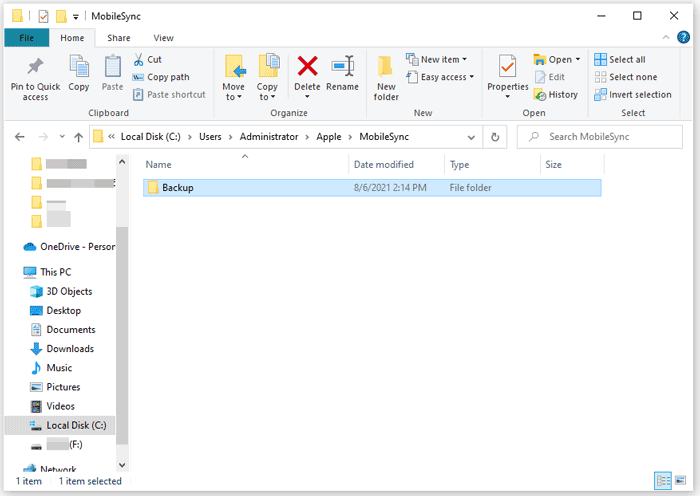
バックアップファイル自体が破損している場合、iTunesはそれを読み取ったり復元したりすることができません。このような場合は、破損したバックアップを削除することで競合を解消し、新しい正常なバックアップを作成または使用できるようになります。
Windowsの場合:
Macの場合:
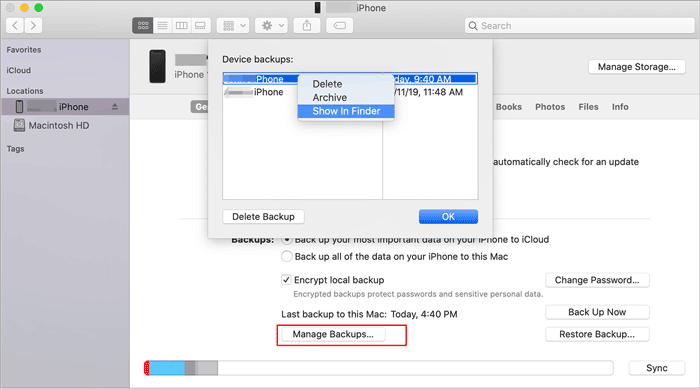
それでは、iTunesを再起動してもう一度お試しください。バックアップを削除すると、そこに保存されているデータが完全に削除されますのでご注意ください。重要なデータの唯一のコピーを削除しないように十分ご注意ください。
既存のバックアップが破損しているか互換性がない場合、新しいバックアップを作成することが最も直接的かつ効果的な解決策となることが多いです。新しいバックアップを作成することで、すべてのデータが正しく保存され、エラーなく復元できることが保証されます。

既存のバックアップファイル間で競合が発生すると、iTunesの復元処理が失敗する場合があります。バックアップフォルダの名前を変更したり、移動したりすることで、問題のあるファイルを特定し、iTunesがバックアップを正しく作成または認識できるようになります。
1. コンピュータ上でiTunesを完全に終了してください。
2. コンピュータ上のiTunesバックアップ保存場所に移動します。
3. バックアップフォルダを探します(通常は長い英数字の羅列です)。
4. フォルダを右クリックして名前を変更する(たとえば、末尾に「_old」を追加する)か、別の場所に移動します。
5. iTunesを再度開き、iPhoneを再接続して、バックアップまたは復元プロセスをもう一度試してください。
上記の方法がどれも効果がない場合は、バックアップファイルが深刻な破損状態にある可能性があります。このような場合は、 iOSシステムリカバリなどの専門ツールを使用するのが確実な解決策となります。この種のソフトウェアは、様々なiOSシステムの問題を修正し、異常なバックアップや復元エラーをデータ損失なく修復するように設計されています。様々なiPhoneモデルとiOSバージョンに対応しているため、iTunesでは解決できない複雑な問題も容易に解決できます。
iOSシステムリカバリを使用して、破損したiTunesバックアップを修復する方法は以下のとおりです。
01お使いのコンピューターにiOSシステムリカバリをダウンロードしてインストールし、プログラムを起動します。USBケーブルを使用してiPhoneをコンピューターに接続し、「 iOSシステムリカバリ」モードを選択します。

02画面の指示に従ってデバイスを検出し、適切な修復モードを選択してください。デバイス情報を確認し、必要なファームウェアパッケージをダウンロードしてください。

03 「修復」をクリックしてシステムの修復を開始し、処理が完了するまでお待ちください。その後、デバイスをiTunesに再接続し、バックアップの復元を再度お試しください。

iTunesはバックアップと復元に広く利用されていますが、柔軟性の低さ、上書きの問題、手順の複雑さなど、明らかな欠点があります。よりシンプルで信頼性の高いソリューションをお求めなら、 Coolmuster iOS Assistantは優れた代替手段となるでしょう。
iOS Assistantは、iTunesに大きく依存することなく、iPhoneのデータを簡単にバックアップ、復元、管理できるプロフェッショナルなiOSデータ管理ツールです。より高度な制御機能とユーザーフレンドリーなインターフェースを備え、プロセス全体をよりスムーズにします。
Coolmuster iOSアシスタントの主な機能:
iOSアシスタントを使用してiPhoneをコンピュータにバックアップするには、以下の手順に従ってください。
01 Coolmuster iOS Assistantをコンピュータにダウンロードしてインストールし、プログラムを起動します。
02 iPhoneをUSBケーブルで接続し、ソフトウェアがデバイスを認識するまで待ちます。「スーパーツールキット」セクションに移動し、「iTunesバックアップと復元」をクリックします。

03 「バックアップ」を選択し、デバイスを選択して、バックアップファイルの保存場所を設定します。「OK」をクリックすると、iPhoneデータのバックアップが開始されます。

復元するには、「復元」を選択し、復元したいバックアップファイルを選択して、確認してプロセスを開始します。

ビデオチュートリアル:
「iTunesバックアップが破損しているか互換性がありません」というエラーは厄介ですが、ほとんどの場合、適切な対処法で解決できます。デバイスの再起動やiTunesのアップデートといった簡単な解決策から、システムの修復やバックアップの再作成といった高度な解決策まで、問題解決のための方法は複数あります。より柔軟で手間のかからない操作を希望する場合は、 Coolmuster iOS Assistantのような代替ツールの使用を強くお勧めします。このツールは、iTunesでよくある問題を回避できるだけでなく、バックアップと復元をより簡単かつ確実にします。
関連記事:
iTunesバックアップからボイスメモを復元する2つの効果的な方法
iTunesバックアップの表示方法:iTunesバックアップにアクセスする2つの方法







 PCダウンロード
 Macダウンロード


