要約:
iPhoneがiTunesと同期しない場合は、iTunesをv12.12.9以降にアップデートし、両方のデバイスを再起動して、Apple認定のUSBケーブルを使用してください。iPhoneのロックを解除し、「このコンピュータを信頼する」をタップしてください。Windows Windows 、Apple Mobile Device Service( services.msc )を再起動し、USBドライバを更新してください。Mac(Catalina以降) Mac 、iTunesの代わりにFinderを使用してください。音楽の同期については、iPhoneの「設定」>「アプリ」>「ミュージック」>「ライブラリを同期」をオフにしてください。それでも解決しない場合は、iTunesの代替としてCoolmuster iOS Assistantをお試しください。
iPhoneがiTunesと同期できないと、バックアップや音楽の転送、デバイスの管理ができなくなります。このガイドでは、 Windows PCでもFinderを搭載したMacでも、同期エラーの原因を特定し、修正し、未然に防ぐ方法をご紹介します。また、これらのテクニックはiPodがiTunesと同期しない問題の解決にも有効です。
Appleサポートのデータと、Microsoft Q&AおよびRedditにおけるユーザーの議論に基づくと、最も一般的な原因は次のとおりです。
| 原因 | 識別方法 |
|---|---|
| 1. iTunesのバージョンが古い | iTunesのバージョン12.12.9より古いバージョンでは、新しいiOSバージョンをサポートしていない可能性があります。 |
| 2. USBケーブルまたはポートの不具合 | iPhoneは充電されるが、iTunesやファイルエクスプローラーには表示されない。 |
| 3. 「このコンピュータを信頼する」は承認されていません | 接続時にポップアップは表示されず、iPhoneはロックされたままです。 |
| 4. Apple Mobile Device Service が実行されていない ( Windows ) | iTunesは起動するが、iPhoneを認識しない |
| 5. iCloudミュージックライブラリ/ライブラリ同期が有効になっている | 音楽同期オプションがグレー表示されているか、iTunesで同期できないと表示されます。 |
| 6. サードパーティのセキュリティソフトウェアの干渉 | iTunesに接続できない、またはエラーコード4、6、1630~1641、3000~3999が表示される |
| 7. WindowsまたはiOSアップデート後にドライバーが破損する | iPhoneのデバイスマネージャーに黄色の感嘆符が表示される |
| 8. コンピュータが認証されていません | 同期ボタンがグレー表示になっているか、購入したコンテンツが同期されない |
高度な修正作業に入る前に、以下の30秒で完了するチェック項目を確認してください。
iPhoneをアップデートするには、[設定] > [一般] > [ソフトウェアアップデート] の順に進んでください( iOS 26.3以降を推奨)。
Windows版iTunesのアップデート- Microsoft Store(ライブラリ > アップデート)またはAppleのウェブサイトから
両方のデバイスを再起動してください。完全な再起動で一時的な不具合が解消されます。
Apple認定のUSBケーブルを使用してください。充電専用ケーブルは使用できません。
iPhoneのロックを解除してください- 充電する前にホーム画面を表示したままにしてください
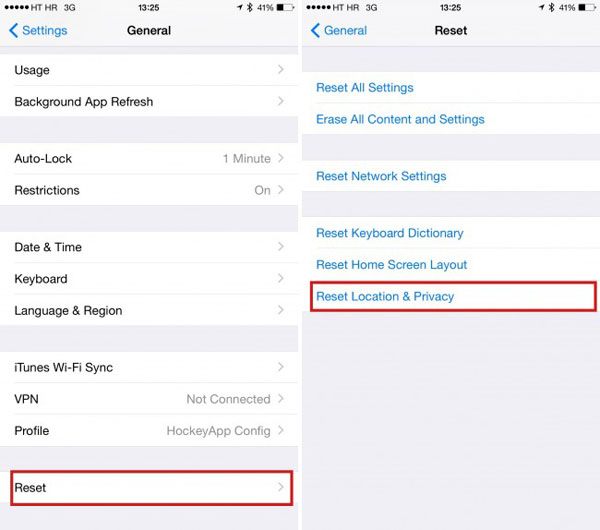
「このコンピュータを信頼する」をタップします。表示されない場合は、位置情報とプライバシーをリセットしてください:設定 > 一般 > 転送またはリセット > リセット > 位置情報とプライバシーをリセット
iTunesのバージョンが古いことが、同期エラーの最も見落とされがちな原因です。古いバージョンでは、新しいiOSバージョンを認識できなかったり、大容量ファイルの転送中にクラッシュしたりする可能性があります。
Windows版iTunes(Microsoft Store版)のアップデート方法:
PCでMicrosoft Storeアプリを開きます。
ライブラリタブを選択します。
リストからiTunesを見つけて、 「更新」をクリックします。
Windows版iTunesのアップデート方法(Appleからの直接ダウンロード):
iTunesを起動する
「ヘルプ」 > 「アップデートを確認」をクリックしてください。
画面の指示に従って最新バージョンをインストールしてください。
iTunesの推奨バージョン: iOS 26以降との互換性を確保するため、v12.12.9以降を推奨します。

参照:
iPhoneの修正プログラムは、iTunesの新しいバージョンが必要なため使用できません。
ソフトウェアが古すぎるためバックアップを復元できません - 解決方法
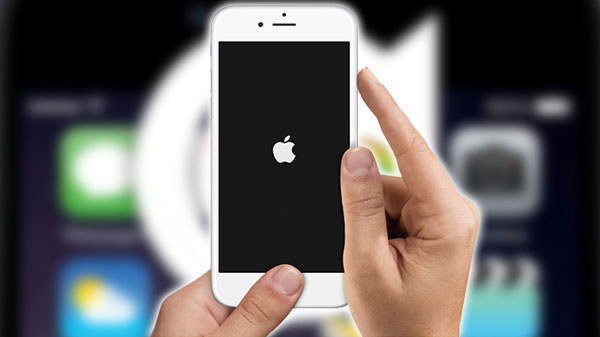
iPhoneがコンピュータと同期しない問題を解決するもう一つの方法は、iPhoneとコンピュータを再起動することです。これにより、デバイスがリフレッシュされ、小さな技術的な不具合が解消されることがあります。
iPhoneを再起動するには:
設定>一般>シャットダウンに進みます
30秒待ってから、サイドボタンを長押ししてAppleロゴが表示されるまで待ちます。
ホームボタン付きの旧型iPhoneの場合:上部のボタンを長押しして「スライドして電源オフ」が表示されるまで待ちます。
PCを再起動するには:
「スタート」 > 「電源アイコン」> 「再起動」をクリック
両方のデバイスが再起動したら、iPhoneを再接続してiTunesを開いてください。
破損した、または認証されていないUSBケーブルは、最も一般的な物理的原因の1つです。iPhoneは充電できてもデータ転送が認識されない場合があり、その結果、iPhoneがiTunesと同期しないという問題が発生します。
確認すべき事項:
純正のAppleケーブルまたはMFi認証(Made for iPhone)ケーブルを使用してください。安価なケーブルはデータ転送に対応していないことが多いです。
別のUSBポートを試してみてください。できれば、コンピューターのマザーボードに直接接続されているポート(デスクトップの場合は背面ポート)を使用してください。
USBハブの使用は避けてください。ハブ、モニター、ドッキングステーションを介さずに、コンピューターに直接接続してください。
充電ポートを清掃する- 糸くずやゴミがないか確認し、乾いた非金属製の道具(例:木製のつまようじ)で優しく清掃してください。
プロからのアドバイス: iTunesでiPhoneが短時間表示された後すぐに消えてしまう場合は、接続が不安定なことが多いので、USBケーブルを交換してみてください。

iPhoneを初めてコンピュータに接続する場合(または工場出荷時設定にリセットした後)、 iOSそのコンピュータを明示的に信頼する必要があります。この信頼がないと、iTunesはデバイスにアクセスできません。
修正するには:
iPhoneのロックを解除する
USBケーブルを使ってPCに接続してください。
iPhoneで「このコンピュータを信頼しますか?」というポップアップを探してください。
「信頼」をタップしてパスコードを入力してください

ポップアップが表示されない場合:
設定>一般> iPhone の転送またはリセット>リセット>位置情報とプライバシーをリセット に進みます。
iPhoneを再接続してください。これで信頼のプロンプトが表示されるはずです。
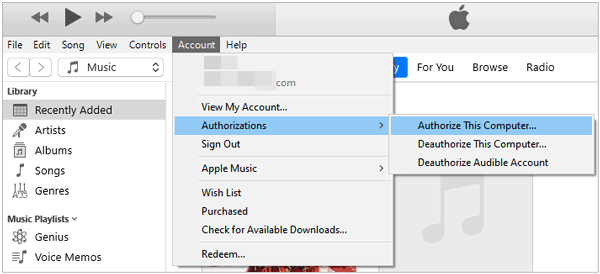
同期ボタンがグレー表示されている場合、または購入したコンテンツを同期できない場合は、お使いのコンピューターが認証されていない可能性があります。
再認証の方法:
iPhoneを接続した状態でiTunesを開きます。
アカウント>認証>このコンピューターを認証する をクリックします。
Apple IDのパスワードでサインインしてください
「承認」をクリックして確認をお待ちください。
iTunesの認証を行うことで、購入したアプリ、音楽、メディアファイルをiOSデバイスにコピーして同期できるようになります。iTunesを再認証することで、iPhoneの同期がうまくいかない問題を解決できるはずです。
Windowsでは、 Apple Mobile Device ServiceというバックグラウンドサービスがiPhoneの検出を担当しています。このサービスが停止しているか実行されていない場合、iTunesはデバイスを認識しません。
再起動方法:
Win + Rを押して services.msc と入力し、Enter キーを押します。
Appleモバイルデバイスサービスを探すには、下にスクロールしてください。
右クリックして「再起動」を選択します。
サービスが停止している場合は、右クリックして「開始」を選択してください。
iPhoneを再接続してiTunesを開いてください。
サービスが起動しない場合は、起動の種類を「自動」に設定し、「適用」をクリックしてから「開始」をクリックしてください。
お使いのPCがファイルエクスプローラーではiPhoneを認識するのに、iTunesでは認識しない場合は、USBドライバーが破損している可能性があります。
ドライバーを手動で更新する方法:
iPhoneの接続を解除する
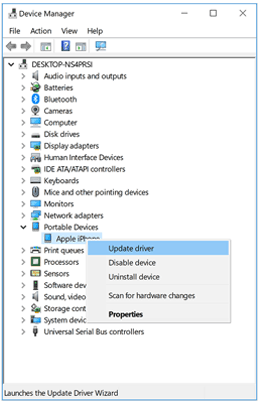
スタートボタンを右クリックしてデバイスマネージャーを開きます。
ポータブルデバイスまたはユニバーサルシリアルバスコントローラを拡張する
Apple iPhone 、 iPad 、または黄色の感嘆符が付いた項目を探してください。
右クリックして「ドライバーの更新」を選択します
「ドライバーを自動的に検索する」を選択してください。
それでもうまくいかない場合は、 「コンピューターを参照」>「コンピューター上の利用可能なドライバーの一覧から選択」> 「Apple Mobile Device USB Driver」を選択してください。
iPhoneを再接続してください
ドライバーが完全に欠落している場合:
iTunesをアンインストールしてから、Appleのウェブサイト(Microsoft Storeではなく)から最新の64ビット版を再インストールしてください。
Appleの直接インストーラーにはドライバーパッケージが含まれていますが、Microsoft Store版では互換性の問題が発生する可能性があります。
その後、iTunesを開いて、iPhoneの同期問題が解決したかどうかを確認してください。
サードパーティ製のウイルス対策ソフトやファイアウォールソフト(ノートン、マカフィー、アバストなど)は、Appleのサービスをブロックし、iTunesがiPhoneを検出できなくなる可能性があります。
何をするか:
一時的にウイルス対策ソフト/ファイアウォールを無効にしてください
Windows Defenderのみを有効にしておく
もう一度同期を試してください
セキュリティソフトウェアに関連する一般的なエラーコード: 4、6、1630~1641、3000~3999、9000~9999
ソフトウェアを無効にすることで問題が解決する場合は、iTunesとApple Mobile Device Serviceをセキュリティソフトウェアのホワイトリストに追加してください。
関連項目:
iTunesエラー4005またはiPhoneエラー4005を修正する方法に関する完全ガイド
同期履歴が破損していると、iTunesが正しく同期できなくなる可能性があります。
リセット方法:
iTunesで、 「編集」 > 「環境設定」 > 「デバイス」を選択します。
同期履歴をリセットをクリック
「OK」をクリックしてiTunesを再起動してください。
iPhoneがUSBケーブルを使ってコンピュータと同期できない場合は、Wi-Fi経由での同期を試してみることをお勧めします。コンピュータとiPhoneの両方が同じWi-Fiネットワークに接続されていることを確認してください。
手順は次のとおりです。iTunes の概要に移動し、 [オプション]の下にある[この iPhone と Wi-Fi 経由で同期]をクリックして、 [適用]をクリックします。
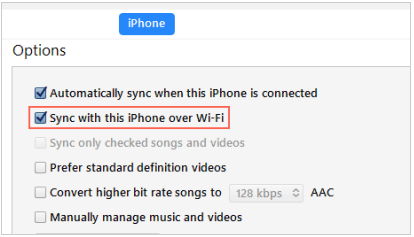
その後、iPhone に切り替えて、 [設定] > [一般] > [iTunes Wi-Fi 同期] > [今すぐ同期]をタップします。

iPhoneでiCloudミュージックライブラリ(新しいiOSバージョンでは同期ライブラリと呼ばれています)が有効になっている場合、Apple MusicはUSB経由ではなくクラウド経由で音楽を同期することを想定しているため、iTunes経由での手動同期は機能しません。
無効化する方法:
iPhoneで、 「設定」 > 「アプリ」 > 「ミュージック」に進みます。
同期ライブラリ(古いiOSバージョンではiCloudミュージックライブラリ)をオフにしてください。
iPhoneをiTunesに再接続してください。これで音楽の同期が正常に動作するはずです。
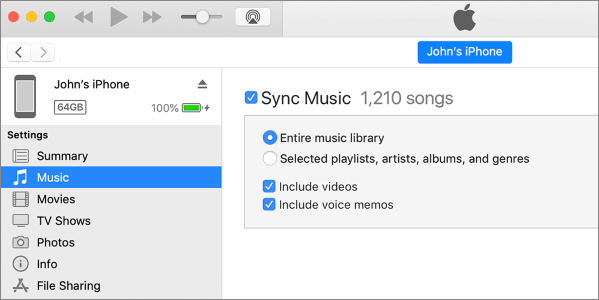
iTunesで、 [音楽を同期]のチェックボックスをオンにして、 [音楽ライブラリ全体]を選択し、 [適用]をクリックします。
この特定の問題に関する詳細なトラブルシューティングガイドについては、Appleの公式サポートページを参照してください。
詳細はこちら: iPhoneからコンピュータへ音楽を効率的に転送する方法
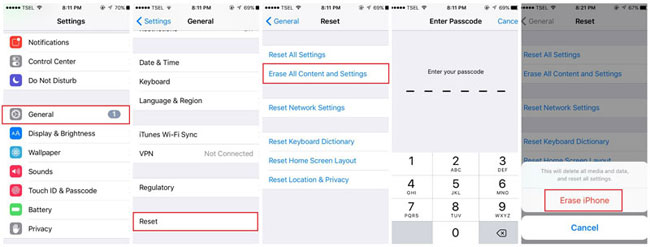
最後に試せる方法は、iPhoneをリセットすることです。これにより、iPhone上のすべての設定とデータが消去されます。始める前に、必ずiPhoneのバックアップを取ってください。
iPhoneをリセットするには:
ヒント: iPhoneがMacのiTunesと同期しない場合は、iPhoneがMacに認識されていない可能性があります。この問題を解決するには、 「iPhoneがMacに接続できない場合の対処法」の記事を参照してください。
上記の方法をすべて試してもiPhoneがiTunesと同期しない場合は、ご心配なく。iTunesの代替ソフトであるCoolmuster iOS Assistantを使えば、iPhoneをiTunesと同期できます。このプロフェッショナルなiOSデータ管理プログラムは、手間のかからない安定したデータ転送体験を提供することを目的としています。これを使えば、iPhoneからiTunesのバックアップ場所にファイルをスムーズかつ迅速にバックアップできます。
Coolmuster iOSアシスタントの主な機能:
Coolmuster iOS Assistantは、iPhone 17/16/15/14/13/12/12 Pro/12 Pro Max/12 mini/11など、 iOS 5からiOS 26までを搭載したiOSデバイスと完全に互換性があります。そのため、互換性の問題を心配する必要はありません。


iPhoneをCoolmuster iOSアシスタントと同期する方法:
1. iPhoneをPCに接続する
Coolmuster iOS AssistantをPCにダウンロードしたら、アプリを開き、USBケーブルを使ってiPhoneをPCに接続します。iPhoneで「信頼」をタップすると、プログラムとの接続が成功します。

2.ワンクリックでiPhoneをiTunes/PCに同期
上部のインターフェースから「スーパーツールキット」セクションをクリックし、 「iTunesバックアップと復元」 >「バックアップ」オプションをクリックします。ここで、バックアップを保存する場所を選択できます。iTunesのデフォルトのバックアップ場所、またはコンピュータ上の任意のフォルダを選択できます。選択後、 「OK」をクリックしてiOSデータのバックアップを開始します。

3.iOS iOSをPCに任意で転送してバックアップする
iPhoneから特定のファイルをコンピュータにバックアップしたい場合は、プログラムの左側メニューからデータタイプをクリックするだけです。コンピュータからiPhoneに保存されているファイルを簡単に表示し、バックアップしたいファイルにチェックを入れて、 「エクスポート」ボタンをクリックすると、PCに保存されます。

ビデオチュートリアル:
Coolmuster iOS Assistantを使ったiPhoneのバックアップと復元に関するビデオガイドをご覧ください。
Q1:iTunesの同期ボタンがグレー表示になっているのはなぜですか?
お使いのコンピュータが認証されていない可能性があります。アカウント>認証>このコンピュータを認証に移動してください。また、iPhone で iCloud ミュージック ライブラリ / ライブラリの同期がオフになっていることを確認してください (設定 > アプリ > ミュージック)。
Q2:iPhoneは充電できるのにiTunesに表示されません。何が問題なのでしょうか?
これはほぼ間違いなく接続またはドライバーの問題です。まずは以下をお試しください。
別のApple認定USBケーブルを使用する
別のUSBポートを試してみてください(ハブ経由ではなく、コンピューター本体のポートに直接接続してください)。
Apple Mobile Device Serviceを再起動する( Windows )か、Finderを再起動する( Mac )
Q3: 「このコンピュータを信頼しますか?」というポップアップを再び表示させるにはどうすればよいですか?
「設定」 > 「一般」 > 「iPhoneの転送またはリセット」 > 「リセット」 > 「位置情報とプライバシーをリセット」に進みます。iPhoneを再接続すると、ポップアップが再び表示されるはずです。
Q4:iTunesで「iPhoneは別のiTunesライブラリと同期されているため、同期できません」と表示されるのはなぜですか?
iPhoneは一度に1つのiTunesライブラリ(またはApple Music/TVライブラリ)としか同期できません。「消去して同期」というメッセージが表示された場合、新しいコンピュータと同期すると既存のコンテンツが上書きされます。
Q5:iPhoneはiTunesに表示されるのですが、音楽が同期されません。どうすれば直りますか?
おそらくiCloudミュージックライブラリ/同期ライブラリが有効になっていると思われます。iPhoneの「設定」 > 「アプリ」 > 「ミュージック」に進み、 「同期ライブラリ」をオフにして、iTunesに再接続し、手動での音楽同期を有効にしてください。
Q6:iTunesの代わりにiCloudを使って同期することはできますか?
はい。iCloudを使えば、USBケーブルを使わずに写真、連絡先、カレンダー、メッセージなどのデータをデバイス間で同期できます。ただし、USB経由でのローカルバックアップや音楽の手動管理には、iTunes( Windows )またはFinder( Mac )が必要です。
Q7:iTunesが同期中にクラッシュし続けます。どうすればよいですか?
試す:
iTunesを最新バージョンにアップデートする
同期履歴のリセット(編集 > 環境設定 > デバイス > 同期履歴のリセット)
一度に同期するデータ量を減らす(音楽や写真を少量ずつ同期する)
大容量ファイルの転送には、 Coolmuster iOS AssistantのようなiTunesの代替ツールを使用する。
Q8:macOS Catalina以降のMacにiTunesをインストールしておく必要はありますか?
いいえ。macOS Catalina(10.15)以降、iTunesはサポートされなくなりました。iPhoneの管理と同期にはFinderを使用してください。
Q9:iPhoneがWi-Fi経由で同期しません。どうすれば直りますか?
確認する:
両方のデバイスは同じWi-Fiネットワークに接続されています
「Wi-Fi経由でこのiPhoneと同期する」が有効になっている( Windowsの場合はiTunes、 Macの場合はFinder)。
お使いのiPhoneは電源に接続されています(Wi-Fi同期は充電中のみ機能します)。
ファイアウォールやVPNが接続をブロックしていません
Q10:あらゆる方法を試しましたが、最後の手段は何でしょうか?
iCloudまたはiTunesの代替サービスを使用してiPhoneのバックアップを作成し、iPhoneの「位置情報とプライバシー」をリセットし、iTunes(Microsoft Store版ではなく、Apple純正版)をアンインストールして再インストールしてください。それでも解決しない場合は、Appleサポートにお問い合わせください。
この記事では、iPhoneとiTunesの同期に関する12のヒントをご紹介しました。上記の解決策は効果がありましたか?iTunesの同期が正常に戻りましたか?ぜひ下のコメント欄でご意見をお聞かせください。
iTunesを使うのに飽きたら、 Coolmuster iOS AssistantをダウンロードしてiOSデータのバックアップや復元を行うことができます。iPhone/iPod/iPadから必要なファイルだけを選択してバックアップすることも可能です。データの管理と同期に最適なiTunes代替ソフトです。
関連記事:









 PC版ダウンロード
 Mac版ダウンロード

