要約:
エラー4005とは、コンピューター上でiPhone/iPadのアップデートまたは復元中に発生する通信障害のことです。
主な原因:ソフトウェア(macOS/iTunes/ Windows )のバージョンが古い、USBケーブルの不具合、セキュリティソフトウェアによる接続のブロック、またはデバイスの一時的な切断。
まず試すべき簡単な解決策: iPhoneを強制的に再起動する、 Mac ( Finderを使用)またはWindows PC( iTunesまたはAppleデバイスアプリを使用)をアップデートする、そしてApple認定のUSBケーブルをコンピュータに直接接続する。
重要: macOS Catalina以降(2019年以降)を搭載したMacでは、iPhoneの管理方法としてiTunesがFinderに置き換えられました。最新のMacガイドのほとんどは、iTunesではなくFinderを参照しています。
データを保持するための最善策:専用のiOSシステム復元ツールを使用して、デバイスのデータを消去せずに問題を解決してください。
最終手段: DFUモードでの復元(バックアップがない場合は、すべてのデータが消去されます)。
iTunesエラー4005(iPhoneエラー4005とも呼ばれる)は、 Windows PCまたはMacコンピュータでiTunesを使用してiPhoneをアップデートまたは復元しようとしたときに発生することが多いです。通常、iTunesから次のようなエラーメッセージが表示されます。
「 iPhoneを復元できませんでした。不明なエラーが発生しました(4005)。 」
このエラーが発生すると、復元やアップグレードのプロセスが続行できなくなるため、非常に困惑するかもしれません。しかし、この記事ではiPhoneまたはiTunesのエラー4005を修正する方法をご紹介します。詳しくは、このまま読み進めてください。
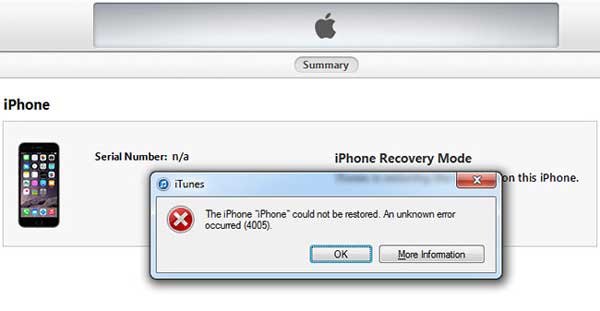
iPhone/iPad/iPodのアップグレードや復元中に、iPhoneまたはiTunesエラー4005が発生する原因は数多くあります。以下に、iTunesエラー4005が発生する可能性のある要因をいくつか挙げます。これらを一つずつ確認して、iPhoneエラーの原因として最も可能性の高いものを見つけてください。
1. ソフトウェア関連の原因:
2. ハードウェアおよび接続関連の原因:
3.その他の要因:
iPhoneのデータやファイルを破損することなく、iTunesまたはiPhoneのエラー4005を安全に修復するには、iPhoneエラー4005またはiTunesエラー4005を修復するためのプロフェッショナルな復元ツールであるiOSシステム復元を強くお勧めします。
これは、 iPhoneエラー 4005、 iPhone がリカバリー モードでフリーズする、iPhone が黒/青/赤/白の画面でフリーズする、iPhone が Apple ロゴでフリーズするなど、iPhone/iPad/iPod のあらゆる種類のシステム問題を解決するのに優れた、最高の iPhone 修復ソフトウェアの 1 つです。さらに、このプログラムは、iPhone 17//16/15/14/13/12/11/11 Pro/11 Pro Max/XR/XS/XS Max/X、iPad mini、iPod touch など、すべての世代のiOSデバイスを幅広くサポートしています。
以下に、 MacとWindows版のソフトウェアの無料トライアル版を掲載しています。ぜひ無料でダウンロードして、以下のガイドに従って段階的に問題を解決してください。


iOSシステムリカバリツールを使用してiPhoneのエラー4005を修正する方法は以下のとおりです。
ステップ1.iPhoneをPCに接続する
Windows PCまたはMacコンピュータに該当バージョンのソフトウェアをダウンロードしてインストールした後、プログラムを起動し、USBケーブルでiPhoneとコンピュータを接続してください。次に、メインインターフェースの「その他のツール」>「 iOSシステム復元」モードに切り替えてください。

ステップ2. iPhoneのシステム問題を検出する
このプログラムは、お使いのiPhoneを自動的に検出し、iPhoneエラー4005、スクリーンショット機能の不具合、 Appleロゴ画面でフリーズする、リカバリモードなど、iPhoneに発生している可能性のある問題を表示します。「開始」ボタンをクリックして次のステップに進んでください。

ステップ3.iPhoneまたはiTunesのエラー4005の修正を開始する
次に、指示に従ってiPhoneの情報を確認してください。情報が正しい場合は、「修復」ボタンをクリックしてiPhoneエラー4005の修復を開始してください。情報が正しくない場合は、正しい情報を選択して「修復」ボタンをクリックすると修復が開始されます。
iPhoneのエラー4005を修正するために、このプログラムはiPhoneの現在のiOSバージョンを検出し、最新のファームウェアバージョンをiPhoneにダウンロードします。その後、iTunesのエラー4005はすぐに修正されます。

関連項目: iPhone復元時のエラー1を修正する3つの方法
ソフトウェアのバージョンが古いことは、エラー4005が発生する最も一般的な原因の一つです。iTunesのバージョンが古い場合は、最新バージョンにアップデートすることで、iTunesエラー4005を解消できる可能性があります。アップデートは非常に簡単で、場合によっては効果があります。
macOS Catalina以降(2019年以降)の場合: macOSをアップデートするには、 「システム設定」 → 「一般」 → 「ソフトウェアアップデート」に進んでください。iPhoneの管理にはiTunesではなくFinderを使用してください。
Windowsまたは旧バージョンのmacOSの場合: iTunesを起動し、 「ヘルプ」 → 「アップデートを確認」をクリックします。または、Appleの公式ウェブサイトから最新バージョンをダウンロードしてください。
Windowsの場合(新しい方法): Microsoft Storeから入手できるAppleデバイスアプリを使用してデバイスを管理することもできます。

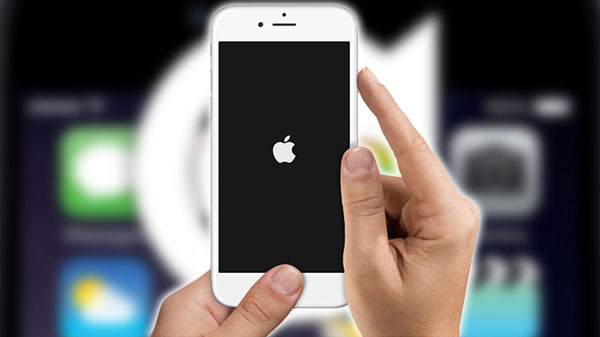
強制再起動は、データを消去することなく一時的な不具合を解消します。iPhone、iPad、iPod touchを強制再起動して、iPhoneエラー4005またはiTunesエラー4005が解決するかどうか試してみてください。
iPhone 8以降の場合:音量アップボタンと音量ダウンボタンを素早く押して離し、その後、Appleロゴが表示されるまでサイドボタンを押し続けます。
iPhone 7 / 7 Plusの場合:サイドボタンと音量ダウンボタンを同時に長押しし、Appleロゴが表示されるまで待ちます。
iPhone 6s以前の機種の場合: Appleロゴが表示されるまで、ホームボタンとサイド/トップボタンを同時に長押しします。
関連項目:無効になったiPhoneを修復する方法
警告: DFUモードにすると、iPhone上のすべてのデータが消去されます。この操作は、 iPhoneの最新のバックアップがある場合にのみ行ってください。
iPhoneをDFUモード(デフォルトファームウェアアップデートモード)にすることで、iPhoneまたはiTunesのエラー4005を修正するために、iPhoneをハードリセットすることができます。
DFUモードに入る方法は以下のとおりです。
1. iPhoneをコンピュータに接続し、iTunes( Windows /旧macOS)を起動するか、Finder(macOS Catalina以降)を開きます。
2. iPhone 8以降の場合:音量アップボタンを押し、音量ダウンボタンを押し、サイドボタンを10秒間押し続けます。サイドボタンを押したまま音量ダウンボタンを5秒間押し続け、サイドボタンを離しますが、音量ダウンボタンはさらに10秒間押し続けます。
3. iPhone 7 シリーズの場合:サイドボタンと音量ダウンボタンを 8 秒間押し続けます。サイドボタンは離しますが、iTunes/Finder がデバイスを認識するまで音量ダウンボタンは押し続けます。
4. iPhone 6s以前の場合:ホームボタンとサイドボタンを8秒間押し続けます。サイドボタンを離しますが、検出されるまでホームボタンは押し続けます。

5. iTunes/Finderに「iTunesはリカバリモードのiPhoneを検出しました」というメッセージが表示されます。

6. 「iPhoneを復元」をクリックします。デバイスは初期化され、工場出荷時の設定に戻ります。
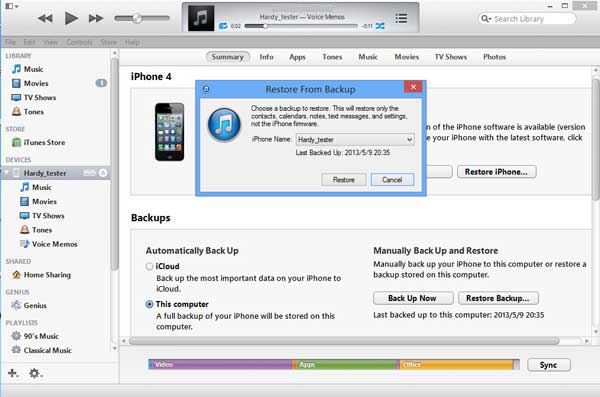
ファイアウォール、ウイルス対策ソフト、VPNは、iTunes/FinderとAppleのサーバー間の通信を遮断する可能性があります。
ファイアウォールまたはウイルス対策ソフトを一時的に無効にしてください。
アクティブなVPN接続をすべて切断してください。
Appleのシステムステータスページで、サーバーがオンラインであることを確認してください。
復元をもう一度試してください。
ケーブルの不具合は、エラー4005の主な原因の一つです。
必ずApple認定(MFi)USBケーブルを使用してください。
コンピューターに直接接続してください。USBハブは使用しないでください。
別のUSBポートを試してみてください。できれば、PCの背面(マザーボード上)にあるポートが望ましいです。
問題の原因を特定するために、別のコンピューターでテストしてください。
万策尽きた場合は、別のコンピューターで復元を試みてください。これにより、問題がメインのコンピューター(ソフトウェアやドライバーの競合)にあるのか、iPhone自体にあるのかを特定するのに役立ちます。
エラー4005は、 iOSデバイスがコンピュータから切断されたか、アップデートまたは復元中にコンピュータがデバイスと正常に通信できなかったことを示します。Appleの公式サポートによると、これは通常、USB接続の問題、ソフトウェアのバージョンが古い、またはセキュリティソフトウェアが接続をブロックしていることを示しています。
いいえ、しかし密接に関連しています。エラー4005、4013、4014はすべて、デバイスの接続が切断されたり、通信が失敗したりした場合に発生します。ただし、エラー4013と4014はハードウェア固有の問題(フロントカメラや触覚エンジンなどのコンポーネントの故障など)が原因となることが多いのに対し、4005は一般的にソフトウェアまたは接続関連の問題です。
選択する手法によって異なります。プロ仕様のiOSシステム復元ツールを使用すれば、データ損失なしで問題を修復できます。ただし、 DFUモードを使用したり、iTunes/Finderで「復元」をクリックすると、最近のバックアップがない限り、デバイス上のすべてのデータが消去されます。必要に応じて、 DFUモードのiPhoneからデータを復元する方法を参照してください。
エラー4005が繰り返し発生する場合、通常は次の3つの問題のいずれかが考えられます。USBケーブルの不具合(最も一般的)、セキュリティソフトウェアによる接続のブロック、またはハードウェアの問題です。別のケーブルを試すか、ウイルス対策ソフトやファイアウォールを一時的に無効にするか、別のコンピューターでテストしてみてください。
リカバリーモードは、標準の復元モードで、「更新」をクリックするとデータが保持されます。DFU(デバイスファームウェアアップデート)モードは、デバイスを完全に消去し、ファームウェアを最初から再インストールする、より高度な復元モードです。DFUモードはより強力ですが、すべてのデータが消去されます。
macOS Catalina(2019年)以降では、AppleはiTunesをFinderに置き換えました。iPhoneを管理するには、Finderを開き、「場所」からデバイスを選択してください。最新のMacにはiTunesは搭載されていません。
iPhoneを復元する前に、必ずMacまたはWindows PCを最新の状態にアップデートしてください。
Apple認定のUSBケーブルのみを使用してください。
USBハブを使わずに、コンピューターに直接接続してください。
アップデートを行う前に、iPhoneのバッテリー残量を少なくとも50%以上確保してください。
復元中は、VPNとファイアウォールソフトウェアを一時的に無効にしてください。
上記のすべての解決策(ソフトウェアのアップデート、複数のケーブルの使用、別のコンピュータの使用、DFUモードの起動など)を試してもエラー4005が表示される場合は、Appleサポートにお問い合わせください。エラー4005が繰り返し発生する場合は、ハードウェアに損傷があり、専門家による修理が必要となる可能性があります。
エラー4005は厄介な問題ですが、ソフトウェアのアップデートやUSB接続の確認、専用のiOS修復ツールやDFU復元など、適切なトラブルシューティング手順を実行すれば、ほとんどの場合解決できます。これらの解決策がどれも効果がない場合は、ハードウェアの問題が原因である可能性があるため、Appleサポートにお問い合わせください。
関連記事:
Windows 10/11で「iTunesドライバーがインストールされていません」エラーを確実に解決する方法








 PC版ダウンロード
 Mac版ダウンロード

