要約:
「iTunesドライバがインストールされていません」というエラーは、 Windows Apple USBドライバを読み込めないことを意味します。以下の簡単な解決策を順番にお試しください。
ユーザーの90%は手順2または4で問題を解決しています。データ損失はなく、iPhoneも故障していません。
「最近Windows 10をアップデートしてから、iPhone 14を接続すると『ドライバーがインストールされていません。iTunesはWindows UpdateでこのiPhoneのドライバーがインストールされるのを待っています。Windows Windows設定アプリを使用して更新プログラムを確認する必要があるかもしれません。』というエラーメッセージが表示されるようになりました。指示通りにやってみたのですが、 Windowsアプリには最新のドライバーがインストールされていると表示されます。他に何かできることはありますか?よろしくお願いします、Wolfgang」
最近、 Windows 10搭載PCで「 iTunesドライバがインストールされていません」というエラーが表示されるという報告が多数寄せられています。iPhoneをWindows PCに接続すると、iPhoneをiTunesに接続するために必要なドライバ、ファームウェア、またはアップデートが自動的にダウンロードされます。しかし、何らかの理由でダウンロードが失敗する場合があります。
もし今まさにこの問題に遭遇したばかりなら、ご安心ください。数分以内に問題を解決できる、いくつかの実践的な解決策をご紹介します。
このエラーは、iPhoneまたはiPadをPCに接続した後、 Windows 10または11が適切なドライバーを読み込めない場合に発生します。表示されるメッセージ全文は通常次のとおりです。
「ドライバーがインストールされていません。iTunesは、このiPhone用のドライバーをWindows Updateがインストールするのを待っています。」
数千件のフォーラム投稿(Appleコミュニティ、Reddit r/iPhone、Microsoft Answers)に基づくと、最も一般的なトリガーは次のとおりです。
最近のWindowsアップデートにより、Apple製USBドライバーが置き換えられたり、ブロックされたりしました。
古いバージョンのiTunes(特に旧バージョンのスタンドアロンインストーラー)。
USB 3.0ポートを使用しているか、低品質のUSBケーブルを使用している。
Windows Updateの設定が「一時停止」または「従量制接続」になっているため、ドライバーのダウンロードが妨げられています。
お使いのPCで「Appleモバイルデバイスサービス」が実行されていません。
Windowsのドライバーキャッシュが破損しています。
iDeviceをコンピュータに接続している際に、次のような状況が発生する場合があります。「iPhoneドライバがインストールされていません。Windows Update Windows待っています。」「このiPhoneに必要なドライバがインストールされていません。」「iTunes用のドライバがインストールされていません。」「iPadドライバがインストールされていません。」「iPodドライバがインストールされていません。」...
では、iTunesで「iPhoneドライバーがインストールされていません」というエラーが表示される場合、どうすれば解決できるのでしょうか?また、iTunes用のドライバーをインストールするにはどうすれば良いのでしょうか?以下の簡単な解決策を参考にしてください。
MFi認証済みのLightning/USB-Cケーブル(非純正ケーブルはドライバーの問題を引き起こすことが多い)。
お使いのiPhone/iPadはロック解除されています。プロンプトが表示されたら「信頼」をタップしてください。
Windows 10(バージョン22H2以降)またはWindows 11(バージョン23H2以降)。
インターネット接続( Windows Updateからドライバーをダウンロードするため)。
開始する前にiTunesを完全に終了してください(タスクマネージャーでiTunes.exeを確認してください)。
最も簡単な解決策(そして多くの場合、最も迅速な解決策)は、 Windowsにデバイスを再検出させることです。Windows Windowsポートごとにドライバーを割り当てます。別のポートを使用すると、ドライバーが新たにインストールされます。
iPhoneをPCから切断してください。
iTunesを再起動してください。
iPhoneを別のUSBポートに接続してください。理想的には、 USB 3.0ポート(青色のプラスチック製)ではなく、USB 2.0ポート(内部が黒色のプラスチック製)を使用してください。
iPhoneのロックを解除し、プロンプトが表示されたら「このコンピュータを信頼する」をタップしてください。
「iTunes はWindows Update を待っています」というメッセージが常に表示される場合は、以下の手順で手動でWindows Update を確認できます。
Windows Updateには、必要なApple製USBドライバーが含まれていることがよくあります。Windows Windows 「最新のドライバーがインストールされています」と表示していても、手動で確認すれば新しいドライバーを入手できる場合があります。
Windows 10の場合:
Win + Iを押して、更新とセキュリティ、 Windows Update を選択します。
「アップデートを確認」をクリックしてください。
保留中のアップデート(オプションのドライバーアップデートを含む)をすべてインストールしてください。「オプションのアップデートを表示」>「ドライバーアップデート」をクリックしてください。
Windows 11の場合:
設定- Windows Update -更新プログラムの確認
「詳細オプション」→「オプションのアップデート」→「ドライバのアップデート」で、Apple関連のドライバをどれでも選択します。
インストール後、PCを再起動し、iPhoneを再接続してください。

iTunesバックアップをAndroidにシームレスに同期するための2つの方法が必要ですか?
2025年半ば現在、AppleはWindows向けスタンドアロン版iTunesインストーラーのサポートを終了しました。現在サポートされている最新バージョンは、Microsoft Storeから入手できるiTunesアプリのみです。AppleのウェブサイトからiTunesをインストールした場合、最新のドライバーが含まれていない古いバージョンを使用している可能性があります。
更新するには:
Windows 10/11搭載PCでMicrosoft Storeを開きます。
左下にあるライブラリアイコンをクリックしてください。
「アップデートを取得」をクリックしてください。
iTunesが表示されたら、 「アップデート」をクリックしてください。
注:ストアでiTunesが見つからない場合は、 apps.microsoft.com/detail/9pb2mz1zmb1sから直接ダウンロードしてください。ストア版はドライバーの依存関係を自動的に管理します。
アップデート後、PCを再起動して接続を確認してください。
WindowsとAppleのサポートフォーラムによると、これが最も効果的な解決策です。
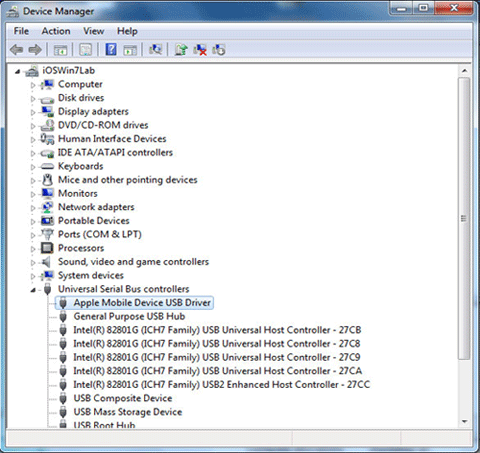
ステップ 1:デバイス マネージャーを開きます (スタート ボタンを右クリックして「デバイス マネージャー」を選択します)。
ステップ2: 「携帯端末」を展開します。iPhoneまたはiPadが一覧に表示されるはずです(例:「Apple iPhone」)。
ステップ 3:デバイスを右クリックし、 「ドライバーの更新」 → 「ドライバーを自動的に検索」を選択します。
それでも解決しない場合は、ドライバーを再インストールしてみてください。
ステップ 4:デバイス マネージャーで、 「ユニバーサル シリアル バス デバイス」を展開します。 「Apple Mobile Device USB Device」または「Apple Mobile Device Composite」を探します。
ステップ5:右クリックして「デバイスのアンインストール」を選択します。「このデバイスのドライバソフトウェアを削除する」のチェックボックスがあればオンにします。
手順6: iPhoneの電源プラグを抜き、再度差し込みます。Windows Windows自動的に適切なドライバーを再インストールします。
Redditからのプロのヒント: USBデバイスの下に「Apple Mobile Device USB Device」が表示されない場合は、デバイスマネージャで「表示」>「非表示のデバイスを表示」を選択してください。
iPhone自体が、あなたのコンピュータを信頼していたことを「忘れてしまう」ことがある。
iPhoneで:
設定-一般- iPhone の転送またはリセット-リセット-位置情報とプライバシーをリセット に移動します。
パスコードを入力して確認してください。
iPhoneをPCに再接続してください。今度は「このコンピュータを信頼しますか?」というポップアップが再び表示されます。 「信頼」をタップしてください。
これにより、すべての信頼関係がリセットされ、多くの場合、ドライバー検出の問題が解決されます。

次のような場合、 iPhoneがズームモードでフリーズしてしまった場合、これらの方法を使えば簡単に修復できます。
上記の方法がどれも効果がない場合は、すべてのAppleソフトウェアをクリーンインストールする必要があります。
ステップ1:コントロールパネルからAppleソフトウェアをアンインストールします( Windows 10/11):
設定-アプリ-インストール済みアプリ(またはアプリと機能)。
以下のものをこの順序で削除してください。
ステップ2:パソコンを再起動してください。
ステップ3: Microsoft Storeから最新版のiTunesをダウンロードします(Appleのウェブサイトからはダウンロードしないでください)。そしてインストールします。
ステップ4: iPhoneを接続します。Windows Windows必要なドライバーをすべて自動的に再インストールします。
上記の方法をすべて試してもiTunesドライバがインストールされていない問題が解決しない場合は、究極のツールであるiOSシステムリカバリを試してみてください。このプログラムは、さまざまな状況下で発生するほとんどのiOSシステム問題を修復できます。さらに、誰でも簡単に操作できるこの使いやすいアプリなので、操作方法について心配する必要はありません。
iOSシステム復元の主な特長:
* このプロフェッショナルなiOSシステム修復ツールは、お使いのiDevice、画面、 iOSモード、iTunesに関する32種類のエラーを修正できます。
* データ損失なしで、3つのステップでiTunesドライバがインストールされていないエラーを修復します。
* さまざまなシナリオをサポートします: iTunes の同期の問題、iTunes のアップデートの問題、iTunes Store に接続できない、iPhone が無効になる、iPhone の充電の問題、iPhone のアクティベーションの問題、バッテリーの消耗、 DFU モードでフリーズする、ブルー/レッド/ブラック/ホワイトのスクリーン オブ デスなど。
初心者でも簡単に使えます。各手順ごとに画面に説明が表示されます。
* データ損失なしにiOSシステムのエラーを修正し、当社が整理したデータをオリジナルのまま保持します。
* iOSバージョンのダウングレードとアップグレードは無料です。
* iOS 17/16/15/14/13/12 Pro Max/12 Pro/12/12 mini/SE iOS 11 Pro Max/11 Pro/11/XS Max/XS/XR/X、iPad Pro、iPad mini 5/4/3/2/1、iPod touch 7/6/5/4/3/2/1、その他のシリーズを含む、すべての iOS デバイス (iOS 26 をサポート) で動作します。


iTunesドライバがインストールされていない問題を解決するには、以下の3ステップのチュートリアルに従ってください。
ステップ1:iPhoneまたはiPadをコンピュータに接続します。
PCにiOSシステムリカバリをインストールしたら、プログラムを開き、USBケーブルでiDeviceをPCに接続してください。次に、左側のパネルから「その他のツール」を選択し、インターフェースからiOSシステムリカバリ」をクリックします。

ステップ2.デバイスの問題を自動的に検出します。
このソフトウェアは、デバイスの問題を自動的に検出し、インターフェース上に問題を表示します。「開始」ボタンをクリックして続行してください。

ステップ3.iTunesドライバがインストールされていない問題を修復します。
デバイス情報を確認または変更した後、 「修復」ボタンをクリックしてファームウェアパッケージをダウンロードし、問題の修復を開始してください。

さらに読む:
iTunesエラー4005またはiPhoneエラー4005を修正する方法に関する完全ガイド
iTunesがこのiPhoneに接続できない問題を解決する方法(効果的な6つの解決策)
iTunesは使い方が複雑で、iTunesドライバがインストールされていないといった厄介な問題を引き起こすことがあります。もしiTunesにうんざりしているなら、 iTunesの代替ソフトを使ってiDeviceのバックアップと復元を行うことができます。Coolmuster iOS Assistant Coolmuster 、 iPhone/iPad/iPodをコンピュータにバックアップし、そのバックアップをiDeviceに復元する最も簡単な方法です。
iTunesはiDevice上の既存データを消去しますが、 Coolmuster iOS Assistantを使えば、 iPhoneの連絡先、メッセージ、音楽、写真、メモなどをワンクリックでバックアップおよび復元でき、データ損失の心配もありません。さらに、保存先としてiTunesのデフォルトのバックアップ場所、またはコンピュータのフォルダを選択できます。
さらに、 Coolmuster iOS Assistantは、iPhone 17/16/15/14/13/12 Pro Max/12 Pro/12/12 mini/SE/11 Pro Max/11 Pro/11/XS Max/XS/XR/X/8/8 Plus/7 Plus/7/6S Plus/6S/6 Plus/6/5S/5C/5/4S/4など、すべての世代のiPhoneモデルをサポートしています。
iDeviceのバックアップと復元をワンクリックで行う方法は?
注:お使いのiDeviceがiTunesまたはMusicで認識されることを確認してください。認識されない場合、アプリはデバイスを検出できません。
ステップ1. Coolmuster iOS Assistantをコンピュータにインストールします。
ステップ2. iDeviceをコンピュータに接続します。
iPhoneをPCに接続し、iPhoneで「信頼」をタップしてこのコンピュータを信頼してください。接続が完了すると、インターフェースにiDeviceの情報が表示されます。

ステップ3. ワンクリックでiOSデータをバックアップします。
上部の「スーパーツールキット」セクションをクリックし、 「iTunes バックアップと復元」を選択します。 「バックアップ」をタップし、ドロップダウンリストからお使いのiDeviceを選択します。バックアップを保存する場所を指定し、 「OK」ボタンをクリックすると、すべてのiOSデータがコンピュータにバックアップされます。

ステップ4. ワンクリックでバックアップをiDeviceに復元します。
対象のiDeviceをコンピュータに接続したら、上部の「Super Toolkit」を選択します。次に、 「iTunesバックアップと復元」 > 「復元」をクリックし、ドロップダウンリストから対象のiDeviceを選択します。リストから復元するバックアップファイルを選択し、 「OK」をタップして、コンピュータのバックアップをiDeviceに復元します。

ビデオチュートリアル:
Coolmuster iOS Assistantを使ったiPhoneのバックアップと復元に関するビデオガイドをご覧ください。
おすすめ商品:
iPhoneからパソコンへ音楽を効率的に転送する方法(4つのヒント)
iPhoneからコンピュータに連絡先を転送するための最適なチェックリスト
Q1:すべてアップデートしたのに、 Windows 「ドライバーがインストールされていません」と表示されるのはなぜですか?
Windows Update によって、Apple USB ドライバーではなく汎用 MTP ドライバーが自動的にインストールされた可能性があります。デバイス マネージャーを使用して、Apple ドライバーを手動で強制的にインストールする必要があります (方法 4)。また、 Apple Mobile Device Service が実行されていることを確認してください。Win + Rキーを押し、 services.mscと入力して、 Apple Mobile Device Service を見つけて再起動してください。
Q2:このエラーはWindows 11でも発生しますか?
はい。Windows 11 Windows同じドライバーアーキテクチャを使用しています。上記の方法はすべてWindows 11でも同様に動作します(設定メニューのレイアウトが若干異なるだけです)。
Q3:デバイスマネージャーの「ポータブルデバイス」にiPhoneが表示されません。どうすればよいですか?
お使いのiPhoneが全く認識されていない可能性があります。以下の手順をお試しください。
別のUSBケーブル(Apple純正品推奨)
USB選択的サスペンドを無効にする:コントロールパネル > 電源オプション > プラン設定の変更 > 詳細な電源設定の変更 > USB設定 > USB選択的サスペンド > 無効にする。
Apple Mobile Device Service (services.msc) を再起動し、自動に設定してください。
Q4:iTunesを再インストールせずにこの問題を解決できますか?
はい。ほとんどのユーザーは、方法2 ( Windows Update)または方法4 (デバイスマネージャー)だけで問題を解決できます。iTunesの再インストールは最終手段です。
Q5:iPhoneの「位置情報とプライバシー」をリセットすると、データは削除されますか?
いいえ。これはiPhoneが「信頼する」コンピュータをリセットするだけで、写真、メッセージ、設定は失われません。
Q6:新しいiPhone 16(USB-C)でも同じエラーが繰り返し発生します。これは何か影響しますか?
エラーは同じです。ただし、 USB-Cデータケーブル(充電ケーブルではなく)を使用していることを確認してください。また、 Windows 10では、USB-CポートのドライバーをPCメーカー(Dell、HPなど)からアップデートする必要がある場合があります。Windows Updateを実行し、 Windowsメーカーの「オプションドライバー」を確認してください。
Q7:Appleのウェブサイトからダウンロードできる単体版iTunesインストーラーが動作しなくなったのはなぜですか?
Appleは2025年に、 Windows版iTunesのドライバアップデートは今後提供されないと発表しました。新しいiOSデバイス(iPhone 15以降)はすべて、Microsoft Store版iTunesが必要です。スタンドアロン版iTunesをまだ使用している場合は、アンインストールしてStore版に切り替えてください。
Q8: Windowsアップデート後にこのエラーが再発しないようにする方法はありますか?
はい。ドライバーを修正したら、デバイス マネージャーを開き、 「ポータブル デバイス」を選択して iPhone を右クリックし、 「プロパティ」 → 「ドライバー」 → 「ドライバー プロバイダー」を選択します。「Microsoft」と表示されている場合は、手順 4を繰り返して「Apple Inc.」に変更してください。次に、 Windows Update の設定で、「詳細オプション」の下にある「ドライバーを含めない」を選択します。これにより、 Windows Apple ドライバーを上書きするのを防ぎます。
Q9:私のiPhoneがどのコンピューターにも全く認識されない場合はどうすればよいですか?
複数のPCやケーブルで接続しても認識されない場合は、iPhoneのLightning/USB-Cポートが破損しているか、 iOSソフトウェアに深刻な問題がある可能性があります。iPhoneをDFUモードにしてから接続してみてください。それでも認識されない場合は、Appleサポートにお問い合わせください。
ほとんどの場合、iPhoneをコンピュータに接続する際に問題はありません。しかし、 Windows 10でiTunesドライバがインストールされていないという問題が発生した場合は、このガイドに従って修復してください。時間を節約するために、 iOSシステムリカバリを使用してデータ損失なしでエラーを修復することもできます。所要時間はわずか数分です。
iDeviceのバックアップと復元を急いでいる場合は、 Coolmuster iOS Assistantを使えばすぐに始められます。ワンクリック操作で、手順をスムーズに進めることができます。
最後に、問題の解決やiDeviceのバックアップに関して技術的なサポートが必要な場合は、コメント欄でお知らせください。
このサイトが気に入ったら、ここをクリックしてGoogleのお気に入りソースに追加できます。
関連記事:
iPhoneのバックアップ問題を解決する方法 - パソコンの空き容量不足?(実証済みの解決策)
iPhoneがiTunesと同期しない場合の対処法(8つの解決策)









 PC版ダウンロード
 Mac版ダウンロード

