「新しいiPhone 17を購入したのですが、iTunesに以前使っていたiPhone 13のバックアップを保存して同期しようとしています。しかし、『iPhoneはiTunesの新しいバージョンが必要なため使用できません』というメッセージが表示され続けます。ファイルの削除やiTunesの再インストールも試しましたが、問題は解決しません。次に何をすれば良いでしょうか?」
- Appleサポートコミュニティより
「iPhoneを使用するには新しいバージョンのiTunesが必要です」というエラーメッセージが表示されていませんか?これは、新しいiPhoneを古いバージョンのiTunesや互換性のないシステムと同期しようとした際によく発生する問題です。ご安心ください。このガイドでは、問題を迅速に解決するための実績のある解決策をいくつかご紹介します。iTunesのアップデート、互換性の問題の解決、 iTunesを使わずにiPhoneを同期するなど、あらゆるニーズに対応する方法がここにあります。
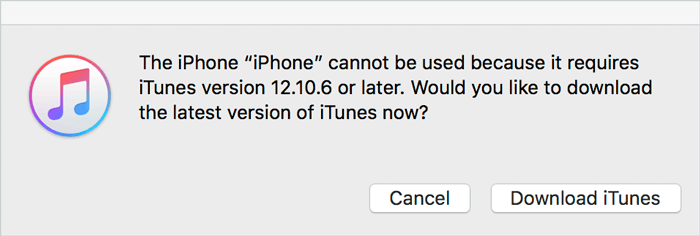
iPhoneをiTunesと同期しようとしたときに「お使いのiPhoneは最新バージョンのiTunesが必要なため使用できません」というエラーメッセージが表示される場合、通常はiPhoneとコンピュータの互換性に問題があることを意味します。主な原因は以下のとおりです。
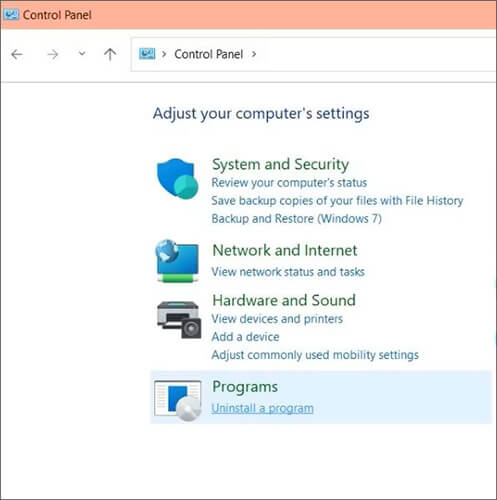
Windows PCでこのエラーが発生した場合、最も効果的な解決策は、iTunesをアップデートまたは再インストールしてiPhoneとの互換性を確保することです。以下に、試せる主な方法を示します。
この問題を解決する最も手っ取り早い方法は、iTunesを常に最新の状態に保つことです。最新バージョンは最新のiOSデバイスに対応しているからです。

Microsoft StoreからiTunesをダウンロードした場合は、ストアにアクセスしてアップデートしてください。
古いバージョンのWindowsシステムでは、iTunesが最新のiPhoneで正常に動作しない場合があります。

アップデートで問題が解決しない場合は、iTunesを再インストールすることで、破損したファイルや欠落しているコンポーネントを修復できる可能性があります。
Macでこのエラーが表示される場合、通常はmacOSのバージョンが古いか、システムとiPhoneの互換性の問題が原因です。Windows Windowsは異なり、macOSではiTunesは標準搭載されている(またはFinderに置き換えられている)ため、システムをアップデートすることが主な解決策となります。
Macでは、iTunesのアップデートはmacOSのアップデートに含まれています。システムを最新の状態に保つことで、新しいiPhoneとの互換性が確保されます。

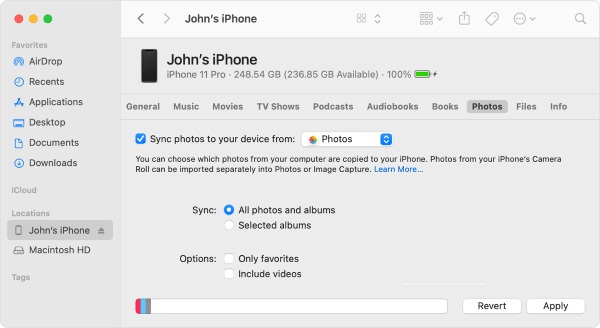
iPhoneがiTunesへの接続画面でフリーズする場合、またはMacがmacOS Catalina以降を実行している場合は、iTunesは使用されなくなりました。iPhoneの管理はFinderで行う必要があります。
「iPhoneを使用するにはより新しいバージョンのiTunesが必要です」というエラーが依然として表示されるものの、 WindowsまたはMacでiPhoneを同期する必要がある場合は、代替手段としてCoolmuster iOS Assistantを利用できます。
Coolmuster iOS Assistantは、信頼性の高いiPhone/iPadデータ管理ツールです。ワンクリックで、すべてのiOSデータをWindowsまたはMacにバックアップおよび復元できます。また、iPhoneからコンピュータにファイルを選択的に転送したり、コンピュータからデバイスに連絡先、カレンダーなどをインポートしたりすることも可能です。さらに、同期プロセス全体がiTunesなしで動作するため、既存のデータは安全に保護されます。
Coolmuster iOSアシスタントの主な特長:
iOSアシスタントを使用して、iPhoneをコンピュータにバックアップおよび復元する方法は次のとおりです。
01コンピューターにCoolmuster iOS Assistantをインストールして起動します。USBケーブルでiPhoneをコンピューターに接続し、指示に従ってiPhoneの「信頼」をタップしてコンピューターを承認します。接続が完了すると、プログラムにiPhoneの情報が表示されます。

02 iPhoneをコンピュータにバックアップするには、インターフェースのSuper Toolkitセクションをクリックし、iTunesバックアップと復元、バックアップの順にクリックします。ドロップダウンリストからiPhoneを選択し、データを保存する場所を決め、OKボタンをタップしてiPhoneデータのバックアップを開始します。

03バックアップから iPhone にデータを復元するには、インターフェースの Super Toolkit > iTunes バックアップと復元 > 復元 > リストから対象の iPhone を選択 > iPhone に復元するバックアップ ファイルを選択 > OK をタップして続行 > もう一度 OK をタップして復元プロセスを開始します。


ビデオガイド:
「iPhoneを使用するには新しいバージョンのiTunesが必要です」というエラーは、通常、ソフトウェアのバージョンが古いか、互換性の問題が原因です。ほとんどの場合、iTunesまたはシステムをアップデートすることで問題はすぐに解決します。それでも問題が解決しない場合は、 Coolmuster iOS Assistantのような信頼できる代替ツールを使用して、iTunesを使わずにiPhoneを管理および同期するのが賢明な選択です。適切な方法を選択することで、デバイスへのアクセスを簡単に回復し、データを安全に保つことができます。
関連記事:
【解決済み】iTunesを使わずにiPhoneを再起動/工場出荷時設定にリセットする方法
iTunesを使わずにMacからiPhoneに音楽を転送する7つの方法







 PCダウンロード
 Macダウンロード


