iPhoneは市場で最も人気のあるモバイルデバイスであり、数多くの機能を提供しています。しかし、常に完璧というわけではなく、多くの問題を抱えています。中でも最も一般的な問題は、デバイスの復元ができないことです。なぜこのような問題が発生するのでしょうか?そして、どのように解決すればよいのでしょうか?
この記事では、iPhoneが復元できない一般的な原因をいくつか探り、デバイスを正常な状態に戻すための実践的なトラブルシューティング方法をご紹介します。
解決策に飛びつく前に、iPhoneの復元やアップデートができない問題の根本原因を理解することが重要です。
* USB接続が不安定であるか、ケーブルが破損しています。
* コンピュータ上のiTunes/Finderが古いバージョンです。
* iOSファームウェアのダウンロードに失敗したか、ファイルが破損しています。
* iPhoneのシステムがクラッシュしたか、リカバリーモードで停止しています。
*ストレージ容量不足、またはデバイスの不具合。
* セキュリティソフトウェア(ファイアウォールなど)が復旧プロセスを妨害しています。
iPhoneが復元できない原因が分かったら、次は修復のための対策を講じましょう。このパートでは、試せる基本的な修復方法を10個ご紹介します。
iPhoneがiTunesで復元できない主な原因の一つとして、USBケーブルの不具合やネットワーク接続の不安定さが挙げられます。損傷したUSBケーブルや、Apple MFi認証を受けていないUSBケーブルを使用すると、iPhoneの復元ができない場合があります。
そのためには、別のUSBケーブルを試してみて、動作するかどうか確認してください。また、コンピューターの別のUSBポートに接続してみるのも良いでしょう。USBポートが正常に動作せず、デバイスの充電に必要な電力を供給できない場合、iPhoneはiTunesから正常に復元できません。

iPhoneの復元がうまくいかない場合、使用しているコンピュータとiPhoneの間で信頼関係が確立されていないことが原因である可能性があります。デバイスが正常に接続されるように、iPhoneで「信頼」が選択されていることを確認してください。

iTunesでiPhoneを復元できない問題は、簡単な再起動で解決できる場合が多いです。iPhoneと復元に使用しているコンピュータの両方を再起動してください。再起動後、再度復元プロセスを試してください。
ステップ1. 画面にスライダーが表示されるまで、「電源」ボタンと「音量」ボタンを同時に押し続けます。
ステップ2. スライダーをスライドさせてデバイスの電源を切ります。少し間を置いてから、「電源」ボタンをもう一度長押しして電源を入れ直します。

手順1. 「 Windows 」ボタンを選択し、「電源」オプションを選択します。
ステップ2.「再起動」をクリックして、PCの再起動を開始します。

手順1. 「Apple」メニューを選択し、「再起動」を選択します。
ステップ2.もう一度「再起動」をクリックして、処理を確定します。

iPhoneを復元できない場合は、アップデートを確認してください。お使いのコンピュータで最新バージョンのiTunesまたはFinder(macOS Catalina以降の場合)が実行されていることを確認してください。また、iPhoneに最新バージョンのiOSがインストールされていることを確認してください。
ステップ1. iPhoneの「設定」アプリを開きます。下にスクロールして「一般」をタップします。
ステップ2. 「ソフトウェアアップデート」を選択します。iPhoneが利用可能なアップデートを確認します。( iPhoneのソフトウェアアップデートが失敗しましたか?)
ステップ3.アップデートが利用可能な場合は、アップデートの説明と「ダウンロードしてインストール」というオプションが表示されます。このオプションをタップしてください。

ステップ1: WindowsパソコンでiTunesを開きます。
ステップ2. iTunesウィンドウ上部のメニューバーで「ヘルプ」をクリックします。
ステップ3.ドロップダウンメニューから「アップデートを確認」をクリックします。
ステップ4.アップデートが利用可能な場合は、画面の指示に従って最新バージョンをインストールしてください。

お使いのコンピューターにインストールされているセキュリティソフトウェアが原因で、iPhoneの復元ができない場合があります。一時的にウイルス対策ソフトやファイアウォールソフトを無効にして、再度復元を試みてください。

復元が完了したら、セキュリティソフトウェアを再度有効にすることを忘れないでください。
iPhoneのストレージ容量が不足していると、復元処理ができない場合があります。不要なファイルやアプリを削除して、デバイスに十分な空き容量があることを確認してください。iPhoneの容量がほぼ満杯の場合は、必要なデータのみをバックアップして復元することを検討してください。iPhoneのストレージ容量を確認するには、以下の手順に従ってください。
ステップ1. iPhoneのホーム画面で「設定」アプリを探し、タップして開きます。
ステップ2. 下にスクロールして「一般」をタップします。
ステップ3. 「一般」メニューで「iPhoneストレージ」をタップします。

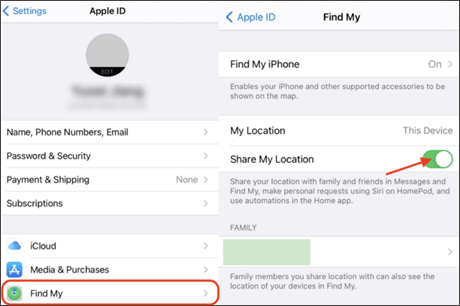
「iPhoneを探す」が有効になっている場合、iPhoneは復元できません。復元を試みる前に、この機能が無効になっていることを確認してください。「iPhoneを探す」機能を無効にする手順は次のとおりです。
ステップ1. iPhoneの「設定」アプリを開きます。
手順2.設定メニューで、一番上にある自分の名前を探します。それをタップして、Apple IDの設定画面を開きます。
ステップ3. 「探す」をタップして、「iPhoneを探す」の設定にアクセスします。
ステップ4. 「iPhoneを探す」の横にあるスイッチをオフにします。
ステップ5.Apple IDのパスワードを入力するよう求められる場合があります。パスワードを入力すると、操作内容を確認するよう求められます。
パスワードなしで「iPhoneを探す」機能をオフにしたい場合は、この記事を読んでその方法を確認してください。
パスワードの有無にかかわらず、「iPhone/iPadを探す」機能をオフにする方法は?「iPhoneが復元できない」問題を解決するもう一つの方法は、リカバリモードに入ることです。ただし、この操作ではデータが失われる可能性があります。そのため、作業を進める前に必ずiPhoneのバックアップを取ってください。iPhoneが復元できない問題を解決するには、以下の手順に従ってください。
ステップ1:USBケーブルを使ってiPhoneがコンピュータに接続されていることを確認してください。
ステップ2. コンピュータでiTunesアプリを起動します。macOS Catalina以降を搭載したMacを使用している場合は、Finderを開きます。
ステップ3. iPhoneをリカバリーモードにします。
ステップ4.コンピューター上でデバイスを探します。「更新」または「復元」の選択肢が表示されたら、「更新」を選択します。コンピューターがデバイスに必要なソフトウェアをダウンロードするまで待ちます。
ステップ5.アップデートまたは復元プロセスが完了したら、デバイスの設定に進みます。

リカバリーモードが失敗した場合は、iPhoneをDFUモードにすることで解決できる可能性があります。DFUモードではより詳細な復元が可能になり、通常の復元では解決できない問題を解決できます。DFUモードに入るには、以下の手順に従ってください。
ステップ1:USBケーブルを使ってiPhoneをコンピュータに接続します。
ステップ2.お使いのコンピュータに最新バージョンのiTunesがインストールされていることを確認してください。
ステップ3. iPhoneをDFUモードにします。
ステップ4. 完了すると、iTunesに「iTunesがリカバリモードのiPhoneを検出しました」というウィンドウが表示されます。
手順5.「OK」をクリックして確認し、画面の指示に従ってiPhoneを復元してください。

万策尽きた場合は、Appleサポートにお問い合わせください。Appleサポートでは、お客様一人ひとりに合わせたサポートを提供し、トラブルシューティングの手順をご案内いたします。場合によっては、Apple Storeまたは正規サービスプロバイダにご来店いただき、デバイスを直接点検していただく必要があるかもしれません。
上記の方法が複雑すぎる場合、または試しても解決しない場合は、プロ仕様のツールを使用する方が効率的です。iOS iOSリカバリは、 iOSシステムの諸問題に対処するために特別に設計されたソフトウェアです。iTunesに頼ることなく、リカバリの失敗、フリーズ、ブラックスクリーンなどの問題を解決できます。従来の方法と比較して、安定性が高く、成功率も高くなっています。さらに、標準モードではデータ損失が発生しません。
iOSシステムリカバリの主な機能:
データ損失なしでiPhoneの復元エラーを解決するにはどうすればよいですか?
01アプリケーションをダウンロード、インストールし、コンピューターで起動します。iPhone をコンピューターに接続し、「 iOSシステム復元」を選択します。
02プログラムがiPhoneの不具合を自動的に特定できるようにします。問題が画面に表示されたら、「開始」ボタンを押して先に進んでください。

03ご希望の修復モードを選択してください。「標準モード」を選択すると、デバイスのデータを失うことなくiPhoneの復元問題を解決できます。「確認」ボタンをクリックして、選択したモードで続行してください。

04インターフェースに表示されているデバイス情報を確認し、必要に応じてドロップダウンメニューから正確な情報を選択してください。その後、「修復」ボタンをクリックして修復プロセスを開始し、iPhoneの問題を解決してください。

上記の方法で「iPhoneが復元できない」または「iTunesで復元できない」問題が解決しない場合は、信頼できるiTunes代替ソフトを使用することで、iPhoneの復元問題を迅速に解決できます。Coolmuster iPhone Data Recovery (iPhoneデータ復元)最適な選択肢です。
iPhone、iTunesバックアップ、iCloudバックアップから、連絡先、メッセージ、写真、ビデオなど、さまざまな種類のデータを直接復元できます。iTunesとは異なり、データのプレビューと選択的な復元が可能で、データの上書きを防ぎます。
01インストールが完了したら、プログラムを起動します。メイン画面から「iTunesバックアップファイルから復元」モードを選択します。すると、コンピュータ上の利用可能なiTunesバックアップファイルが自動的に検出され、一覧表示されます。一覧から該当するiTunesバックアップを選択し、「スキャン開始」をクリックします。

02復元したいデータタイプを選択し、右下にある「スキャン開始」アイコンをクリックします。その後、iTunesバックアップファイルをコンピュータ上で直接プレビューできます。

03カテゴリを選択し、右側で削除済みファイルと既存ファイルを選択します。最後に、「コンピュータに復元」アイコンをクリックして、iTunes バックアップからのファイル復元を開始します。
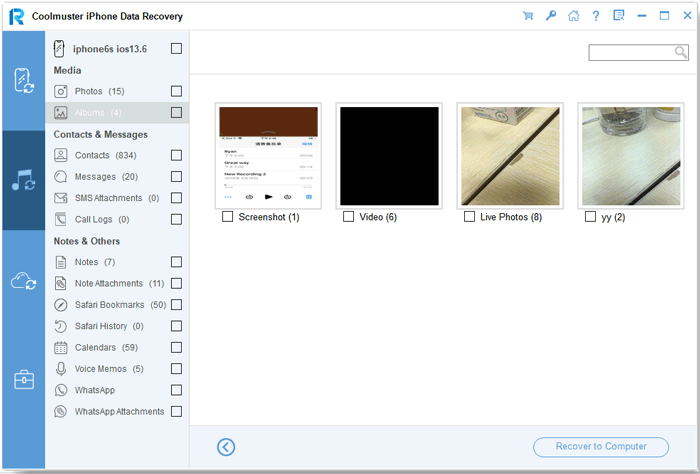
01プログラムを開き、「iCloud から復元」モードを選択します。Apple ID でサインインします。2 ファクタ認証が有効になっている場合は、 iOSデバイスに送信された確認コードを入力し、「確認」をクリックして続行します。

02ログイン後、復元したいファイルの種類を選択し、「次へ」ボタンをクリックしてクイックスキャンを開始します。その後、iCloudバックアップファイルの詳細な内容をプレビューできます。

03左側のパネルで、復元したいファイルを選択します。右側のパネルでプレビューを確認し、必要な項目を選択してから、「コンピューターに復元」ボタンをクリックします。

ビデオチュートリアル:
iPhoneの復元エラーに直面するとイライラするものですが、適切なトラブルシューティング手順を踏めば、多くの場合問題を解決し、デバイスを正常な状態に戻すことができます。ここでは、データ損失を起こさずに問題解決にかかる時間を大幅に節約できるiOSシステム復元ソフトウェアを強くお勧めします。さらに、iTunesを使わずにiPhoneを復元できる優れたiTunes代替ソフト、 Coolmuster iPhone Data Recovery (iPhoneデータ復元)もご紹介します。ぜひダウンロードしてお試しください。
関連記事:
iPhoneがリカバリーモードで復元できない場合の対処法 - 7つの効果的な方法
iPhoneでバックアップを復元できない問題を解決する方法?6つの便利な解決策をご紹介します。






 PC版ダウンロード
 Mac版ダウンロード


