要約: iPhoneのソフトウェアアップデートが「ソフトウェアアップデートに失敗しました」などのエラーで失敗していませんか?このガイドでは、ネットワークの問題、ストレージ容量の制限、アップデートファイルの破損など、よくある原因を解説します。また、基本的なトラブルシューティングからiTunesを使ったアップデート、高度な修復ツールまで、アップデートを正常に完了させるための迅速な解決策も提供します。
「 iOS 14で問題が発生しました。iOS 16.5.1にアップデートしようとすると、『ソフトウェアアップデートに失敗しました - iOS 16.5.1のダウンロード中にエラーが発生しました』というエラーが表示されます。」
- Redditより
iPhoneのソフトウェアアップデートを行う際、「iPhoneソフトウェアアップデートに失敗しました」というエラーメッセージが表示されることがあります。特に、新機能を利用したりバグを修正したりするために最新のiOS 26/27にアップデートしようとしている場合、このエラーは混乱を招き、イライラさせられるでしょう。この記事では、iPhoneソフトウェアアップデートが失敗する一般的な原因を探り、ユーザーがソフトウェアアップデートを正常に完了できるよう、解決策をご紹介します。
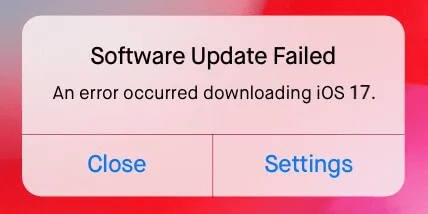
iPhoneのアップデートを試みるとエラーが表示されます。なぜソフトウェアアップデートが失敗したのでしょうか? iPhoneのソフトウェアアップデートエラーは、さまざまな要因によって発生する可能性があります。よくある原因をいくつかご紹介します。
iPhoneのアップデートがダウンロードできなくても、心配する必要はありません。これは永続的な問題ではなく、簡単な解決策で対処できます。iPhoneのソフトウェアをアップデートするのに役立つ以下の手順をご覧ください。
ネットワーク接続不良は、iPhoneのアップデートが失敗する主な原因の一つです。iOS iOSアップデート中は、インターネット接続速度が十分であることを確認してください。
以下の手順でネットワークの状態を確認できます。
ステップ1:iPhoneがモバイルデータ通信ではなく、Wi-Fiネットワークに接続されていることを確認してください。
ステップ2. 「設定」>「Wi-Fi」に進み、安定したネットワークに接続されていることを確認してください。
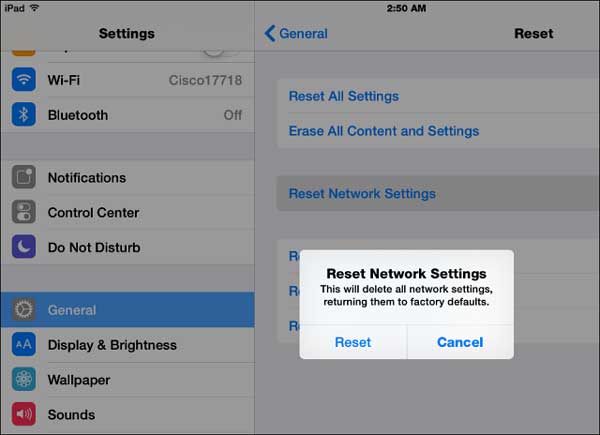
ステップ3.問題が解決しない場合は、ネットワーク設定をリセットしてみてください。
Appleのサーバーに問題が発生すると、アップデートが失敗する場合があります。Appleのシステムステータスページで現在のサーバー状況を確認できます。Appleのサーバーに問題が発生している場合は、しばらくしてから再度アップデートを試みることをお勧めします。

ダウンロードしたソフトウェアパッケージが破損している場合、アップデートは失敗します。ダウンロード済みのソフトウェアアップデートパッケージを削除して、再度ダウンロードしてみてください。
やり方は以下のとおりです。
ステップ1. 「設定」>「一般」>「iPhoneストレージ」に移動します。
ステップ2. アプリ一覧からアップデートを探します。
ステップ3.アップデートを選択し、「アップデートを削除」をタップします。
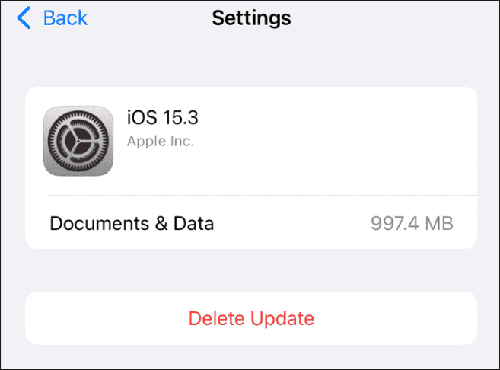
ステップ4. 「設定」>「一般」>「ソフトウェア更新」に戻り、最新のアップデートをダウンロードします。

デバイスの空き容量が不足している場合、ソフトウェアアップデートのインストールエラーが発生することがあります。そのため、不要なアプリ、動画、キャッシュ、ジャンクファイルなどを削除して、ストレージ容量を解放してください。
そのためには、以下の手順に従ってください。
ステップ1. 「設定」>「一般」>「iPhoneストレージ」を開き、各アプリが使用している容量を確認します。

ステップ2.アップデートをダウンロードするための十分な空き容量を確保するため、使用しなくなったアプリやデータをすべて削除してください。
iPhoneを再起動することで、 iOS 26/27アップデートエラーなど、一時的なソフトウェアの問題を解決できる場合があります。再起動に必要なボタンは、機種によって異なる場合があります。

設定アプリ経由でのAppleソフトウェアアップデートがそれでも失敗する場合は、iTunes経由でアップデートを試してみてください。手順は以下のとおりです。
ステップ1:コンピュータに最新版のiTunesをインストールします。
ステップ2:デバイスをPCに接続し、iTunesを開いてiPhoneを選択します。
ステップ3. 「概要」>「アップデートを確認」>「ダウンロードしてアップデート」をタップします。
ステップ4.次に、パスコードを入力してiOS 26/27のアップデートを開始します。
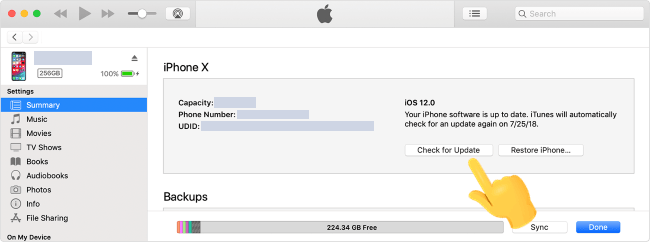
iTunesを使わずにiPhoneをアップデートする方法については、以下の記事をお読みください。
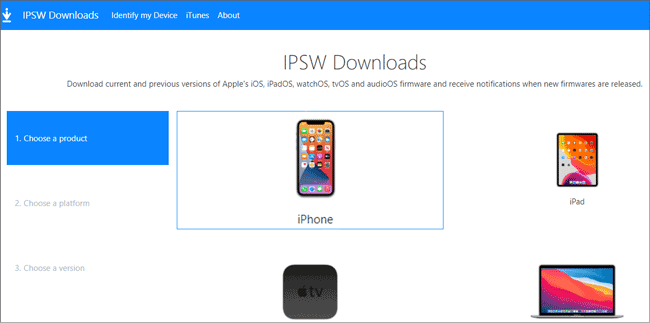
iTunesを使わずにiPhoneをアップデートする方法:安全で簡単な3つの方法IPSWファイルをダウンロードすることでiPhoneをアップデートすることもできます。IPSWファイルは、特定のiOSバージョンに対応したファームウェアファイルです。これを使ってiOS手動でアップデートできます。
やり方は以下のとおりです。
ステップ 1. https://ipsw.me/にアクセスし、PC/ Macに IPSW ファイルをダウンロードします。
ステップ2.iTunesを開き、iPhoneをコンピュータに接続します。
ステップ3. 「概要」タブで、「iPhoneを復元」ボタンを探してクリックします。
ステップ4. 「Shift」キーを押しながら「iPhoneを復元」をクリックします。( iPhoneが復元できない場合は?)
ステップ5.ダウンロードしたIPSWファイルを選択します。iTunesが選択したiOSバージョンをiPhoneにインストールします。
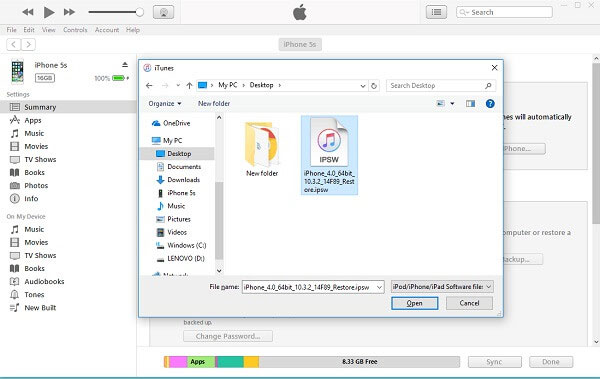
ステップ6.インストールが完了したら、作成したバックアップから復元して、すべてのデータを復元します。
上記の手順をすべて試してもiPhoneのソフトウェアアップデートの問題が解決しない場合は、プロ仕様のiOSシステム修復ツールを使用するのが最善策かもしれません。iOSシステムリカバリiOSそのようなツールの1つです。アップデートの失敗、ブートループ、 Appleロゴ画面でフリーズするなど、さまざまなiOSシステムの問題を、データ損失なしに解決し、デバイスを正常な状態に復元することができます。
iOSシステム復元の主な特長:
iPhoneのソフトウェアアップデート失敗問題を解決するために、 iOSシステムリカバリを使用する方法を以下に示します。
01お使いのコンピューターにiOSシステムリカバリをダウンロードしてインストールします。ソフトウェアを開き、USBケーブルを使用してiOSデバイスをコンピューターに接続します。メインインターフェースで、「 iOSシステムリカバリ」オプションを選択します。

02データ損失を防ぐため、デバイス修復には「標準モード」を選択してください。「確認」をクリックして続行します。

03デバイスの詳細を確認し、「修復」ボタンをクリックしてファームウェアパッケージをダウンロードし、 iOS 26/27 アップデートの失敗を解決します。

iPhoneのソフトウェアアップデートの失敗はイライラするものですが、この記事で紹介する様々な修復方法を使えば問題を解決できます。iPhoneの修復中にデータ損失を防ぎ、より安全な解決策をお望みなら、 iOSシステムリカバリの使用を強くお勧めします。iOSシステムリカバリを使えば、データを安全かつ無傷のまま保持しながら、デバイスを正常にアップデートできます。
関連記事:
iPhoneがアップデート確認画面でフリーズした場合の対処法:2026年に公開される15の解決策
iPhone 17/16/15/14/13のアップデートを元に戻す方法(実証済みのヒント)




 PC版ダウンロード
 Mac版ダウンロード


