Appleデバイスのユーザーは、新機能、改善点、セキュリティ強化をもたらすiOSアップデートを心待ちにしています。Appleのモバイルオペレーティングシステムの最新バージョンであるiOS 26は、魅力的な新機能、強化されたセキュリティ、そして向上したユーザーエクスペリエンスを約束しています。
しかしながら、最新のiOS 26をインストールする際に問題が発生する場合があります。iOS 26 iOSインストールできない場合は、このトラブルシューティングガイドが一般的な問題の解決に役立ちます。
iOS 26がインストールできない場合、考えられる原因は以下のとおりです。
以下に、 iOS 26のインストールができないなどの問題を解決するための効果的な9つの方法をご紹介します。最良の結果を得るには、これらの方法を順番に実行してください。
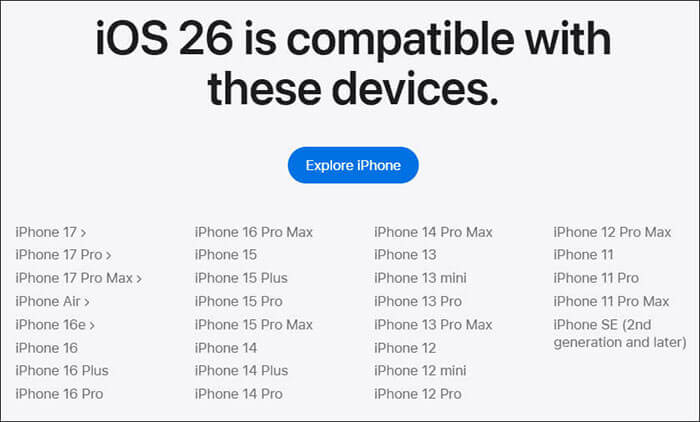
技術的な解決策を試す前に、お使いのiPhoneがiOS 26に対応していることを確認してください。デバイスが互換性がない場合、何をしてもアップデートはインストールされません。iOS iOSに対応しているiPhoneの完全なリストは以下のとおりです。
アップデートのダウンロードと検証には、安定したインターネット接続が不可欠です。ネットワーク接続が不安定または弱いと、 iOS 26のインストールが失敗する大きな原因となります。そのため、作業を進める前にネットワーク接続が安定していることを確認することが重要です。
手順は以下のとおりです。
ステップ1:強力で安定したWi-Fiネットワークに接続してください。アップデートにはモバイルデータ通信を使用しないでください。
ステップ2.Wi-Fiをオフにしてから再接続するか、ルーターを再起動してください。
ステップ3. 問題が解決しない場合は、「設定」>「一般」>「iPhoneの転送またはリセット」>「リセット」>「ネットワーク設定をリセット」に進みます。

システムアップデートには、インストールパッケージをダウンロードして解凍するための十分なストレージ容量が必要です。デバイスのストレージ容量が不足している場合、 iOS 26へのアップデートをインストールできません」などのエラーが発生する可能性があります。
iPhoneの空き容量を増やすには、以下の手順に従ってください。
ステップ1. 「設定」>「一般」>「iPhoneストレージ」を開きます。
ステップ2:ストレージ容量を解放するには、不要なアプリ、写真、ビデオを削除し、一部のデータをiCloudまたは外部ストレージソリューションに移動することを検討してください。

iOSアップデートには、インストール中に中断が発生しないよう、十分なバッテリー残量が必要です。バッテリー残量が少なすぎると、 iOS 26.2はインストールされません。
バッテリー残量が50%以上であることを確認し、iPhoneを充電器に接続し、低電力モードをオフにして(設定 > バッテリー)、デバイスを充電しながら再度アップデートを試してください。

アップデートファイルが破損すると、 iOS 26.1のインストールができない、検証エラーが発生するなどの問題が生じる場合があります。iOS 26 iOSインストールができない問題を解決するには、以下の手順に従ってiOSアップデートを削除し、再ダウンロードしてください。
手順1. 「設定」>「一般」>「iPhoneストレージ」に進み、 iOS 26アップデートファイルを見つけてタップし、「アップデートを削除」を選択します。

ステップ2. 「設定」>「一般」>「ソフトウェア更新」に戻り、再度アップデートをダウンロードしてインストールします。

簡単な再起動で、 iOS 26のインストールを妨げている可能性のある一時的なシステム不具合を解消できます。以下の手順に従ってiPhoneを再起動してください。
iPhone X、11、12、13以降の機種の場合:
iPhone 6、7、8、またはSE(第2世代または第3世代)の場合:
iPhone SE(第1世代)、5、またはそれ以前の機種の場合:

新しいiOSバージョンがリリースされると、Appleのサーバーが過負荷状態になり、 iOS 26のインストールができないなどのエラーが発生することがあります。
iOSソフトウェアアップデートのステータスを確認するには、 Appleのシステムステータスページにアクセスしてください。ステータスが緑色でない場合は、Appleが問題を解決するまでお待ちいただき、その後、できれば混雑時間帯を避けて再度アップデートを試みてください。

iPhoneにiOS 26のインストールがまだできない場合は、パソコンを使う方がより安定した解決策となる可能性があります。その方法をご紹介します。
ステップ 1. USB ケーブルを使用して iPhone をコンピュータに接続し、iTunes ( Windows ) または Finder ( Mac ) を開きます。
ステップ2.画面上部にあるデバイスのアイコンを選択します。
ステップ3. 「概要」に移動し、「更新の確認」を選択します。
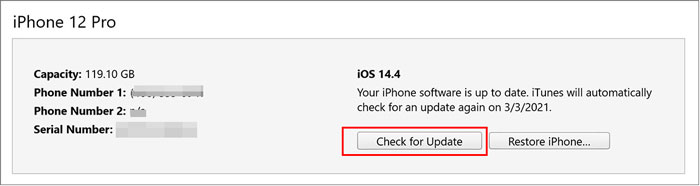
ステップ4.次に、アップデートが利用可能な場合は、「ダウンロードして更新」ボタンを押してください。
ステップ5.画面の指示に従ってアップデートを完了してください。
上記の方法がどれも効果がない場合は、システムにさらに深刻な問題がある可能性があります。このような場合は、プロ仕様の修復ツールが最も効率的な解決策となります。iOS iOSリカバリはそのようなツールの1つです。Appleロゴ画面でフリーズしたり、ヘッドホンモードから抜け出せなくなったりといった、さまざまなシステム問題を解決します。特筆すべき点は、データ損失なしでこれらの問題を解決できることです。
iOSシステムリカバリの主な機能:
下記ダウンロードボタンをクリックしてWindows iOSシステムリカバリをコンピュータにダウンロードしてインストールしてください。WindowsとMac両方に対応しています。
iOSシステムリカバリを使用してiOS 26アップデートをインストールできない問題を解決する方法は次のとおりです。
01まず、インストール後、コンピューターでプログラムを開きます。次に、「 iOSシステム復元」を選択します。その後、USBケーブルを使用してiPhoneをコンピューターに接続し、「信頼」をタップしてコンピューターとの信頼関係を確立します。

02ポップアップウィンドウが表示され、ソフトウェアで解決できる様々な問題が表示されます。「開始」タブをクリックして続行してください。

03使用するモードを選択してください。「標準モード」を選択するとファイルが保持されます。「詳細モード」を選択するとすべてのデータが消去されますのでご注意ください。選択後、「確認」をクリックして続行してください。

04指示に従って、iPhoneの詳細情報を注意深く確認してください。情報が正確であることを確認したら、「修復」ボタンをクリックして修復プロセスを開始してください。

iOS 26のインストールで問題が発生しても、慌てる必要はありません。ほとんどのユーザーは上記の方法で問題を解決できます。より迅速なワンステップ解決をご希望の場合は、 iOSシステムリカバリがより効率的な選択肢となります。
このガイドが、アップグレードを無事に完了させるのに役立つことを願っています。
関連記事:
iPhoneがiOS 26にアップデートできない場合の対処法 - 実証済みの10の解決策
iPhone/iPadでiOS 26が表示されない問題を解決する方法:11の効果的な解決策




 PC版ダウンロード
 Mac版ダウンロード


