- Microsoftコミュニティからの質問
iPhoneやiPadをiTunesと同期する際に、 iTunesエラー54が表示されたことはありますか?ご安心ください!多くのAppleユーザーも同様の不具合を経験しています。このガイドでは、iTunes同期エラーの原因と解決策を詳しく解説します。
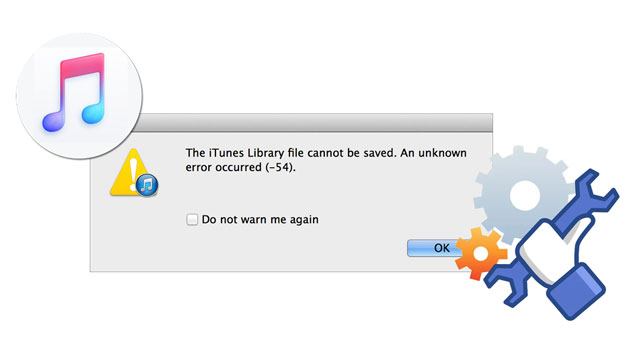
iTunesエラー54は、通常、ロックされたコンピュータでiOSデバイスのデータをiTunesと同期しようとした場合、またはiTunesコンテンツへのアクセス権限がない場合に発生する権限エラーです。iTunesエラー54の他にも、 iTunesエラー56 、iTunesエラー13014、 iTunesエラー4005など、よく発生するエラーがあります。
Apple iPhoneの同期エラー54には、次のような多くの原因があります。
こちらもご覧ください: iPhoneがロック画面でフリーズした場合、またはiPhoneがiTunesと同期しない場合は、これらの簡単な方法で解決できます。
以下に、iTunes同期エラー54を修正するための効果的な解決策を11個紹介します。
デバイスの使用中に発生したエラーは、iPhoneとコンピュータを再起動することで解決できます。その後、iPhoneとiTunesがスムーズに同期できるかどうかを確認してください。それでもエラーが解消されない場合は、次の解決策に進んでください。

iPhoneとiTunesの両方が最新バージョンであることを確認してください。

方法は以下のとおりです。
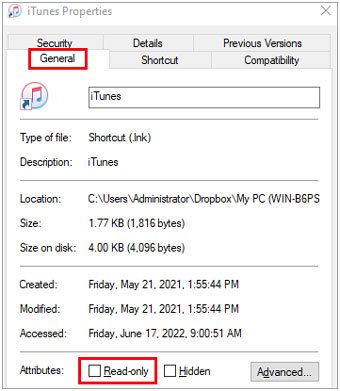
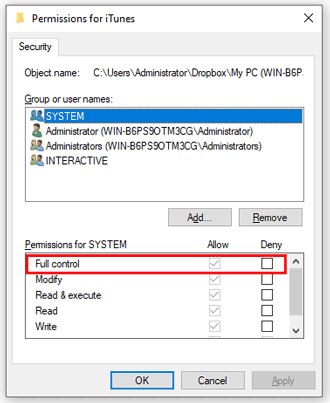
ほとんどの場合、これでiTunesのエラー54は解決するはずです。それでも解決しない場合は、iTunesフォルダを完全に制御できることを確認してください。
詳しくはこちら: MacでiMessageが同期しないのはなぜ?このガイドに従って解決しましょう。
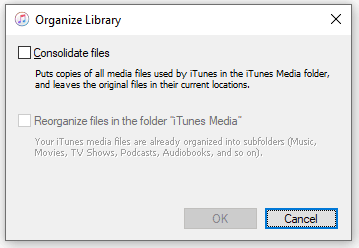
音楽、写真、動画などは、コンピューター上の複数の場所に保存されている場合があります。そのため、潜在的なエラーを避けるために、メディアコンテンツを1つのフォルダーにまとめる必要があります。
次のようなことが必要になるかもしれません: iPhone の最近削除したフォルダから写真を削除した後、どのように写真を復元できますか? これらの方法を学びましょう。
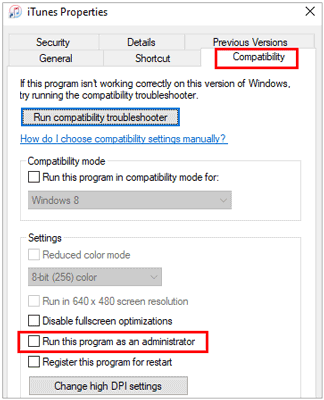
Windows 10でiTunesの同期エラー54を修正するには、iTunesを管理者として実行することもできます。これにより、iTunesを完全に制御できるようになります。
こんな記事もおすすめ: iTunesがiPhoneの準備段階で止まってしまう場合の対処法。詳しく見ていきましょう。
一部のサードパーティ製セキュリティアプリは、iTunesの同期プロセスと競合する場合があります。そのため、iTunesを使用する際は、コンピュータ上のセキュリティ/ウイルス対策ソフトウェアを停止することをお勧めします。
一度に大量のコンテンツを同期すると、iTunesエラー54が発生する場合があります。そのため、一度に同期するファイルの数は少量にし、徐々に増やしていくようにしてください。ファイル数を増やした際に再びエラーが発生した場合は、iTunesエラー54の原因はファイル数にあると判断できます。
iTunesエラー54は、iTunes Storeで発生する可能性があります。その場合は、アプリや音楽をコンピュータから削除して再ダウンロードするか、iPhone、iPad、iPod touchに直接再インポートしてみてください。
iTunesエラー54は、iTunesアプリや音楽の購入データをiPhoneからコンピュータに転送したり、Apple Booksと同期したりする際に発生する場合があります。この問題を解決するには、Booksアプリの共有オプションを使用してPDFファイルを自分宛にメールで送信してください。その後、iPhoneからPDFファイルを削除してください。
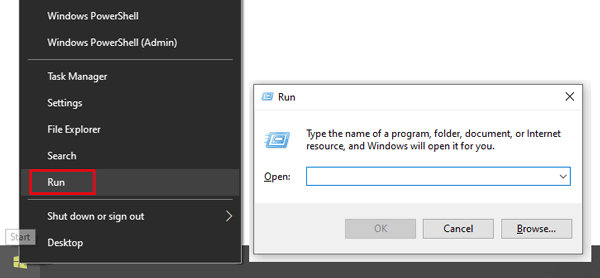
Windows PCを使用していると仮定します。Windowsレジストリを編集することで、 Windowsのエラー54を簡単に修正できます。
必要に応じて開いてください: iPhoneから動画が突然消えてしまった?慌てないでください。以下の方法で見つけることができます。
iPhoneのデータをiTunesと同期できないからといって、世界が終わるわけではありません。iTunesのエラー54が解消されない場合は、iTunesの代替ソフトを使ってiPhoneとコンピュータ間でデータを転送できます。
Coolmuster iOS Assistantは、iPhone/iPad/iPodとコンピュータ間のデータ同期をワンクリックで行えるプロフェッショナルなプログラムです。さらに、iPhoneからPCへ、またはその逆方向へ、必要なファイルを選択的にエクスポートすることも可能です。対応ファイルには、連絡先、メッセージ、音楽、ビデオ、写真、iBooks、メモ、ブックマーク、カレンダー、アプリなどが含まれます。
また、iPhone 17/16/15/14/SE(第3世代)/13 Pro Max/13 Pro/13/13 mini/12 Pro Max/12 Pro/12/12 miniなど、 iOS 5からiOS 26まで幅広く互換性があります。


iPhoneのデータをiTunesの代替ソフトと同期する方法は?
ステップ1:お使いのコンピューターにプログラムをインストールして起動します。
ステップ2:付属のUSBケーブルを使ってiOSデバイスをコンピュータに接続し、必要に応じてiDevice上でコンピュータを信頼してください。接続が完了すると、ホーム画面にiDeviceの情報が表示されます。

ステップ3:左側のパネルでデータタイプを1つ選択し、右側のパネルで必要な項目をプレビューして確認し、上部の「エクスポート」ボタンをクリックしてコンピューターに同期します。

ビデオチュートリアル:
Coolmuster iOS Assistantを使って、iPhoneからコンピュータへデータを転送しましょう。
Q1:iTunesのエラー54とはどういう意味ですか?
エラー54は権限エラーです。読み取り専用属性、ユーザー権限の不足、またはウイルス対策ソフトの干渉により、iTunesはコンピュータ上のiTunesフォルダに書き込むことができません。
Q2: iTunesを3回再インストールしましたが、それでもエラー54が表示されます。なぜですか?
再インストールしても権限の問題は解決しません。iTunesフォルダとWindowsユーザーの権限は変更されません。まずは解決策5(管理者として実行)と解決策3(読み取り専用権限の削除)をお試しください。
Q3:エラー54はiPhoneに損傷を与えたり、データを削除したりする可能性がありますか?
いいえ。エラー54は同期を妨げるだけで、デバイスに損傷を与えたり、データを消去したりすることはありません。ただし、同期に失敗した状態で繰り返し強制的に同期を試みると、一時的な不具合が発生する可能性があります。
Q4:エラー54はiCloud同期時に発生しますか?
いいえ。エラー54は、 iTunesとの有線USB同期に特有のエラーです。iCloudを使用してバックアップと同期を行っている場合は、このエラーは発生しません。
Q5:原因はアンチウイルスソフトです。アンチウイルスソフトを有効にしたままでも、エラー54は解決できますか?
はい。iTunesフォルダ(C:\Users\YourName\Music\iTunes)とiTunes実行ファイル(通常はC:\Program Files\iTunes\iTunes.exe)をウイルス対策ソフトの除外リストに追加してください。これにより、iTunesのリアルタイムスキャンが防止され、他の場所では保護機能が維持されます。
Q6:Apple BooksにPDFファイルがあるのですが、それが原因なのでしょうか?
はい、Apple Discussionsの多くのユーザーが、問題のあるPDFファイルが1つあるだけでエラー54が発生することを確認しています。同期リストからPDFを削除する(ブックの同期のチェックを外す)か、iPhoneからPDFを一時的に削除してください。
Q7: Coolmuster iOS Assistantは私のiPhoneデータを削除しますか?
いいえ。選択したファイルのエクスポートまたはインポートのみを行います。完全な同期やデータの消去は行いません。ただし、必ずバックアップを取っておいてください。
Q8:最新のiTunesバージョンでもエラー54はまだ存在しますか?
はい。iTunes 12.13.4(2026年5月リリース予定)の時点でも、 Windowsではエラー54が発生します。これはiTunesのバグではなく、 Windowsのアクセス許可の問題です。AppleはiTunesのファイルシステムへのアクセス方法を変更する予定はありません。
Q9:コンピューターを使わずにエラー54を修正できますか?
いいえ。エラーはコンピューター側で発生しています。Windows PCのWindows許可設定を変更する必要があります。
おすすめ商品:
iPhoneからパソコンへメモを簡単に転送する方法(おすすめの4つの方法)
iPhoneでSMSを簡単にバックアップ・復元する方法(おすすめのSMSバックアップアプリも掲載)
iTunesエラー54を修正するための11の実用的な方法をご紹介します。提示された解決策で問題をトラブルシューティングするか、iTunesの代替ツールであるCoolmuster iOS Assistantははるかに安定しており、対象デバイスのデータ損失もなく安全に使用できます。さらに、デバイスのコンテンツを表示でき、ネットワークを消費しません。状況に応じて適切な方法を選択してください。
このサイトが気に入ったら、ここをクリックしてGoogleのお気に入りソースに追加できます。
関連記事:
iTunesがこのiPhoneに接続できない問題を解決する方法(効果的な6つの解決策)
iPhoneのバックアップ問題を解決する方法 - パソコンの空き容量不足?(実証済みの解決策)
WindowsおよびMacで「iPhoneを使用するにはiTunesの新しいバージョンが必要です」というエラーが発生した場合のトラブルシューティング









 PC版ダウンロード
 Mac版ダウンロード

