要約:
iTunesが「iPhoneを復元するために準備しています」の画面で止まってしまう場合、以下の手順で原因と解決策をすぐに理解できます。
iTunesを使ったiPhoneの復元は通常は簡単ですが、多くのユーザーが「iPhoneを復元用に準備しています」という画面で処理が止まってしまうという、厄介な問題に直面します。画面が何分、場合によっては何時間も進行せず、不安や混乱を招く可能性があります。この手順にかかる時間、遅延の原因、そして利用可能な解決策を理解しておくことで、時間とストレスを軽減できます。
この記事では、準備プロセスの一般的な所要時間、遅延の一般的な原因、iTunesがフリーズした場合の対処法について詳しく解説し、iPhoneをスムーズに復元できるようお手伝いします。
ほとんどの場合、「iPhoneの復元準備」の段階は15分以内で完了します。しかし、一部のユーザーは、処理に時間がかかりすぎたり、完全に停止してしまうと感じています。実際にかかる時間は、ファームウェアのダウンロード速度、ファイルの検証、復元するバックアップのサイズなど、いくつかの要因によって異なります。以下に、復元処理中に何が起こるかを説明します。
1. ファームウェアをダウンロードする
iTunesがAppleのサーバーから最新のiOSファームウェアをダウンロードする必要がある場合、所要時間はインターネット接続速度に大きく左右されます。安定した接続環境であれば、通常数分以内に完了します。
2. ファームウェアの抽出
ファームウェアパッケージがダウンロードされると、iTunesはその内容を解凍し、インストール準備を行います。この処理は通常迅速で、数分しかかかりません。
3. ファームウェアを確認する
次に、iTunesはファームウェアファイルを検証し、ファイルが完全かつ正規のものであることを確認します。ほとんどの場合、検証には数秒しかかかりません。
4. ファームウェアの復元
最後に、iTunesがファームウェアをインストールし、 iPhoneを復元します。この段階は通常最も時間がかかり、デバイスの機種、バックアップのサイズ、コンピューターの性能によって、数分から1時間以上かかる場合があります。
「iPhoneを復元するために準備しています」という画面が30分から1時間以上変化しない場合は、復元プロセスが正常に続行されない根本的な問題が発生している可能性があります。
iTunesが「iPhoneを復元するために準備しています」の画面で止まってしまう場合、復元プロセスが正常に完了しない原因として、いくつかの要因が考えられます。最も一般的な原因は以下のとおりです。
考えられる原因を理解することで、最も効果的な解決策を選択するのに役立ちます。これについては次のセクションで説明します。
iTunesが「iPhoneを復元するために準備しています」の画面で止まってしまう場合は、以下の解決策を試して問題を効果的に解決できます。
簡単な再起動で、復元プロセスを妨げる可能性のある多くの一時的なシステム不具合を解消できます。
iPhoneを再起動するには

コンピューターを再起動するには:

古いバージョンのiTunesはiPhoneに問題を引き起こす可能性があります。そのため、 iTunesを最新バージョンにアップデートすることで、「iTunesがiPhoneの復元準備中に停止する」という問題が解決する場合があります。
Windows PCでiTunesをアップデートするには:
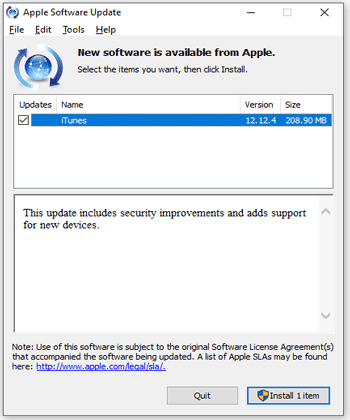
Mac iTunesをアップデートするには:
多くのユーザーは、iPhoneの復元やアップデートには、USB 2.0ポートなどのコンピューター上のポートを使用することを推奨しています。これらのポートは、デバイスのファームウェアに必要な速度を提供できるためです。
USBケーブルやポートが破損したり汚れたりしている場合も、デバイスが正常に動作しなくなることがあります。ほとんどのコンピューターには複数のUSBポートがあるので、Apple純正のUSBケーブルを使ってiPhoneを別のポートに接続してみてください。

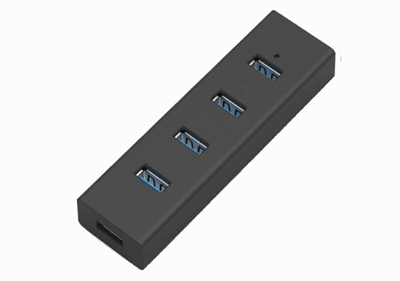
同じコンピューターに複数のUSBデバイスを接続したいが、USBポートの数が限られている場合は、USBハブを中間機器として使用して接続を確立することができます。ただし、一部のUSBハブは過熱しやすく、転送速度を保証できない場合があります。
したがって、iPhoneをコンピュータに接続する際にUSBハブを使用しないようにしてください。ほとんどの場合、iTunesは正常にiPhoneの復元を実行します。
場合によっては、iTunesがiPhoneの復元準備エラーで停止する原因は、お使いのコンピューターにあると考えられます。コンピューターのコンポーネントに何らかの問題があるか、システムに不具合がある可能性があります。問題を迅速に解決するには、iTunesがインストールされている別のコンピューターにiPhoneを接続し、iTunesを開いて標準の手順でiPhoneを復元してください。( iTunesのバックアップと復元の問題を解決する方法はこちら)
前述のとおり、不安定なWi-Fiネットワーク接続はiTunesがAppleサーバーに接続しにくくなる原因の一つであり、iPhoneの復元準備に時間がかかる理由の一つでもあります。iTunesでiPhoneを復元する際は、安定したWi-Fiネットワークに切り替えることで時間を節約できます。
iPhoneの復元またはアップデートを行う前に、サードパーティ製のウイルス対策ソフトを無効にすることを検討してください。ウイルス対策ソフトがiTunesとAppleサーバー間の接続を誤って不審なものと判断し、処理中にiTunesをブロックする可能性があるためです。また、コンピュータからウイルス対策アプリを完全に削除することもできます。
まず最初に、お使いのコンピュータでiTunesまたはFinderが最新バージョンで動作していることを確認してください。次に、以下の手順でデバイスをリカバリモードで起動してください。( iPhoneがリカバリモードでフリーズした場合?)
iPhone 8以降:

iPhone 7/7 Plus:
iPhone 6以前のモデル:
次に、通常どおりiPhoneをコンピュータに接続します。画面に「復元」または「アップデート」のオプションが表示されたら、 「復元」を選択して、すべての手順を完了してください。
基本的なトラブルシューティング方法を試しても問題が解決しない場合は、iPhoneまたはiTunesのシステムレベルのより深刻なエラーが原因である可能性があります。そのような場合は、高度な技術スキルを必要とせずに、頑固なiOSおよびiTunesのエラーを自動的に修復するように設計された専用のiOSシステム修復ツールを使用することを検討してください。
よく使われる解決策の一つにiOSシステム修復があり、これは復元失敗、ブートループ、アップデートエラー、iTunes関連の問題など、Appleシステムの様々な問題を解決するために設計されています。
iOSシステム修復の主な特長:
iTunesがiPhoneの復元準備中にフリーズしてしまう場合の対処法は?
01コンピュータにソフトウェアをインストールして実行します。次に、USBケーブルを使用してiPhoneをコンピュータに接続し、「その他のツール」>「 iOSシステム復元」をタップして続行します。
02アプリがデバイスの問題を自動的に検出します。インターフェースに問題が表示されたら、「開始」をタップして続行してください。
03インターフェースに表示されているデバイス情報を確認してください。必要に応じて、ドロップダウンリストから正しい情報を選択してください。その後、「修復」ボタンをクリックして、iTunesがiPhoneの復元準備中に停止する問題を解決してください。

問題が解決しない場合、またはiPhoneに物理的な損傷が生じた場合は、事前にAppleサポートページから予約を取り、iPhoneと購入時のレシートを最寄りのApple Storeにお持ちいただければサポートいたします。
上記のヒントが、iTunesが「iPhoneを復元するために準備しています」で止まってしまう問題を効果的に解決するのに役立つことを願っています。ほとんどの場合、この問題はソフトウェアのアップデート、接続の確認、またはさまざまな基本的なトラブルシューティング方法を試すことで解決できます。
それでも問題が解決しない場合は、プロ仕様のiOSシステム修復ツールを使用することを検討してください。このツールは、データ損失なしに深刻なシステムエラーを修復し、復元プロセスにかかる時間を大幅に節約するのに役立ちます。
関連記事:
iPhoneがアップデート準備画面で止まってしまう場合のトラブルシューティング(原因も記載)
iPhoneが回転ホイールでフリーズする問題を解決・回避する13の方法




 PCダウンロード
 Macダウンロード


