要約:
iPhoneとMac間でiMessageが同期されない場合、このガイドでは考えられる原因と効果的な解決策について説明します。
iMessageはAppleデバイスユーザーにとって便利なメッセージングサービスで、iPhone、iPad、 Mac 、その他のデバイス間でメッセージをシームレスに送受信できます。しかし、 MacでiMessageが同期されないという問題が発生することがあり、複数のデバイスでメッセージを見逃してしまう可能性があります。Macでメッセージが更新されないのはなぜでしょうか?この記事ではMacこの問題の原因を説明し、解決するための簡単な方法をいくつかご紹介します。
iPhoneとMac間でメッセージが同期されないのはなぜですか? iMessageの同期に関する問題は、以下のようないくつかの理由で発生する可能性があります。
原因が分かったら、 MacのiMessageが同期しない問題を解決するための基本的な解決策がいくつかあります。
iMessageがiPhoneとMac間で同期されない一般的な原因の一つに、インターネット接続の不安定さや不具合があります。両方のデバイスが安定したネットワークに接続されていることを確認してください。また、Wi-Fiに再接続したり、ルーターを再起動したりすることも試してみてください。
問題が解決しない場合は、iPhoneのネットワーク設定をリセットしてください。
ステップ1. iPhoneの「設定」アプリを開きます。
ステップ2. 「一般」>「iPhoneの転送またはリセット」をタップします。
ステップ3. 「リセット」>「ネットワーク設定のリセット」を選択し、パスコードを入力して確認します。

別のApple IDを使用すると、 Macでメッセージが更新されない問題が発生します。そのため、iPhoneとMac同じApple IDにサインインしていることを確認してください。そうでない場合、メッセージは同期されません。
Apple IDを確認および設定するには、以下の手順に従ってください。
Macでメッセージアプリを開き、「メッセージ」メニューをクリックし、「環境設定」を選択して、「アカウント」タブに移動し、同じApple IDが使用されているかどうかを確認してください。
iPhoneで「設定」アプリを開きます。画面上部の自分の名前をタップし、「Apple ID」の下に表示されているメールアドレスが、メッセージアプリで使用しているApple IDと一致していることを確認してください。

Appleはメッセージやその他のクラウドベースの情報を保存するためにiCloudを使用しています。iCloudが無効になっている場合、 MacでiMessageが更新されません。そのため、iPhoneとMac両方でこのサービスを確認する必要があります。( iCloudからメッセージを削除してiPhoneからは削除しない方法)
そのためには、以下の手順に従ってください。
Macの場合:
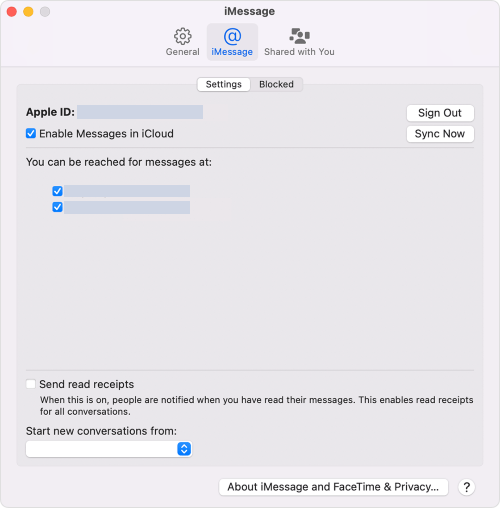
ステップ1. メッセージアプリを開き、「メッセージ」メニューをクリックして「環境設定」を選択します。
ステップ2. 「iMessage」タブに移動し、「iCloudでメッセージを有効にする」がチェックされていることを確認します。
iPhoneで:
ステップ1. 設定アプリを開きます。「メッセージ」を選択し、「iMessage」がオンになっていることを確認します。
ステップ 2. 「送受信」をタップし、表示されているアドレスと電話番号が、 Macのメッセージ環境設定の iMessage タブにあるものと一致していることを確認します。
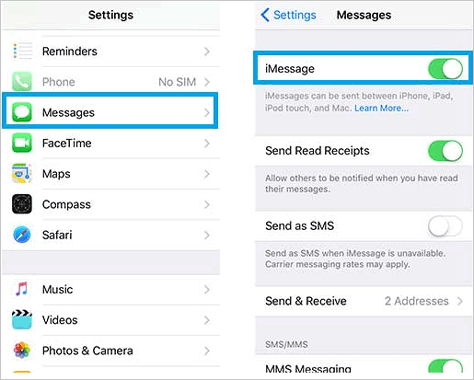
iMessageの設定が正しくないと、iPhoneとMac間でメッセージが正しく同期されない場合があります。両方のデバイスでiMessageが有効になっていること、そしてメッセージの送受信に同じ電話番号またはメールアドレスが選択されていることを確認してください。
iMessageの設定を確認するには、以下の手順に従ってください。
iPhoneの場合:
ステップ1. 「設定」アプリを開き、「メッセージ」をタップします。
ステップ2.「iMessage」オプションがオンになっていることを確認してください。
ステップ3. 「送受信」をタップし、電話番号とApple IDのメールアドレスが選択されていることを確認します。
Macの場合:
ステップ 1. Macで「メッセージ」アプリを開きます。
ステップ2. メニューバーの「メッセージ」をクリックし、「設定」を選択します。
ステップ3. 「iMessage」タブに移動し、iPhoneと同じApple IDでサインインしていることを確認してください。
ステップ4. 「メッセージの受信先」に同じアドレスが選択されていることを確認します。
MacとiPhoneのメッセージの同期に問題が発生している場合は、iMessageサービスを再起動することで接続状態がリフレッシュされ、同期の問題が解決する可能性があります。手順は以下のとおりです。
Macで、「メッセージ」>「環境設定」>「アカウント」の順に進み、「サインアウト」をクリックして数秒待ち、再度サインインしてください。
iPhoneで、「設定」>「メッセージ」に進み、「iMessage」をオフに切り替え、数秒待ってから、再びオンに切り替えてください。
メッセージ以外にも、iPhoneとMac間でメモが同期されない場合はどうすれば良いでしょうか?この記事を読んで、その解決方法を学びましょう。
iPhoneとMac間でメモが同期されない?解決策6選!Appleのサーバーに問題が発生すると、 MacでiCloudメッセージが同期されなくなる場合もあります。Apple のシステムステータスページにアクセスして、iMessageサービスのステータスを確認できます。

MacとiPhoneのメッセージが同期されない場合、ソフトウェアの不具合が原因である可能性があります。そのため、iPhoneとMac両方に最新のオペレーティングシステムがインストールされていることを確認してください。
Macをアップデートするには:
手順1. 「システム設定」>「一般」>「ソフトウェア更新」に移動します。
ステップ2. 「今すぐ更新」または「今すぐアップグレード」をクリックし、更新が完了するまで待ちます。

iPhoneをアップデートするには:
ステップ1. 「設定」>「一般」>「ソフトウェアアップデート」に進み、利用可能なアップデートを確認してください。( iPhoneのソフトウェアアップデートが失敗した場合)
ステップ2.アップデートが利用可能な場合は、「ダウンロードしてインストール」をタップします。

上記の方法をすべて試してもMacでiMessageが同期されない場合は、デバイスを再起動してみてください。
Macを再起動するには:
ステップ1:画面左上にあるAppleロゴをクリックします。
ステップ2.ドロップダウンメニューから「再起動…」を選択します。
ステップ3.ポップアップダイアログで「再起動」をクリックして選択を確定します。

iPhoneを再起動するには:
ステップ1. 電源ボタンと音量ボタンを同時に長押しし、画面に電源オフスライダーが表示されるまで待ちます。
ステップ2.スライドしてデバイスの電源を切ります。
ステップ3.数秒後、「電源」ボタンをもう一度押してデバイスを再起動します。

上記の方法をすべて試しても効果がない場合は、より良い代替手段があります。Coolmuster iOS Assistant Coolmuster 、 iPhone、iPad、iPod touchのすべてのメッセージをMacに簡単に同期できる強力なツールです。iOS iOSとコンピュータ間のデータ転送を容易にするだけでなく、PCとMac両方でiPhoneデータをスムーズに管理することもできます。
Coolmuster iOSアシスタントの主な特長:
iOSアシスタントを使用してiMessageをMacと同期する方法は以下のとおりです。
01このツールをMacコンピュータにインストールして起動します。次に、USBケーブルを使用してiPhoneをMacに接続します。
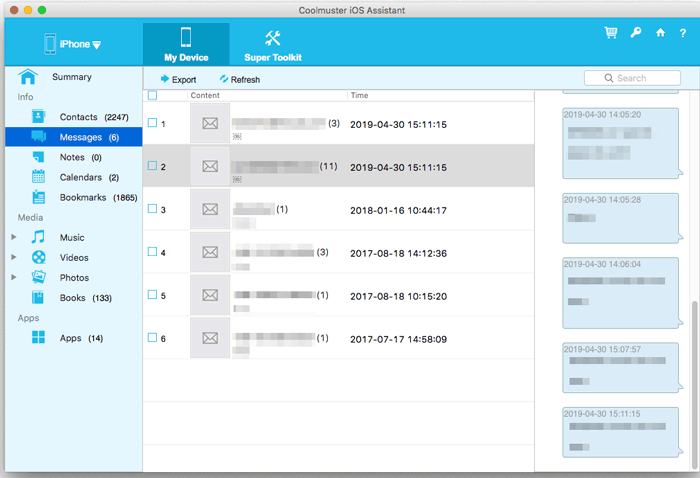
02デバイスが接続されると、プログラムが自動的にデバイスの検出を開始し、コンピューターにポップアップウィンドウが表示されます。デバイス上の「信頼」オプションをクリックし、「続行」ボタンをタップして続行します。その後、次のようなインターフェースが表示されます。

03 「メッセージ」フォルダを開き、ファイル情報をプレビューしてから、 Macにエクスポートしたいメッセージを選択します。完了したら、「エクスポート」オプションをタップし、適切なファイル出力を選択して転送プロセスを開始します。
ビデオチュートリアル:
MacでiMessageが同期されないという問題は非常に一般的で、多くのiPhoneユーザーから同様の報告が寄せられています。幸いなことに、この記事で紹介する方法を使えば、たいていは簡単に解決できます。それでも問題が解決しない場合は、 Coolmuster iOS Assistantを使用すれば、iCloudを使わずに重要なメッセージやその他のデータをMacに手動でエクスポートできる、安全かつ効率的な代替手段となります。
関連記事:
【4つの方法】iPhoneからMacへメッセージを簡単に転送する方法
iOS 27/26/18 iMessageが動作しない [11の基本的なヒントと1つの究極の解決策]







 Macダウンロード
 PCダウンロード


