「 MacとiPhone間でメモが同期されません。考えられる限りの解決策を試しましたし、設定も何度も確認しました。どなたか助けていただけませんか?」
- Appleコミュニティより
Appleデバイスは、エコシステム全体でデータを同期するのに非常に便利です。iCloudを使えば、iPhoneとMacの両方でメモ、連絡先、写真、その他のファイルにアクセスできます。しかし、iPhoneとMac間でメモが同期されないという問題に遭遇するユーザーもいるかもしれません。そうなると、デバイス間で最新のメモにアクセスするのが難しくなります。この記事では、Appleのメモが同期されなくなる原因を説明し、この問題を解決するための実践的な解決策をご紹介します。
iPhoneのメモがMacと同期されない原因はいくつか考えられます。最も一般的な原因は以下のとおりです。
Appleデバイス間でメモが同期されない問題を解決するには、さまざまなトラブルシューティング手法を用いることができます。以下に、トラブルシューティングのヒントをいくつかご紹介します。
iCloudメモをすべてのiDeviceで有効にする必要があります。そうすることで、あるiDeviceのメモアプリで行った更新が、同じiCloudアカウントにサインインしている他のすべてのデバイスにも反映されます。iCloudメモ機能を有効にする方法は以下のとおりです。
iPhoneの場合:
ステップ1. デバイスの「設定」アプリを起動し、「あなたの名前」ボタンをタップして、「iCloud」ボタンをタップします。
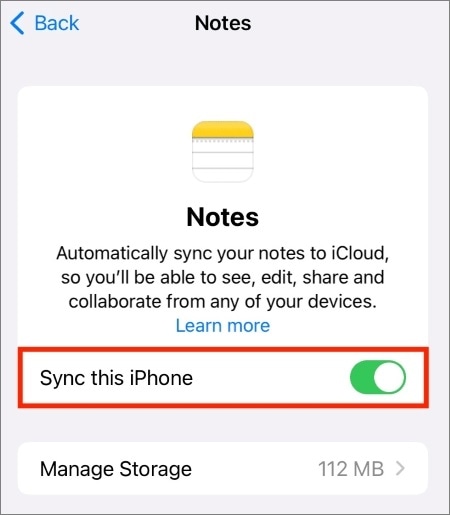
ステップ2. 「すべて表示」オプションを選択し、「メモ」ボタンに移動して、「このiPhoneを同期」ボタンを「オン」モードに切り替えます。
Macの場合:
ステップ1. 「Apple」アイコンをクリックし、「システム環境設定」ボタンをクリックします。
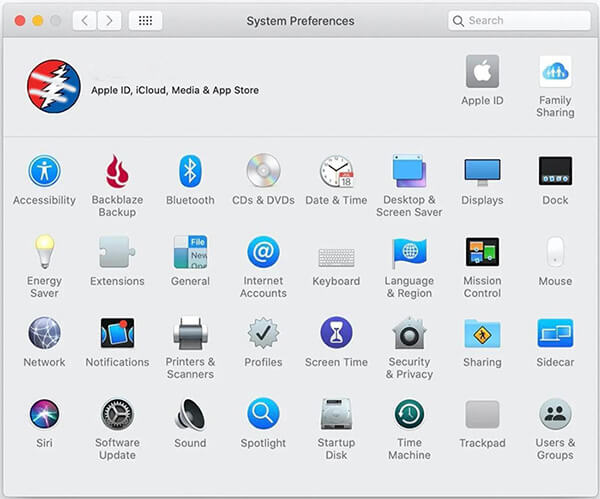
ステップ2. 「Apple ID」をタップし、画面を下にスクロールして、「メモ」の横にあるボタンを「オン」に切り替えます。

問題が解決したかどうか確認してください。解決しない場合は、次のトラブルシューティング手順に進んでください。
メモの同期はiCloudアカウントを通じて行われます。そのため、デバイス間でメモを同期するには、両方のデバイスで同じiCloudアカウントにログインする必要があります。2台のiDeviceが同じApple IDを使用しているかどうかを確認するには、以下の手順に従ってください。
iPhoneの場合:
ステップ1:iPhoneの「設定」アプリを起動します。
ステップ2. iDeviceの画面上部にある「プロフィール名」をタップします。
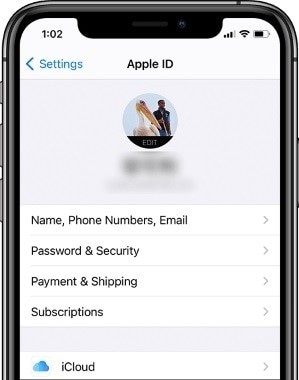
ステップ3:名前の下にApple IDが表示されます。それを選択し、別のデバイスに移動して、同じかどうかを確認してください。
Macの場合:
ステップ1:お使いのiDeviceの左上隅にある「Apple」アイコンをタップします。
ステップ2. ドロップダウンメニューにカーソルを合わせ、「システム環境設定」オプションを選択します。
ステップ3.「Apple ID」ボタンをクリックします。
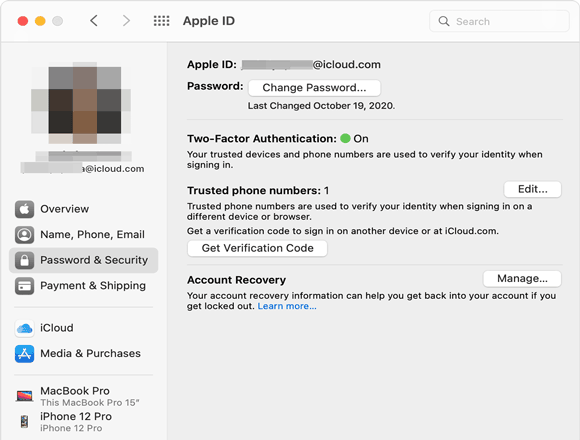
ステップ4:お使いのiDeviceのApple IDがプロフィール名の下に表示されます。2つのデバイスが同じApple IDを使用しているかどうかを確認してください。使用していない場合は、同じApple IDを使用するようにしてください。同じApple IDを使用しても問題が解決しない場合は、次の解決策に進んでください。
iDeviceにメモをローカル保存すると、同期されなくなります。iDeviceへのメモのローカル保存を停止する方法は以下のとおりです。
iPhoneの場合:
ステップ1:iPhoneで「設定」アプリを起動します。
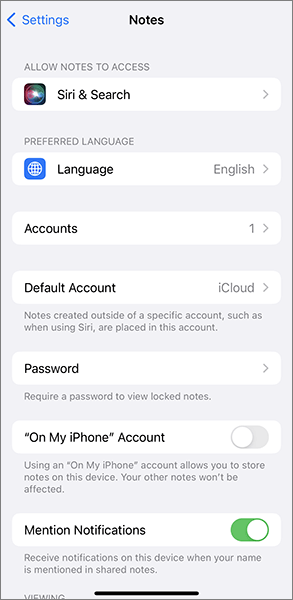
ステップ2.「メモ」オプションを選択します。
ステップ3. 画面を下にスクロールし、「iPhone上」ボタンを「オフ」モードに切り替えます。
Macの場合:
ステップ1: Macコンピュータで「メモ」アプリケーションを起動します。
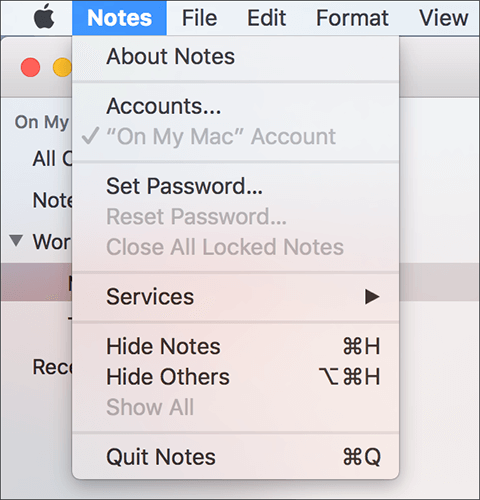
ステップ2. 左上隅の「メモ」メニューをクリックし、「環境設定」を選択します。
ステップ 3. 「 Macアカウントで有効にする」チェックボックスのチェックを外します。
これでiPhoneとMacコンピュータ間でメモを同期できるはずです。同期できない場合は、次のトラブルシューティング手順に進んでください。
別の解決策として、両方のデバイスでiCloudアカウントからサインアウトし、再度サインインする方法があります。まず、問題の原因と思われるデバイスで試してみて、問題が解決するかどうか確認してください。解決しない場合は、もう一方のデバイスでも同じ操作を行ってください。iPhoneとMacでiCloudアカウントからサインアウトする方法は以下のとおりです。
iPhoneの場合:
ステップ1:iPhoneの「設定」アプリを起動します。
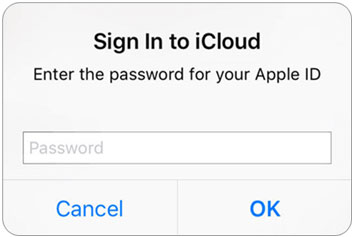
ステップ2:自分の名前をタップし、下にスクロールして「サインアウト」ボタンをタップします。

ステップ3.30秒待ってから、再度ログインしてください。
Macの場合:
ステップ1. Macの「システム環境設定」オプションに移動します。
ステップ2. 「iCloud」ボタンをタップします。
ステップ3:下にスクロールして「ログアウト」ボタンをクリックします。30秒待ってから、再度ログインしてください。
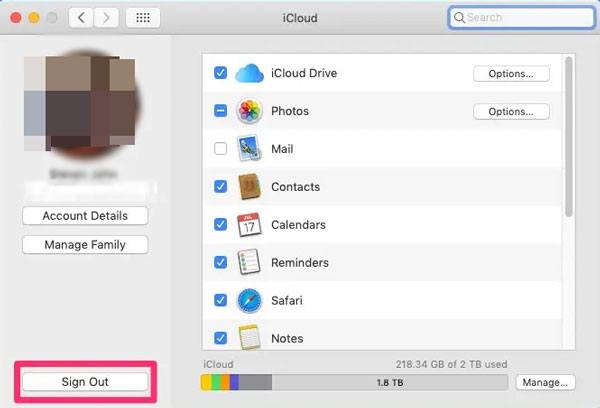
同期されたノートに再度アクセスしてみてください。問題は解決するはずです。解決しない場合は、次のトラブルシューティング手順に進んでください。
MacとiPhoneでメモが同期しない問題は、両方のデバイスでメモアプリを再起動することで解決できますMacメモアプリを終了して再起動すると、メモアプリが起動し、問題が解決します。MacとiPhoneでメモアプリを強制終了して再起動する方法は以下のとおりです。
iPhoneの場合:
ステップ1. デバイスのホーム画面から下から上にスワイプして長押しすると、デバイスのバックグラウンドで実行されているすべてのアプリケーションが表示されます。
ステップ2. メモアプリのウィンドウを選択し、上にスワイプしてバックグラウンドでの実行を停止します。
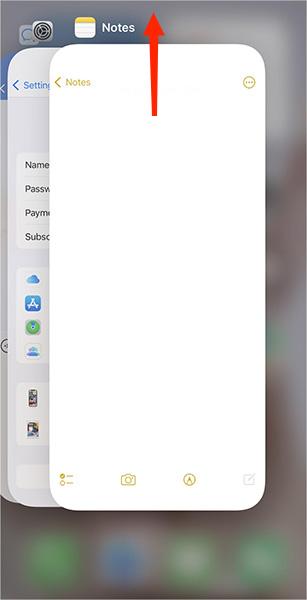
ステップ3.「メモ」アプリを再度起動します。
Macの場合:
ステップ1. 「Apple」アイコンをクリックし、「強制終了」ボタンを選択します。
ステップ2. 表示された選択肢の中から「メモ」を選択し、「強制終了」をクリックします。
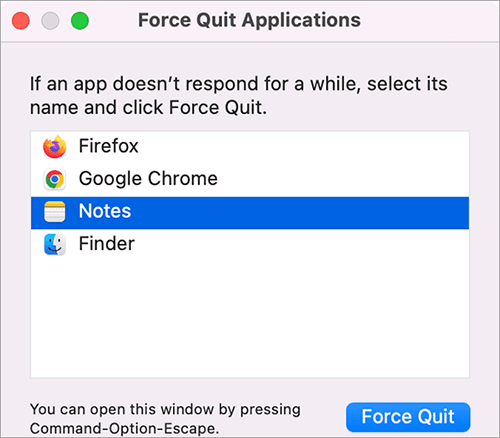
ステップ3.もう一度「メモ」アプリを起動します。デバイス間でメモの同期を再度試してみてください。そうすれば問題は解消されるはずです。
iCloudでiPhoneとMac間でメモを同期するには、安定したインターネット接続が必要です。ネットワーク接続が弱い、不安定、または切断されている場合、メモアプリは最新の変更をアップロードまたはダウンロードできない可能性があります。
インターネット接続を確認するには、両方のデバイスでウェブサイトまたは他のオンラインアプリを開き、ネットワークが正常に動作しているかどうかを確認してください。接続に問題がある場合は、別のWi-Fiネットワークに切り替えるか、ルーターを再起動するか、Wi-Fiを無効にしてから再接続してみてください。その後、メモアプリを再度開き、数分待ってメモの同期が開始されるかどうかを確認してください。
古いバージョンのオペレーティングシステムは、iCloudサービスとの互換性の問題を引き起こし、iPhoneとMac間でメモが正しく同期されない原因となる可能性があります。両方のデバイスを最新の状態に保つことで、バグの修正やシステムの安定性の向上に役立ちます。
上記の方法を試してもiPhoneとMac間でメモを同期できない場合は、 iPhoneデータ転送ツールを使用して、デバイスとコンピュータ間でメモを直接転送できます。信頼できるツールの1つはCoolmuster iOS Assistantです。このツールを使用すると、インターネット接続に頼ることなく、iPhoneとWindows / Macコンピュータ間でメモを転送できます。メモだけでなく、連絡先、写真、音楽、メッセージ、ビデオなども転送できます。
Coolmuster iOSアシスタントの主な機能:
以下は、 iOSアシスタントを使用してiPhoneからMacにメモを転送する方法です。
01このソフトウェアをMacコンピュータにダウンロード、インストール、起動します。USBケーブルを使ってiPhoneをMacコンピュータに接続します。
02 iPhoneで「信頼」をタップし、 Macコンピュータで「続ける」をタップしてください。接続が成功すると、このツールのメインインターフェースが表示されます。

03 「メモ」パネルを開き、プレビューを表示して、転送したいメモを選択します。iPhoneからMacにメモを転送するには、「エクスポート」ボタンをクリックします。MacからMacにメモを転送するには、「インポート」ボタンをクリックします。
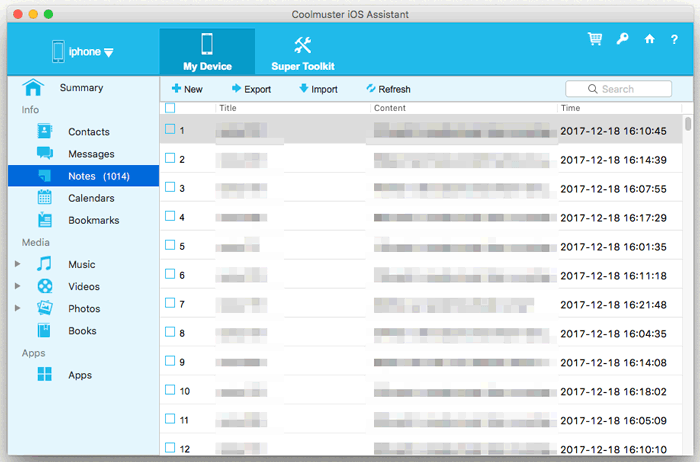
ビデオチュートリアル:
Appleデバイスのデータ同期機能は非常に便利です。しかし、 iOSデバイスユーザーからは、iPhoneとMacデバイス間でメモが同期されないという問題が報告されています。同様の問題が発生した場合は、上記で説明したトラブルシューティングのヒントを試してみてください。また、 Coolmuster iOS Assistantなどのプロフェッショナルツールを使用して、 iOSデバイス間でメモを転送することもできます。
関連記事:
iPhoneからパソコンへメモを簡単に転送する方法(おすすめの4つの方法)
完全ガイド:iPhoneからMacにメッセージを同期する方法







 Macダウンロード
 PCダウンロード


