要約:
iCloudからメッセージをダウンロードしたいけれど、どこから始めればいいかわからない?このガイドでは、さまざまなデバイスでiCloudメッセージにアクセスして保存するための簡単な解決策をご紹介します。
Appleユーザーであれば、写真、メッセージ、その他の個人情報など、重要なデータをiCloudに保存しているかもしれません。iCloudメッセージ機能を有効にすると、Appleデバイス間で会話を同期できるため、アクセスや管理が容易になります。しかし、多くのユーザーは、iCloudからテキストメッセージを取り出して別のデバイスに保存するにはどうすればよいのか疑問に思うでしょう。このガイドでは、iCloudからiPhone/iPad、PC、 Macにメッセージをダウンロードするシンプルで効果的な方法をご紹介します。
iCloudからiPhoneまたはiPadにiMessageをダウンロードしたい場合は、以下の2つの方法を試してみてください。
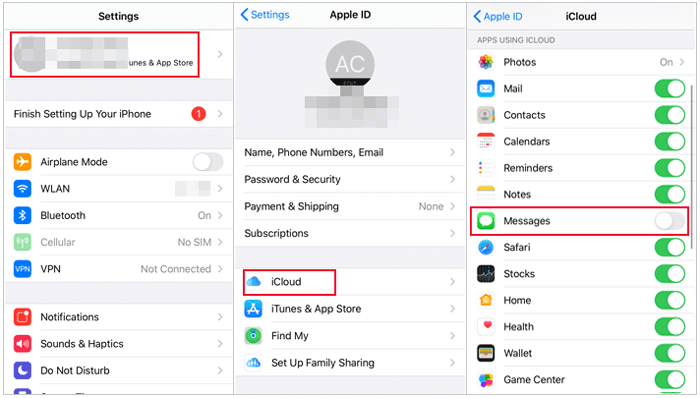
iCloudメッセージが有効になっている場合、メッセージはiCloudに同期されて保存されるため、同じApple IDでサインインしているAppleデバイス間でメッセージにアクセスできます。新しいiPhoneでこれらのメッセージを取得するには、同期オプションを有効にしてiCloudからダウンロードするだけです。iCloudからiPhone/iPadにiMessageをダウンロードする方法は次のとおりです。
ステップ1. Appleデバイスで「設定」アプリを開き、上部にあるApple IDをタップします。
ステップ2. 「iCloud」を選択し、下にスクロールして、iCloudを使用しているアプリの一覧から「メッセージ」を探します。
ステップ3.トグルスイッチをONの位置にスライドします。これにより「iCloudメッセージ」が有効になり、デバイスがiCloudとのメッセージの同期を開始します。
ステップ4.同期処理が完了すると、iPhone/iPadのメッセージアプリからiCloud上のテキストメッセージを直接表示できるようになります。
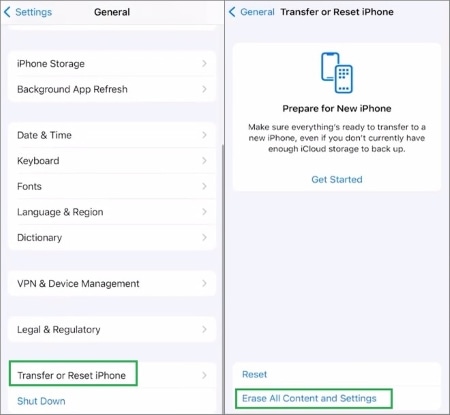
iCloudバックアップにメッセージが含まれている場合は、iCloudバックアップをiPhoneに復元して、メッセージを含むすべてのデータを取得する必要があります。このプロセスではデバイス上の既存のデータがすべて消去されるため、事前にiPhoneのデータをバックアップしておくことをお勧めします。iCloudからバックアップメッセージをダウンロードするにはどうすればよいですか?以下の手順に従ってください。
ステップ1. iPhoneまたはiPadで「設定」アプリを起動します。
ステップ2. 「一般」を選択し、下にスクロールして「iPhone/iPadの転送またはリセット」を選択します。
ステップ3.「すべてのコンテンツと設定を消去」をタップします。
ステップ4. iPhoneのセットアップ手順に従って、「アプリとデータ」画面が表示されるまで進んでください。
ステップ5.「iCloudバックアップから復元」を選択して、iCloudからiPhoneにメッセージやその他のデータを復元します。

ステップ6.復元プロセスが完了すると、iPhoneまたはiPadが再起動し、選択したバックアップからメッセージやその他のデータが復元されます。
iCloudからのメッセージのダウンロードでお困りですか?ここでは 、iCloudからのメッセージのダウンロードが停止した場合の解決方法を解説する専門的なガイドをご紹介します。
iCloudからiPhone/iPadにメッセージをダウンロードする方法を学んだ後は、それらをコンピュータに保存したい場合もあるでしょう。このセクションでは、iCloudメッセージをPCまたはMacにダウンロードする方法を説明します。
iCloudからPCにメッセージをダウンロードする最初の方法として、 iPhoneデータ復元ソフトを使う方法をご紹介します。これは、iPhoneやiPadから削除または紛失したデータをコンピュータに復元できる、プロ仕様のiPhoneデータ復元ソフトです。もちろん、メッセージ、連絡先、写真、動画など、iCloudバックアップファイルから様々な種類のデータを抽出し、コンピュータに保存することも可能です。
iPhoneデータ復元の主な機能:
iPhoneデータ復元ソフトを使って、iCloudからPCまたはMacにテキストメッセージをダウンロードする方法は以下のとおりです。
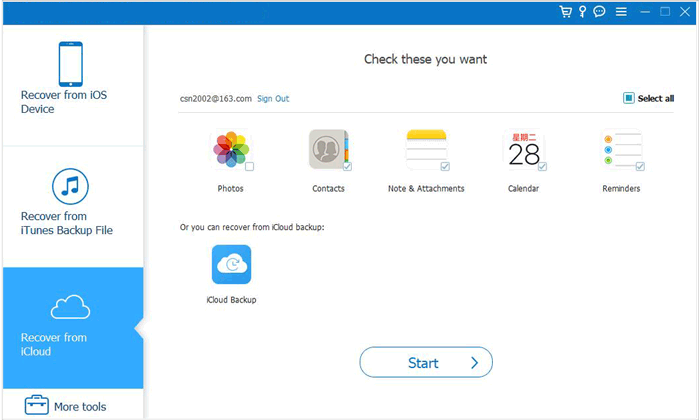
01このソフトウェアを起動し、「iCloudバックアップファイルから復元」を選択します。次に、iCloudアカウントにサインインします。
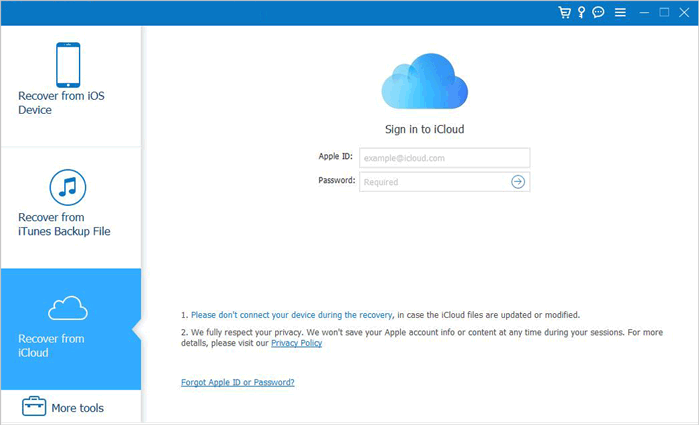
02 「iCloudバックアップ」からスキャンを選択し、「開始」ボタンをクリックします。
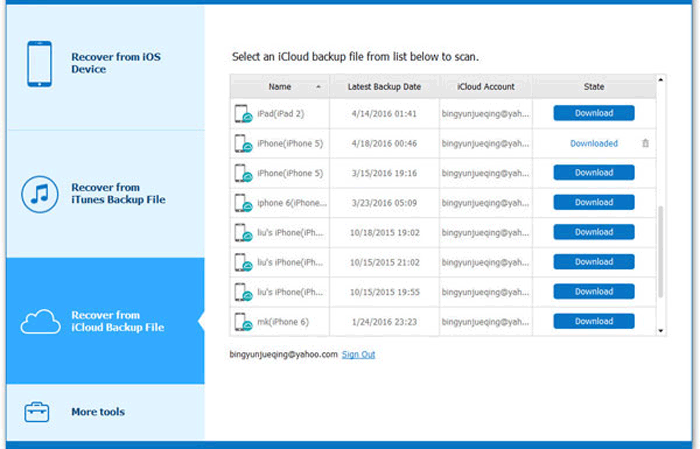
03これをクリックすると、iCloudアカウントに関連付けられているすべてのバックアップファイルが表示されます。デバイス名とバックアップ日に基づいて選択できます。「ダウンロード」をクリックして続行してください。
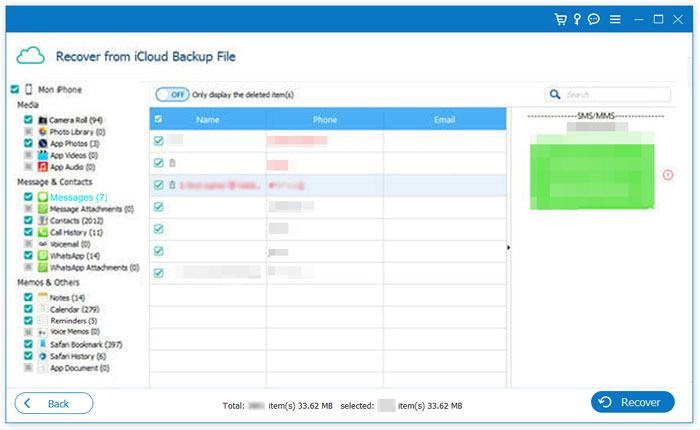
04ポップアップウィンドウに、iCloudバックアップに含まれるすべてのデータタイプが表示されます。各項目の横にあるチェックボックスをオンにして、「次へ」をクリックします。ソフトウェアがiCloudバックアップファイルをすぐにスキャンします。スキャンが完了したら、「メッセージ」を選択し、「復元」ボタンをクリックして、iCloudバックアップから削除されたデータをコンピュータにエクスポートします。
Macお使いの場合は、メッセージアプリを使ってiCloudからテキストメッセージをダウンロードできます。iCloudからMacに古いメッセージをダウンロードする方法は以下のとおりです。
ステップ 1. Macで「メッセージ」アプリを起動します。
ステップ2.メニューバーの「メッセージ」をクリックします。
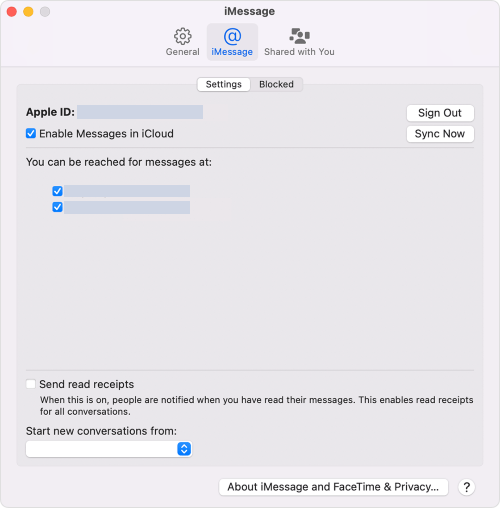
ステップ3. 「環境設定」を選択し、「iMessage」タブに移動します。
ステップ4.「iCloudメッセージ」を有効にして、「今すぐ同期」をクリックします。( MacでiMessageが同期されない場合)
ステップ5.お使いのMac iCloudとのメッセージの同期を開始します。メッセージの量によっては、同期に時間がかかる場合があります。
同期処理が完了すると、 Macのメッセージアプリから直接メッセージにアクセスできるようになります。
Q1:iCloudにメッセージがバックアップされているかどうかを確認するにはどうすればよいですか?
iOSデバイスでは、「設定」>[あなたの名前]>「iCloud」>「ストレージを管理」>「バックアップ」の順に進み、デバイスを選択して、最後のバックアップの日付とサイズを確認してください。「メッセージ」がオンになっている場合は、メッセージもバックアップに含まれます。
Q2:iCloudはどのくらいの頻度でメッセージをバックアップしますか?
iCloudは、デバイスがWi-Fiに接続され、ロックされ、電源に接続されている場合に、自動的にバックアップを作成します。バックアップの頻度は、デバイスの設定と使用パターンによって異なります。
Q3: Android端末でiCloudからメッセージをダウンロードできますか?
iCloudからのメッセージのダウンロードは、主にAndroidデバイス向けに設計されています。Androidデバイスをご利用の場合は、別の方法やサードパーティ製アプリケーションを検討する必要があるかもしれません。
以上がiCloudからメッセージをダウンロードする方法です。この手順に従えば、iCloudからiPhone、iPad、そしてパソコンに簡単にメッセージをダウンロードできます。ただし、iCloudからパソコンにメッセージをダウンロードしたい場合は、 iPhoneデータ復元ソフトのご利用を強くお勧めします。このソフトは、メッセージだけでなく、あらゆるデータをパソコンにダウンロードできるだけでなく、iPhone/iPadから削除されたファイルの復元も可能です。ぜひこのソフトをダウンロードしてお試しください。
関連記事:
iCloudからメッセージを削除してiPhoneには残す簡単なガイド
iCloudへのメッセージバックアップ:見逃せない便利なヒントとコツ






 PCダウンロード
 Macダウンロード


