「iPhoneの画面が壊れて何も見えなくなってしまいました。でも、 Macに接続するとiTunesと同期するので、iPhone自体はまだ動いているはずです。Macで画面を表示したり、操作したりできるツールはありますか?困ったことに、 Macで何か操作をする必要があるような解決策は、iPhoneが何も操作できないので使えません…」
- Appleサポートコミュニティより
iPhoneの画面が破損したり、反応しなくなったりすると、デバイスへのアクセスや操作が非常に困難になることがあります。StackExchangeコミュニティのあるユーザーは、上記の問題を共有していました。幸いなことに、 iPhoneの画面が動作しない、ひび割れている、真っ黒になっている、または完全に反応しなくなった場合でも、デバイスを操作してアクセスする方法はいくつかあります。このガイドでは、画面が破損したiPhoneを操作するための6つの効果的な方法をステップバイステップでご紹介します。
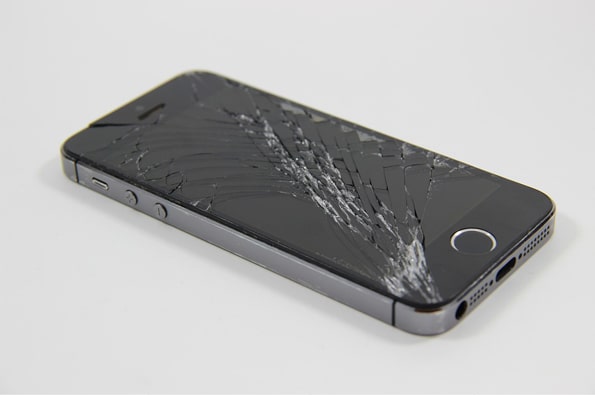
画面が壊れたiPhoneをパソコンから操作し、壊れたiPhoneのデータに手間なくアクセスする方法をお探しなら、 Broken iPhone Controllerをお試しください。このスマートアプリを使えば、壊れたiPhoneを簡単に操作し、 壊れたiPhone、iTunes、iCloudバックアップからデータを安全に復元できます。壊れたiPhoneにパスワードを入力することなく、スムーズに操作できます。まるで魔法のようですね。
故障したiPhoneをコンピュータに接続することで、iMessage、連絡先、写真、WhatsApp/Kik/Lineメッセージなど、最大19種類のデータを簡単に復元できます。
壊れたiPhoneコントローラーの主な特徴:
以下の手順では、画面が破損したiPhoneをコンピュータで操作する方法を説明します。
01故障したiPhoneをコンピュータに接続します
インストール後、お使いのコンピューターで「Broken iPhone Controller」を起動します。次に、左側のパネルから「 iOSデバイスからの復元」または別のモードを選択し、USBケーブルで故障したiPhoneをコンピューターに接続します。

02破損したiPhoneのデータをスキャンする
このプログラムが故障したiPhoneを検出したら、「開始」ボタンをクリックしてデバイスのスキャンを開始できます。簡単なスキャン後、プログラム上に既存のコンテンツと失われたファイルがすべて表示されます。
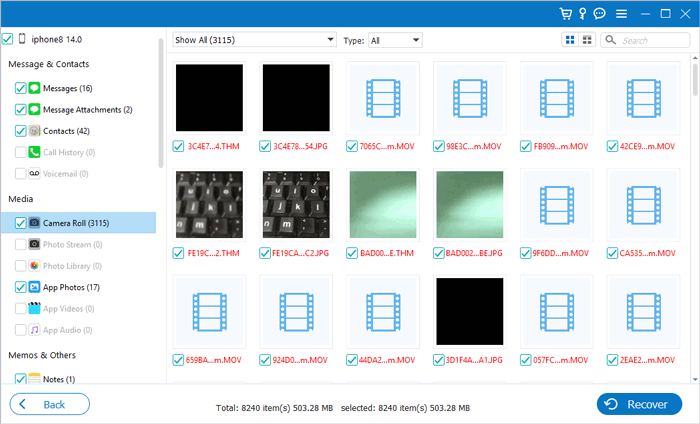
03必要なデータをプレビューして復元する
左側のパネルからファイルの種類を選択し、プレビューを表示して、復元したいファイルを選択します。その後、右下隅にある「復元」ボタンをタップすると、iPhoneのデータがコンピュータに復元されます。
iPhoneのシステム問題、例えばDFUモードでフリーズしたり、ホワイトスクリーン、ブラックスクリーン、ブルースクリーンなどのクラッシュが発生したりといった問題を解決したいですか?これらの9つのiPhone修復ソフトウェアがお役に立ちます。
Macをお持ちなら、画面が壊れたiPhoneでもQuickTime Playerを使って簡単に操作できます。QuickTime Playerは、すべてのMacコンピュータにプリインストールされている無料のメディアプレーヤーです。実際、ビデオやオーディオファイルの再生以外にも様々な機能があります。スクリーンレコーダーを使ってコンピュータの画面をキャプチャしたり、 iPhone/iPadの画面をミラーリングしてコンピュータで表示したりすることも、追加のアプリをインストールする必要はありません。必要なのは、壊れたiPhoneをUSBケーブルでQuickTimeがインストールされているコンピュータに接続するだけです。素晴らしいと思いませんか?
画面が破損したiPhoneをMacで操作するには、以下の手順に従ってください。
ステップ1: MacでQuickTimeを起動し、USBケーブルを使って故障したiPhoneをコンピュータに接続します。
ステップ2:iPhoneにプロンプトが表示されたら、このコンピュータを信頼する必要があります。「Siri」に頼んで操作してもらうことができます。「Hi Siri、VoiceOverをオンにして」と言ってください。
ステップ3:接続が成功したら、 MacでQuickTimeを開き、左上隅の「ファイル」をタップします。次に、「新規ムービー録画」の横にある下向き矢印をクリックし、表示されるオプションからiPhoneの名前をタップします。これにより、iPhoneの画面が自動的にMacにミラーリングされます。
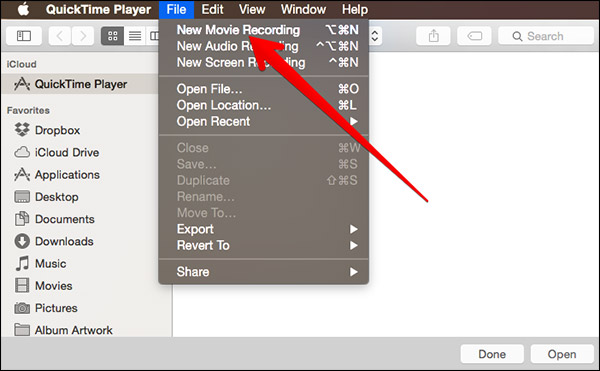
ステップ4:これで、iPhoneのコンテンツをパソコンでプレビューできます。ただし、この機能はiPhoneのタッチスクリーンが正常に動作している場合にのみ有効であり、画面が破損したiPhoneをパソコンのマウスとキーボードで完全に操作できるわけではないことに注意してください。
普段からSiriに色々なことを頼んでいる方も多いのではないでしょうか。iPhoneが壊れる前に「ロック画面でSiriを起動する」と「Hey Siriを聞き取る」または「サイドボタンを押してSiriを起動する」の設定を有効にしておけば、画面が反応する状態であれば、Siriを使って壊れたiPhoneを簡単に操作・アクセスできます。ただし、この方法は常にうまくいくとは限りません。それでも、試してみる価値はあるでしょう。
画面が割れたiPhoneをSiriで操作する方法は?
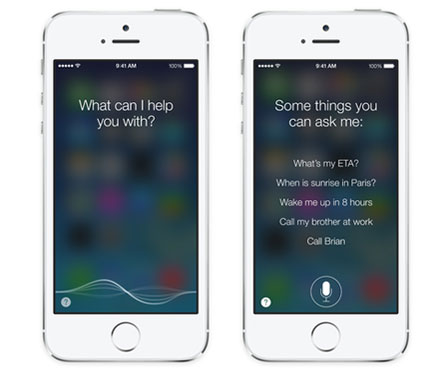
ステップ1:サイドボタンを押すか、「ハイ、Siri」と言ってSiriを起動します。( Siriが動作しない場合は?)
ステップ2:Siriに「VoiceOverをオンにして」と指示し、ホームボタンをタップします。左右にスワイプして「スライドしてロック解除」を選択し、パスワード入力画面をダブルクリックして、正しい数字キーをダブルタップしてパスワードを入力します。
ステップ3:画面をスワイプして「入力」または「完了」を選択し、ダブルクリックしてパスコードを送信します。成功すると、iPhoneのロックが解除されます。
以前にiPhoneがコンピュータを信頼していた場合、iTunesを使用して、故障したiPhoneからコンピュータにファイルを転送することができます。
手順は以下のとおりです。
ステップ1:故障したiPhoneを、以前にiPhoneと同期させたことのあるコンピューターに接続します。
ステップ2:コンピュータでiTunesを開きます。
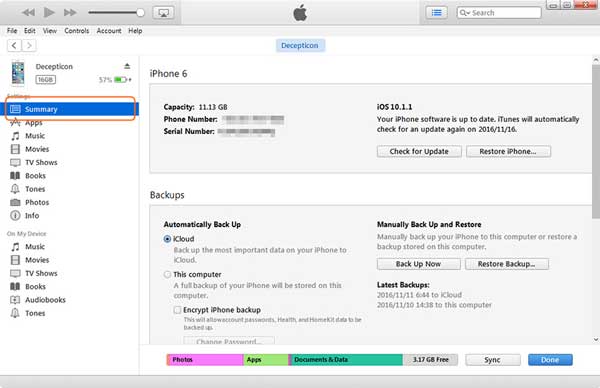
ステップ3:故障したiPhoneが正常に認識されたら、左上隅にあるiPhoneアイコンをクリックし、左側のウィンドウから「概要」オプションをタップします。
ステップ4:[バックアップ]セクションの[このコンピュータ]にチェックを入れ、[今すぐバックアップ]をクリックして、iPhoneのバックアップをコンピュータに開始します。
壊れたiPhoneを操作・アクセスするもう一つの方法は、Veencyという無料アプリを使うことです。脱獄済みのiPhoneの画面が壊れていても、まだアクセスできる状態であれば、この方法で操作できます。画面が壊れたiPhoneをリモート操作するには、まずこのアプリをiPhoneにダウンロードする必要があります。ダウンロード後、VNCサーバーとして動作し、iPhoneの画面をコンピュータと共有して、サードパーティ製デバイスを操作できるようになります。
画面が破損したiPhoneを操作するには、以下の手順を繰り返してください。
ステップ1:故障したiPhoneにCydiaをインストールして実行し、検索バーに移動してVeencyをインストールします。
ステップ2:パスワードを設定します。その後、コンピューターにVMCビューアをインストールし、iPhoneとコンピューターを同じWi-Fiサーバーに接続します。
ステップ3:次に、iPhoneでVeencyを起動し、「設定」>「Wi-Fi」>接続しているネットワークをタップ>「IPアドレス」をクリックします。その後、パソコンに切り替えて、「サーバー」欄に「Wi-FiのIPアドレス」を、「パスワード」欄に「同じパスワード」を入力します。しばらくすると、画面が割れたiPhoneを自由に操作できるようになります。
最後に、 iCloudを使ってiPhoneを遠隔操作し、データをすべて消去することもできます。ただし、この方法を使うには、iPhoneが故障する前に「iPhoneを探す」を有効にしておく必要があります。そうすれば、別のデバイスで簡単にiPhoneのデータを消去できます。
画面が割れたiPhoneを操作する方法を見ていきましょう。
ステップ1:パソコンまたは別のスマートフォンのウェブブラウザからiCloud.comにアクセスしてください。
ステップ2:故障したiPhoneで使用しているのと同じApple IDでiCloudにサインインし、「iPhoneを探す」をタップします。
ステップ3:[すべてのデバイス]をクリックし、リストから故障したiPhoneの名前を選択します。最後に[iPhoneを消去]をクリックし、パスワードを入力して操作を確定します。

これにより、故障したiPhoneからパスコード、設定、個人情報、その他のファイルを含むすべてのデータが削除され、デバイスのロックが解除されます。修理が不可能な場合でも、デバイス上の個人情報が漏洩することはありません。
以上が、画面が割れたiPhoneを操作する方法です。iPhoneの画面が割れたり、反応しなくなったりしても、慌てる必要はありません。上記の方法を使えば、さまざまな状況でデバイスにアクセスして操作することができます。
中でも、 Broken iPhone Controllerは、iPhoneの操作、ファイルへのアクセス、コンピュータ上でのデータ復元を比較的少ない制限で行えるため、信頼できる選択肢と言えるでしょう。他の方法は、画面が部分的に機能している場合や、破損前に特定の設定が有効になっていた場合にのみ有効な場合があります。
ご自身のニーズに最適な方法をお選びください。ご質問があれば、お気軽にコメントを残してください。
関連記事:
【解決済み】画面が割れたiPhoneを工場出荷時の状態に復元する方法
壊れたiPhone/iPadからリマインダーを復元する3つの方法






 PCダウンロード
 Macダウンロード


