要約:
プレゼンテーションを行う必要がある場合でも、授業を行う必要がある場合でも、あるいは単にiPadをより大きな画面で楽しみたい場合でも、iPadの画面をWindows PCにミラーリングする簡単な方法がいくつかあります。ここでは、その方法をご紹介します。
iPadは、どこへでも持ち運べて、思い通りに使える非常に便利なデバイスです。しかし、iPadの画面ミラーリング機能があるのに、なぜ小さな画面で我慢する必要があるのでしょうか?大きな画面で作業することで、より多くのタスクを迅速かつ効率的に完了できます。オフィスワーカーは、自分の成果を上司に示すために、PowerPointプレゼンテーションを大画面で提示するべきです。
しかし、iPadの小さな画面に作業内容を投影するのは、プロフェッショナルとは言えません。そのため、iPadの画面をより大きな画面のデバイスにミラーリングする方法を理解する必要性が高まっています。幸いなことに、iPadの画面をPCにミラーリングするのは非常に簡単です。iOSとWindows両方のユーザーiOSに、iPadの画面をより大きなコンピューターディスプレイにミラーリングできるミラーリングアプリがいくつか提供されています。この記事では、iPadをPCにミラーリングする方法について知っておくべきことをすべて解説します。
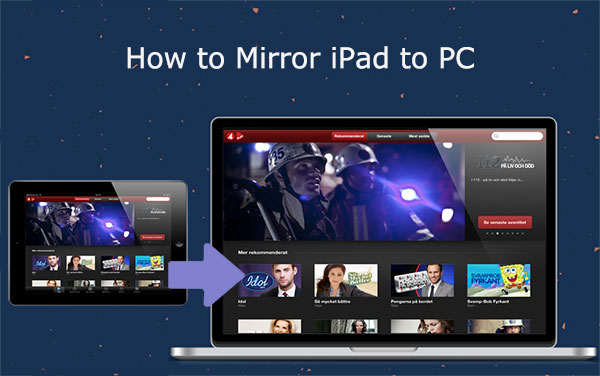
iPadの画面をPCにミラーリングする必要が生じる理由はいくつかあります。最も一般的なケースは以下のとおりです。
1. オフィスまたは会議室でのプレゼンテーション。
iPadの画面をより大きなモニターにミラーリングすると、同僚や上司とのコミュニケーションがより円滑になり、特に視覚的なデモンストレーションを行う際に効果的です。
2. 教室での画面ミラーリング。
iPadの画面をプロジェクターやインタラクティブホワイトボードにミラーリングすることで、視覚的な指導例を提供し、生徒の学習を促進することができます。
3. 友達と大画面で映画を観る。
iPadの小さな画面を凝視して目を酷使するよりも、みんなで大きな画面で一緒に見られる方がずっと楽しい。
4. ゲームをしているとき。
ゲームをプレイする際にiPadの画面を大画面ディスプレイにミラーリングすると、より楽しく便利になります。iPadミラーリングツールを使えば、iPadの画面をPCにミラーリングして、大きな画面とパワフルな処理速度を楽しむことができます。( MacでiOSゲームをプレイする方法は?)
iPadの画面をPCにミラーリングする方法はいくつかあります。以下に最も効果的な方法をご紹介します。
AirPlayは、Apple社が開発したミラーリングプロトコルです。AppleデバイスのコンテンツをPC、テレビ、プロジェクターなどの別のディスプレイにミラーリングするために使用されます。iPadの画面をAirPlayでミラーリングするには、コンピューターにミラーリングアプリケーションまたはミラーリングレシーバーをインストールし、デバイスが同じWi-Fiネットワークに接続されていることを確認する必要があります。iPadの画面をPCに無料でミラーリングする方法については、以下の手順に従ってください。
ステップ1:お使いのコンピューターに「AirPlayスクリーンミラーリングレシーバー」をインストールしてください。このアプリケーションはMicrosoftストアからダウンロードできます。
ステップ2:iPadとコンピュータが同じネットワークに接続されていることを確認してください。
ステップ 3: iPad の「コントロール センター」を開き、「画面ミラーリング」ボタンをタップします(画面ミラーリングが機能しない場合) 。
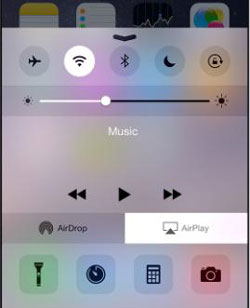
ステップ4:画面ミラーリングを開始するには、利用可能なデバイス一覧からお使いのPC名を選択してください。
基本的なワイヤレスキャストよりも安定性と機能性に優れたソリューションをお探しなら、 Phone Mirrorは最適な選択肢です。USBケーブルまたはWi-Fi接続でiPadの画面をWindows PCにミラーリングでき、スムーズで低遅延のパフォーマンスを実現します。一般的な画面ミラーリングツールとは異なり、Phone Mirrorは対応するiOSデバイスをコンピュータから操作することもできるため、プレゼンテーション、アプリのデモ、ゲーム、そして日々の業務に最適です。
Phone Mirrorの主な機能:
iPadの画面をPCにミラーリングするには、以下の手順に従ってください。
01コンピューターでMirrorToを開きます
パソコンでPhone Mirrorアプリを起動します。表示されるオプションから「 iOS 」を選択してください。

02デバイスを接続する
iPadをPCに接続する方法(USBまたはWi-Fi)を選択してください。iPadからアクセス許可を求められた場合は、接続に必要なすべての権限を許可してください。
03パソコンでiOSデバイスを操作する楽しみ方
ミラーリング処理が開始されると、iPadの画面をより大きなコンピュータ画面に映し出し、マウスまたはキーボードで操作できるようになります。

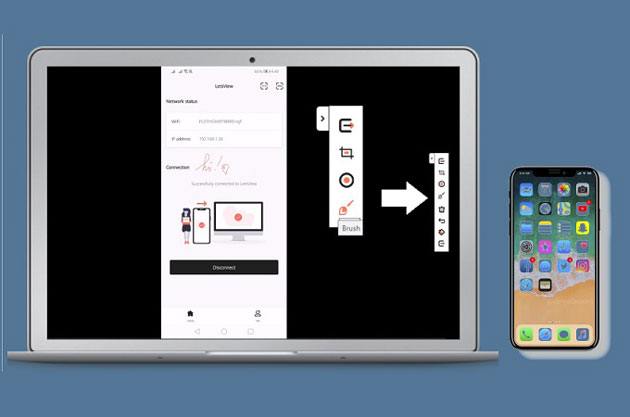
LetsViewミラーリングアプリは、数あるミラーリングアプリの中でも最高クラスのアプリの一つです。iPadの画面をWindows PCにワイヤレスでミラーリングできます。LetsViewを使用するには、両方のデバイスで安定したWi-Fi接続が必要です。このアプリは、iPhone/iPad向けにはApple App Storeから、PC向けには公式ウェブサイトからダウンロードできます。ダウンロードはわずか数分で完了します。
ステップ1:2台のデバイスにLetsViewアプリケーションをダウンロードしてインストールします。
ステップ2:iPadをLetsViewホームページに簡単に接続できるように、ページ右上隅にアイコンがあります。それをクリックするだけで、PINコードとQRコードが生成され、すぐに接続できます!
ステップ3:iPadの「コントロールセンター」を開き、下にスクロールして「画面ミラーリング」オプションを探します。
ステップ4:iPadを使って、パソコンに表示されているPINコードを入力するか、QRコードをスキャンしてください。これにより、iPadの画面がパソコンにミラーリングされます。
Q1. Wi-FiなしでiPadの画面をPCにミラーリングできますか?
はい。Phone Mirrorなどの一部の画面ミラーリングツールでは、USBケーブルを使ってiPadをWindows PCに接続できるため、より安定した低遅延の接続が可能になります。これは、プレゼンテーション、ゲーム、または信頼できるWi-Fiネットワークが利用できない状況で特に役立ちます。
Q2. 画面ミラーリングは安全ですか?
はい、安全なインターネット接続を使用する、信頼できるソースからのアプリを使用する、セキュリティ設定を適切に構成するなど、必要なセキュリティ対策を講じていれば、iPadの画面をPCにミラーリングすることは安全です。
Q3. 画面ミラーリングはデバイスのバッテリー寿命に影響しますか?
いいえ、iPadの画面をPCにミラーリングしても、デバイスのバッテリー寿命には影響しません。Wi-Fiやインターネット接続によってわずかにバッテリーが消耗する可能性はありますが、それほど気になるほどではありません。
iPadの画面をPCにミラーリングすると、iPadのコンテンツをテレビやモニターなどの大画面に映し出すことができます。LetsViewなど、ミラーリングアプリは数多く存在します。簡単な手順で、快適なミラーリング体験をお楽しみいただけます。最適なアプリを選ぶには、それぞれの機能とメリットを比較検討することが重要です。Phone Mirrorは、遅延のないミラーリングと使いやすいインターフェースを備えた優れたアプリの代表例です。
関連記事:
iPhoneをWindows 10/11にミラーリングする方法(4つの方法)
iPadリモートコントロール:別のデバイスからiPadを操作する方法




 PC版ダウンロード
 Mac版ダウンロード


