要約:
このガイドでは、PCからAndroidスマートフォンを遠隔操作する最適な方法を解説し、ニーズに合ったソリューションを選択するお手伝いをします。
「家族に携帯電話の操作に困っている人がいるのですが、完全に私が操作できるようにしたいんです。家族が携帯電話に触れる必要がないように、PCからすべて操作できるようにしたいのですが、可能でしょうか?家族が海外に住んでいる場合、PCからAndroidスマートフォンを遠隔操作するにはどうすればいいですか?無料のプログラムはありますか?Teamwiverを使ってみたのですが、うまくいきませんでした。」
- Redditより
モバイルゲームを大画面でプレイしたり、さりげなくメッセージを送ったりするなど、さまざまな理由でパソコンからAndroid端末の画面をリモートコントロールする必要が生じる場合があります。「パソコンでAndroid端末を操作できるのか?」と疑問に思うかもしれません。幸いなことに、パソコンからAndroid端末をリモートコントロールするのは簡単です。今回は、パソコンからAndroid端末をリモートコントロールできる人気アプリ7選をご紹介します。
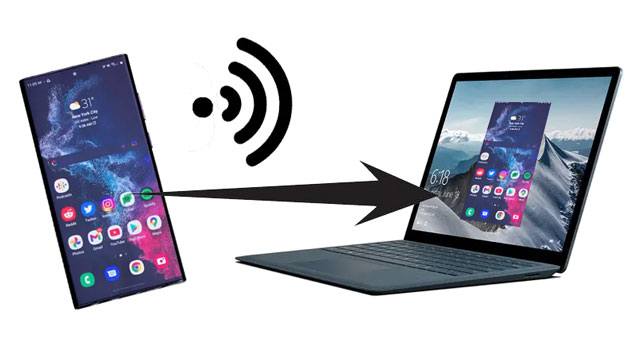
最高のAndroidリモートコントロールアプリといえば、 Phone Mirrorがトップに君臨します。PCからAndroid遅延なく自由に操作でき、モバイルゲームを楽しんだり、会議を開いたり、ソーシャルアプリを管理したりと、思いのままに操作できます。
主な特徴:
パソコンからAndroidスマートフォンにアクセスするにはどうすればよいですか?
01パソコンにソフトウェアをインストールして実行します。次に、インターフェースで「 Android 」を選択します。

02画面の指示に従って、USBケーブルまたはWi-Fi経由でAndroidスマートフォンをコンピューターに接続します。

03接続が成功すると、スマートフォンの画面がパソコンにミラーリングされます。次に、サイドバーの「マウス」アイコンをクリックして、マウス操作を有効にします。これで、パソコンからAndroid端末を操作できるようになります。

Windows 10または11ユーザーで、PCからAndroidスマートフォンをシームレスに操作したいなら、MicrosoftのPhone Linkアプリが最適です。このアプリを使えば、スマートフォンの画面を簡単にミラーリングし、PCから直接スマートフォンの機能を操作できます。サードパーティ製ソフトウェアや複雑な設定は一切不要で、PCから直接テキストメッセージの送受信、通話、通知の確認、さらにはアプリの操作も可能です。
主な特徴:
短所:
価格:
Phone Linkを使用してPCからAndroid操作する方法:
ステップ1: Windows PCのMicrosoft StoreからPhone Linkアプリをダウンロードしてインストールします。
ステップAndroid端末で、Google PlayストアからLink to Windowsアプリをダウンロードします。
ステップ3.Link to Windowsアプリを開き、画面の指示に従ってAndroidデバイスとPCをペアリングします。Microsoftアカウントでサインインし、必要な権限を付与する必要があります。
ステップ4.接続が完了したら、PCでPhone Linkアプリを開きます。スマートフォンの画面がコンピューターにミラーリングされ、まるで手に持っているかのように操作できるようになります。
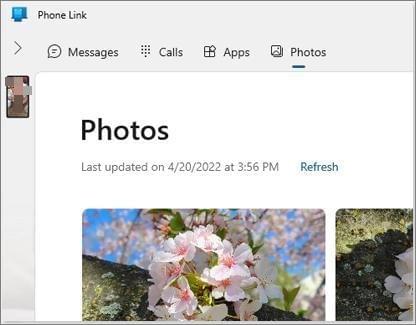
ステップ5: Androidアプリの操作、テキストメッセージの送信、さらにはPCから直接電話をかけることも可能です。Phone Linkアプリは、最小限の遅延でスムーズな操作を実現します。
AirDroidは、 Android向けの人気のリモートコントロールアプリです。ルート化やジェイルブレイクなしで、PCからAndroid簡単に操作できます。さらに、モダンで洗練されたインターフェースも、ユーザーの間で高い評価を得ている理由の一つです。
主な特徴:
短所:
価格:
USBを使わずにPCからAndroidスマートフォンを操作する方法は?
ステップ1: AndroidスマートフォンにAirDroidをインストールし、要求された権限を許可します。
ステップ2:パソコンのブラウザでweb.airdroid.comを開きます。すると、QRコードが表示されたページが読み込まれます。
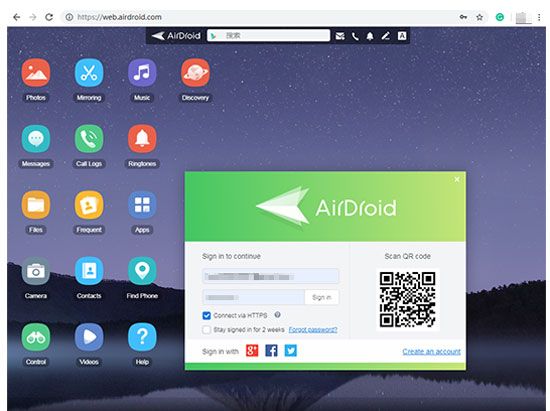
ステップ3. Android端末でAirDroidを開き、上部の「スキャン」アイコンをクリックして、スマートフォンでPC上のQRコードをスキャンします。
ステップ4.「サインイン」をクリックして、両方のデバイスを接続します。PC上でAndroidデバイスのデータの転送、管理、制御を行うことができます。
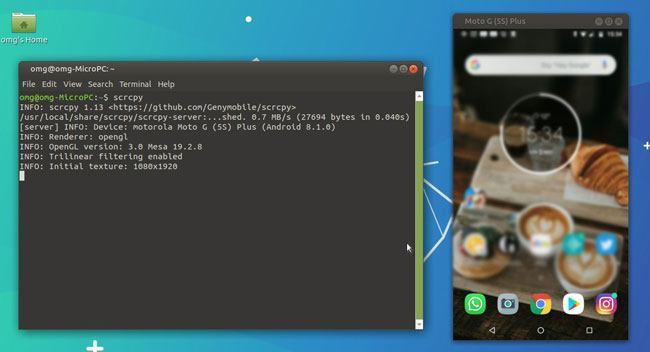
Android端末にアプリをインストールしたくない場合は、Scrcpyが便利なツールです。これは、Wi-FiまたはUSB経由でPCからAndroidを制御できる、無料のオープンソースプログラムです。
主な特徴:
短所:
価格:
PCから無料でAndroid操作する方法は?
ステップ1: AndroidデバイスでUSBデバッグを有効にし、USBケーブルを使用してAndroidスマートフォンをPCに接続します。
ステップ2. PCにScrcpyをダウンロードし、zipファイルを解凍してフォルダを開きます。
ステップ3.PCでScrcpyを実行します。スマートフォンにコマンドウィンドウが表示されたら、USBデバッグを許可し、「このコンピューターからの設定を常に許可する」オプションにチェックを入れて設定を保存します。
ステップ4。これで、 Android画面がPCに表示されます。
TeamViewer QuickSupportは、ビジネスに欠かせないアプリです。主に、PCからAndroidをリモート操作できます。さらに、PCからAndroid端末への技術サポートも提供します。
主な特徴:
短所:
価格:
PCからAndroid遠隔操作するには:
ステップ1:TeamViewerをPCにインストールし、アカウントを作成してアプリを設定します。
ステップ2. AndroidデバイスにTeamViewer QuickSupportをインストールして実行します。次に、「IDを共有する」をクリックし、「許可」をタップします。
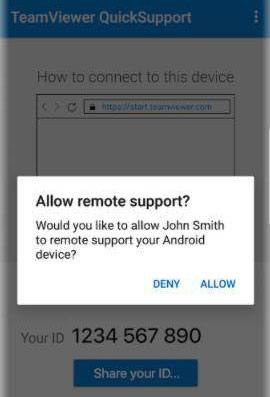
ステップ3.パソコンにIDを入力して接続を確立します。これで、パソコンからAndroidを操作できるようになります。
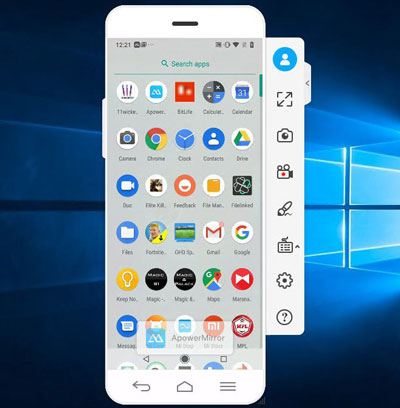
ApowerMirrorを使えば、キーボードとマウスを使ってPCからAndroidスマートフォンを完全に操作できます。また、 Android画面のキャプチャ、スクリーンショットの撮影、ゲームプレイの録画なども可能です。
主な特徴:
短所:
価格:
PCからAndroid操作するには:
ステップ1:お使いのスマートフォンにはGoogle Playストアからアプリをインストールし、PCにはWindows版をインストールしてください。
ステップ2.両方のデバイスが同じWi-Fiネットワークに接続されていることを確認してください。
ステップ3. Android端末でアプリを開き、「ミラー」アイコンをクリックして利用可能なデバイスをスキャンします。
ステップ4. ApowerSoftの後に続くユーザー名である、お使いのPCの名前をクリックします。
ステップ5. 「今すぐ開始」をタップして、 Androidの画面をPCにミラーリングします。
あなたがSamsung製スマートフォンのユーザーだと仮定しましょう。Samsungユーザー専用のアプリであるSamsung Flowを使用すれば、PCからワイヤレスでスマートフォンを操作できます。
主な特徴:
短所:
価格:
Wi-Fi経由でPCからSamsung製品を操作するには:
ステップ 1. PC とAndroidに Samsung Flow をインストールして開きます。
ステップ2:PC上のリストからAndroidデバイスを選択し、両方のデバイスでコードを確認してセットアップを完了します。
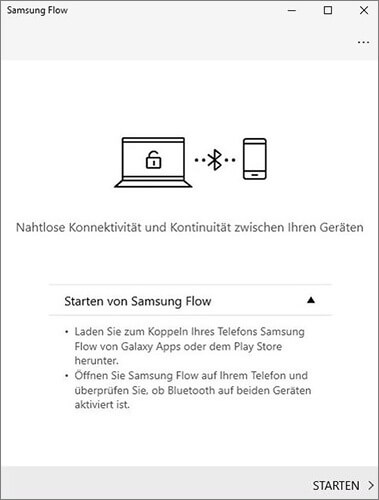
ステップ3:Samsungスマートフォンでアプリを起動し、上部にある「Samsung View」アイコンを選択します。数秒以内にスマートフォンの画面がPCにミラーリングされます。
上記に挙げた画面ミラーリングアプリやリモートコントロールアプリの中で、PCからAndroid操作するのに最適なのはPhone Mirrorです。前述の通り、遅延なくHD画質でAndroidをPCにミラーリングできます。さらに、操作は簡単で素早く、仕事、娯楽、勉強など、あらゆる用途でスマートフォンを自由に操作・利用できます。
ぜひダウンロードして試してみてください。きっと気に入るはずです。
関連記事:
AndroidスマートフォンからPCファイルにアクセスするための5つの簡単な方法【テスト済み】
Samsung端末の画面をPCやテレビにミラーリングする方法は?簡単に解決できます




 PC版ダウンロード
 Mac版ダウンロード


