要約:
この記事では、エミュレーターを使わずに画面ミラーリングツールを使用する方法と、BlueStacks、NoxPlayer、MEmu PlayなどのAndroidエミュレーターを使用する方法という、主に2つの方法でPC上でAndroidゲームをプレイする方法を説明します。
Androidゲームはモバイル端末向けに設計されていますが、多くのプレイヤーはPCでプレイすることを好みます。パソコンでAndroidゲームをプレイすることには、画面が大きい、キーボードとマウスによる操作がより正確、そして全体的なパフォーマンスが向上するなど、いくつかの利点があります。また、着信やメッセージによる中断を受けることなく、ゲームに集中できるというメリットもあります。
アクションゲーム、戦略ゲーム、ロールプレイングアドベンチャーなど、どんなジャンルのゲームでも、PCでAndroidゲームをプレイする方法はいくつかあります。このガイドでは、最も効果的な方法をご紹介し、始めるための手順を順を追って説明します。
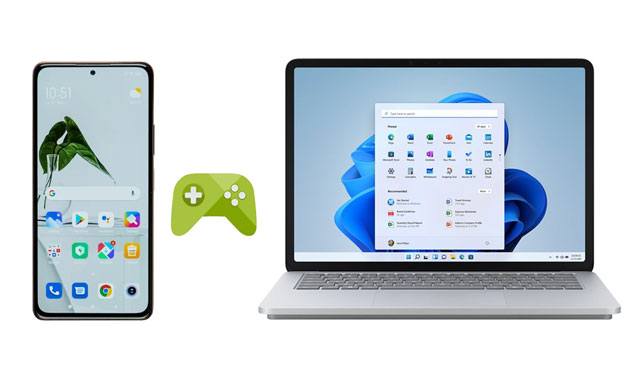
Screen Mirrorは、 Androidデバイスの画面をPCにミラーリングして、すぐにゲームをプレイできる強力なツールです。高画質で、PC上で滑らかな画面を楽しむことができます。このプログラムは、ほとんどのWindowsおよびMacオペレーティングシステムで動作します。Androidアプリケーションをパソコンで実行できる、人気があり信頼性の高いツールです。さらに、ライブストリーミングや会議などもサポートしていますAndroid
この画面ミラーリングソフトウェアの主な機能と特長:
* Android端末の画面をパソコンに簡単に共有できます。
* パソコンの大画面を使ってAndroidスマートフォンを操作してください。
* 遅延なくモバイルゲームをプレイできます。
* 移動、ジャンプ、射撃のキーマッピングをカスタマイズ可能。
* Androidスマートフォンにゲーム記録を自動的に保存します。
マウスとキーボードによる操作の組み合わせが効果的に実行されます。
* iPhoneの画面をパソコンにスムーズにミラーリングすることもできます。
* Androidデバイスとコンピューター間でファイルを転送します。
このソフトウェアを使用してPCでAndroidゲームをプレイする方法の手順は以下のとおりです。
01下のボタンをクリックして、PC またはMacに最新バージョンの Screen Mirror をダウンロードしてインストールしてください。
02プログラムを起動し、ホーム画面から「 Android 」を選択します。

03接続方法を選択してください:USBまたはWi-Fi(初回設定時はUSBを推奨します)。有線接続の場合はAndroid端末でUSBデバッグを有効にするか、無線接続の場合は両方の端末が同じWi-Fiネットワークに接続されていることを確認してください。

04数秒待つと、 Android端末の画面がPCに表示されます。その後、キーボードとマウスを使って、パソコン上でモバイルゲームをプレイできます。

Androidエミュレーターとは、コンピュータをAndroidデバイスのように動作させるプログラムです。Androidアプリにコードを追加することで、パソコンとの互換性を確保します。以下は、PCでスマートフォンゲームをプレイするのに役立つおすすめのエミュレーターです。(おすすめのAndroid Android上位12選はこちら。 )
このAndroidエミュレーターは、 Windows 、 Mac 、Linuxなど、幅広いオペレーティングシステムに対応しています。BlueStacksエミュレーターを使えば、お気に入りのAndroidゲームのほとんどをPCで無料でプレイできます。
BlueStacksの機能:
* Windows 、Linux、 Macコンピュータに対応しています。
* ユーザーはGoogle Playストアからアプリケーションをダウンロードできます。
* 200万本以上のゲームを所有。
安定したパフォーマンスを提供します。
以下は、BlueStacksアプリケーションを使用してパソコンでAndroidゲームをプレイするための手順です。
ステップ1: BlueStacksエミュレーターをパソコンにダウンロード、インストール、セットアップします。インストール手順は簡単です。画面に表示される指示に従ってください。
ステップ2: Google PlayストアでGoogleアカウントにログインします。これにより、ストアでより多くのAndroidアプリを検索できるようになります。
ステップ3:エミュレーターにゲームをダウンロードしてインストールします。これで、PCを使ってAndroidゲームを楽しむことができます。
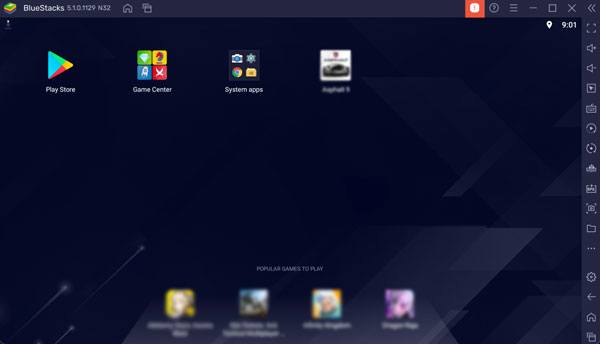
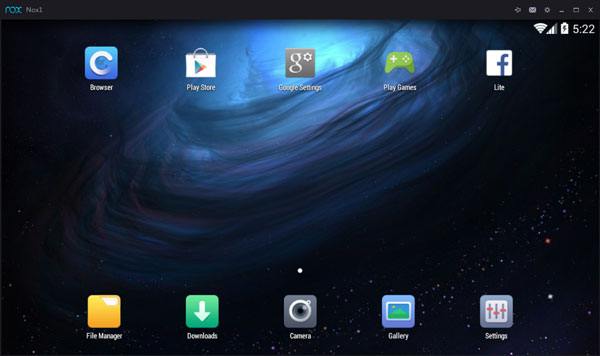
NoxPlayerを使えば、最大3人までプレイできるマルチプレイヤーゲームや、一度に1人しかプレイできないシングルプレイヤーゲームなど、さまざまな機能を持つAndroidゲームをPCにインストールできます。
NoxPlayerを使ってパソコンでAndroidモバイルゲームをプレイする手順は以下のとおりです。
ステップ1:お使いのパソコンにNoxPlayerアプリケーションをダウンロードしてインストールしてください。
ステップ2:インストール後、 「開始」をクリックして起動します。すると「再生」が表示されます。 インターフェース上にストアがあります。それを開いて、好きなAndroidゲームをパソコンにインストールしてください。
ステップ3:ゲームを開いて、手間なくプレイしましょう。
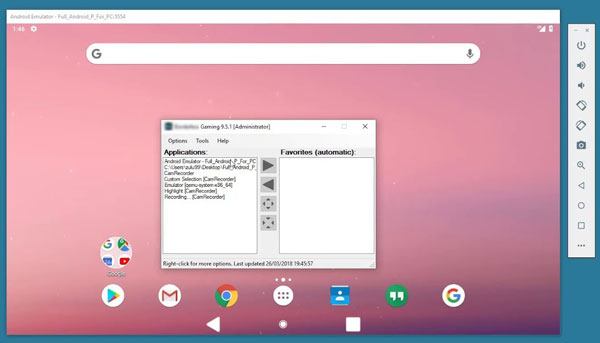
これは低レベルで動作する軽量エミュレーターです。ゲームを効率的に実行できます。WindowsとWindows Mac両方のコンピューターに対応しています。開発者はこのアプリケーションを既に知っています。なぜなら、 Androidアプリケーションのテストに使用しているからです。
以下に、 Android SDKエミュレータを使用してパソコンでAndroidゲームをプレイする手順を示します。
ステップ1:まず、 Android SDKエミュレータをPCにダウンロードしてインストールしてください。インストールするには、フォルダを開き、セットアップファイルをクリックします。アプリケーションが表示する手順に注意深く従って、正常にインストールを完了してください。
ステップ2: CPU 、 RAM 、およびディスプレイ解像度を設定するには、 [設定]をクリックし、 [詳細設定]に移動して、好みに合わせて設定を行います。
ステップ3:インストールが完了したら、 [設定] > [アカウントを追加]をクリックし、 Google アカウントを選択して、Google Play ストアからAndroidゲームをダウンロードできるようにします。
ステップ4:左下隅にあるRemix OSアイコンをクリックして、お気に入りのゲームアプリを選択します。これで、パソコンでAndroidゲームをプレイできるようになります。
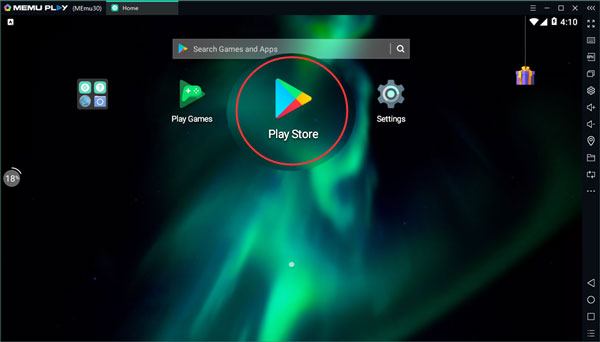
これは非常に使いやすいAndroidエミュレーターです。そのため、多くの人が友人の助けを借りずに簡単に使用できます。Windows Windows Macオペレーティングシステムに対応しています。MEmu Playは設定不要です。ユーザーフレンドリーなので、インストールしてすぐに使用できます。
以下は、MEmu Playを使用してPCでAndroidゲームをプレイする方法の手順です。
ステップ1: MEmu Play Androidエミュレーターを使用するには、まずそれをダウンロードしてモバイル端末にインストールする必要があります。これにより、パソコンを使ってAndroidゲームをプレイできるようになります。
ステップ2:コンピューター画面右下にあるMEmu Playアプリケーションのアイコンをクリックします。アプリケーションが自動的に起動し、デバイスのハードウェアを検出します。
ステップ3: Google Playにログインし、お気に入りのAndroidゲームをダウンロードしてください。検索バーを使ってゲームを探すことができます。
ステップ4:このステップで、ダウンロードしたAndroidゲームをパソコンにインストールできます。インストールが完了したら、パソコンでこれらのゲームをプレイできるようになります。
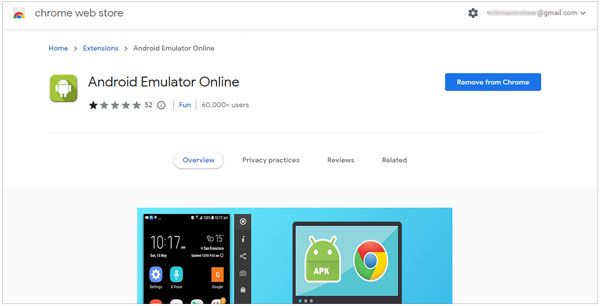
これは、パソコンでAndroidゲームをプレイできる最高のGoogle Chrome拡張機能です。このアプリケーションを使用するメリットはいくつかあります。まず、このアプリケーションを使用するためにAndroidアプリをダウンロードする必要はありません。次に、複数のゲームを同時にプレイできます。そして、このアプリケーションがサポートするAndroidゲームであれば、どんなゲームでもプレイできます。
以下は、 Androidエミュレーターオンラインを使用してPCでAndroidゲームをプレイする方法です。
ステップ1: AndroidエミュレーターオンラインはGoogle Chromeウェブブラウザ上で動作します。まず、お使いのパソコンでGoogle Chromeを開いてください。
ステップ2:これで、Google Chromeブラウザに拡張機能を追加できます。「Chromeに追加」ボタンをクリックしてください。
ステップ3: Androidエミュレーターがapkoline.netに接続して読み込みを開始するには、 [開始]ボタンをクリックします。メールアドレスとパスワードを使用してGoogle Playアカウントにサインインしてください。
ステップ4:このステップでは、 Androidエミュレーターオンラインブラウザにお気に入りのゲームをインストールして、パソコンでAndroidゲームをプレイできるようになります。
上記の方法を使えば、 AndroidゲームをPCで安心してプレイできます。スクリーンミラーリングは、 Android画面をPC画面に映し出すため、PCでAndroidゲームをプレイするのに最適な方法です。エミュレーターは不要なので、PCでAndroidゲームをプレイしたいときに最も簡単に使えるツールです。
関連記事:
エミュレーターを使用する場合と使用しない場合の両方で、PC上でAndroidアプリを実行する方法は?




 PC版ダウンロード
 Mac版ダウンロード


