要約:
AndroidスマートフォンからPCへのファイル転送は、有線接続でも無線接続でも簡単です。このガイドでは、8つの実用的な方法をご紹介します。
「こんにちは。現在、新しいAndroidスマートフォンに機種変更しているのですが、すべてのデータをPCに転送するのに最適な方法やアプリは何でしょうか?ワイヤレス転送は現実的な選択肢でしょうか?」
- Redditより
スマートフォンからパソコンへのファイル転送は、今や日常的な行為となっています。人々がファイルを転送する理由は様々です。バックアップのため、 Androidスマートフォンの空き容量を確保するため、あるいはパソコンでファイルを再生するためなどです。Android Android PCへファイルを転送する方法を知りたい方もいるでしょう。
Androidは透明性が高くオープンな性質を持つため、 Androidスマートフォンからパソコンへファイルを転送する方法は数多く存在します。しかし、転送中にデータが失われる可能性もあるため、正しい方法を知っておくことが重要です。もちろん、データ損失は避けたいものです。このガイドを読んで、 AndroidからPCへファイルを転送する方法を学びましょう。
Coolmuster Android Assistant(Androidデータ移行) 、 Androidデバイスからコンピュータへデータを転送できる、シンプルで使いやすいツールです。最新のAndroidバージョンとの互換性を考慮して設計されています。Android Androidすべてのファイルを一度にコンピュータに転送できます。
このプログラムは、さまざまなファイルの整理と管理も可能です。また、 AndroidデバイスとPC間でデータを数秒で簡単にバックアップおよび復元することもできます。
このスマートフォンからコンピューターへのデータ転送ツールの主な特徴:
このAndroidおよびPC向けファイル転送ソフトウェアをダウンロードしてください。
AndroidからPCへファイルを転送する最も簡単な方法とは?
01パソコンでプログラムを起動し、USBケーブルを使ってAndroid端末をパソコンに接続し、USBデバッグを有効にします。すると、ソフトウェアがモバイル端末を認識します。

02ファイルの種類を選択し、必要なファイルにチェックを入れます。次に、「エクスポート」アイコンをクリックして、 Androidデバイスからコンピューターにファイルを転送します。

ビデオガイド
昔ながらの方法を好む人にとっては、互換性のあるスマートフォンをUSB経由でPCに接続するという方法も有効な選択肢です。ただし、この方法はスマートフォンに適切なデータケーブル(機種によってはUSBケーブル)が付属している場合にのみ可能です。この方法は、2つのデバイスを物理的に接続する必要があるため、時間と手間がかかります。利点は確実に動作することですが、大容量ファイルの転送には最適な方法とは言えないかもしれません。
AndroidからUSB経由でPCにファイルを転送する方法は?
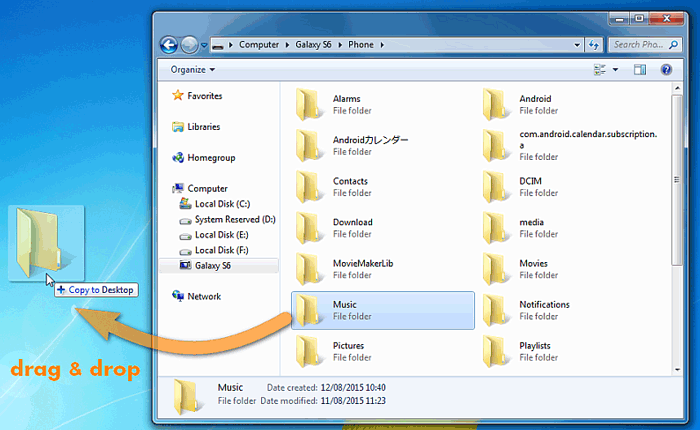
ステップ1. 正常に動作するケーブルを使用してAndroidスマートフォンをコンピューターに接続し、USBデバッグを有効にして、「ファイル転送」オプションを選択します。
ステップ2. パソコンのファイルエクスプローラーを開き、ハイライト表示されているフォルダー内でスマートフォンを探します。
ステップ3.デバイスのフォルダを開き、データをPCにドラッグします。
Android端末のBluetooth接続を利用すれば、スマートフォンからパソコンへファイルを転送できます。必要なのは、両方のデバイスが通信可能な範囲内にあることだけです。この方法を使えば、デバイス間でファイルを非常に高速に転送できます。
唯一の制約は、転送に時間がかかりすぎないよう、ファイルサイズが十分小さい必要があることです。Bluetooth接続の設定方法は、使用するデバイスやオペレーティングシステムによって異なる場合がありますが、基本的には以下の手順で行います。
ステップ1:Bluetoothを有効にするには、コンピューターのスタートメニューを開き、「設定」>「デバイス」をクリックして「Bluetooth」を有効にします。Android Androidの場合は、「設定」>「Bluetooth」をオンにします。
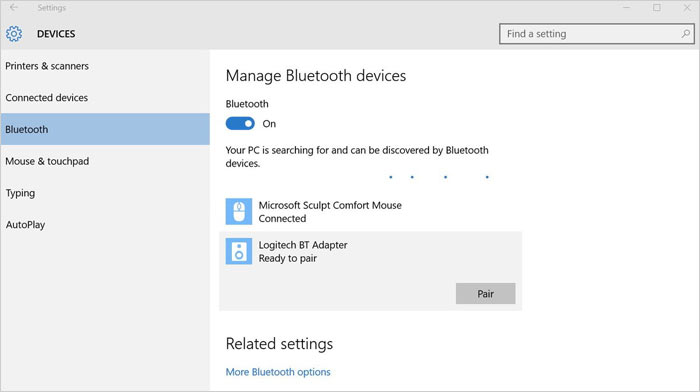
ステップ2:デバイスをペアリングするには、スマートフォンにパスコードが表示されます。デバイスのパスコードが同じであることを確認してください。Android Androidでは「OK」を、パソコンでは「接続」をタップしてください。
ステップ3.このメニューから、目的のファイルが含まれているファイルを選択してください。ファイルを選択したら、「送信」ボタンを押してください。
ステップ4.パソコンでファイルを承認してください。ファイル転送処理中は、ファイルの転送が完了すると画面に通知が表示されます。
AndroidからPCへワイヤレスでファイルを転送するにはどうすればよいでしょうか?クラウド同期は、ファイルを転送する非常に強力な方法です。大きなファイルを転送する必要があり、BluetoothやWi-Fiを使うのが面倒な場合は、このサービスを利用することを検討すべきです。Dropbox、Google Drive、OneDriveなどのクラウドサービスを利用できます。クラウドサービスを利用すれば、スマートフォン、iPad、パソコンからデータにアクセスできます。このプロセスに含まれる手順を見ていきましょう。
ステップ1:Googleドライブなどのクラウドアプリケーションを開き、アプリケーションにサインインする必要があります。
ステップ2:転送したいファイルを選択し、「アップロード」アイコンを押します。複数のファイルや画像を転送したい場合は、ここに追加できます。
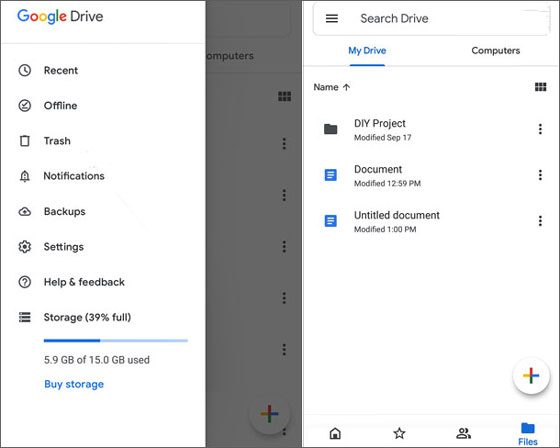
ステップ3.ファイル転送処理が完了するまで数分お待ちください。その後、クラウドウェブサイトで同じアカウントにログインすると、パソコン上でアップロードしたAndroidファイルにアクセスできます。
Androidユーザーは、メールを使って端末間でファイルを転送することもできます。この方法は大きなファイルには適していないため、現在ではあまり使われていません。しかし、小さなファイルを転送する際には非常に便利なので、今でも一定の役割を果たしています。
メールはAndroid端末とパソコンの両方に対応しているため、互換性の問題を心配する必要はありません。この方法の唯一の制限はファイルサイズです。以下に、 Androidスマートフォンからパソコンにファイルを転送する手順を示します。
ステップ1:携帯電話でGmailアイコンをタップし、必要に応じてアカウントにログインします。
ステップ2:連絡先のメールアドレスを入力します。送信するメッセージにはファイルを添付してください。ファイル転送には時間がかかるため、Gmailアカウントを閉じる前に転送が完了するまでお待ちください。
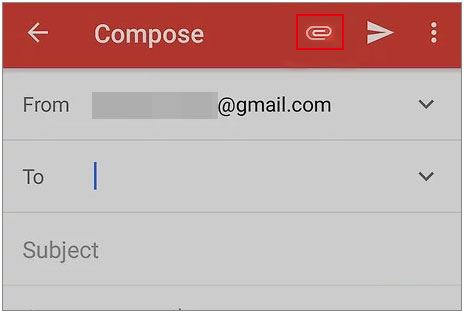
ステップ3。これで、パソコン上でメールを探して詳細を確認したり、デスクトップのメールアプリケーションを開いて詳細を確認したりできます。
WhatsAppやFacebook Messengerを使えば、 Androidスマートフォンからパソコンにファイルを転送できます。これは、スマートフォンからパソコンに小さなファイルを共有するのに効果的な方法です。しかし、この方法では大きなファイルを転送することはできません。
スマートフォンとパソコン間でファイルを転送する実用的な方法とは言えませんが、WhatsAppやFacebook Messengerを使って友人や家族とメッセージをやり取りする人が多いため、便利だと感じる人も少なくありません。Android AndroidからパソコンへWhatsApp経由でメッセージやファイルを転送するには、以下の手順に従ってください。
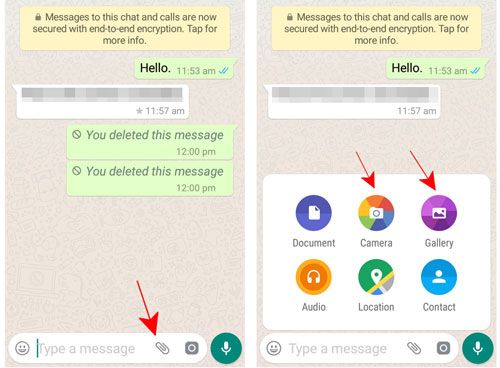
ステップ1:WhatsAppを開き、ファイルを共有したい相手とチャットを作成します。次に、自分自身を選択してチャットを作成します。
ステップ2.パソコンでWhatsAppウェブ版を開き、同じアカウントでログインしてください。
ステップ3.Android Androidで「添付ファイル」アイコンをタップしてファイルを選択し、自分宛に送信します。その後、パソコンにファイルをダウンロードできます。
Microsoft Phone Linkは、 AndroidスマートフォンからPCへファイルを転送するための、非常にシンプルながら便利なツールです。無料アプリで、スマートフォンのストレージに直接簡単にアクセスできます。ファイルを保存したい場合や、大量のファイルを転送したい場合に最適なアプリです。
ステップ1. アプリをスマートフォンにインストールし、コンピューターでアプリを開きます。新しいバージョンのWindowsにはアプリがプリインストールされています。
ステップ2.権限を付与し、2つのデバイスをペアリングします。
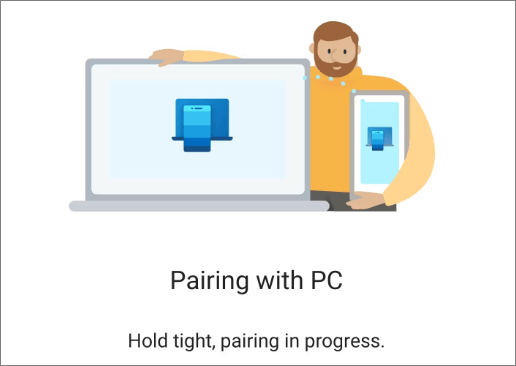
ステップ3: AndroidデバイスからPCへデータをドラッグ&ドロップして写真を転送します。
SDカードを使うのも、 Android端末からPCにファイルを転送する効果的な方法です。特に、お使いのスマートフォンがストレージ容量の拡張に対応している場合は有効です。この方法はケーブルや無線接続を必要とせず、大量のデータを素早く転送するのに効率的な選択肢となります。
やり方は以下のとおりです。
ステップ1: AndroidスマートフォンからSDカードを取り出します。お使いの機種によっては、SIMイジェクトツールを使用するか、手で取り出す必要がある場合があります。
ステップ2:SDカードをSDカードリーダーに挿入します。お使いのPCにSDカードスロットが内蔵されていない場合は、USB接続の外付けSDカードリーダーを使用できます。
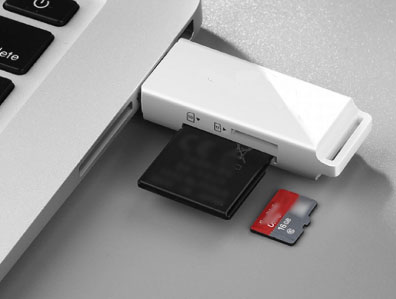
ステップ3.SDカードがコンピューターに認識されたら、「ファイルエクスプローラー」を開いてSDカードを探します。SDカードは別のドライブとして表示されるはずです。
ステップ4.SDカード上のフォルダを移動して、転送したいファイルを探します。転送したいファイルを選択し、コピーしてコンピュータ上の目的の場所に貼り付けます。
ステップ5.転送が完了したら、SDカードをPCから安全に取り出し、 Androidスマートフォンに挿入し直してください。
これで終わりです。Android Android PCへのファイル転送は簡単で、好みや利用可能なツールに応じてさまざまな方法で行うことができます。手軽で迅速な解決策をお求めの場合は、 Coolmuster Android Assistant(Androidデータ移行)使えばワンクリックで転送できるので、プロセスを効率化できます。一方、従来の方法やワイヤレス方式を好む方には、USBケーブル、Bluetooth、クラウドサービス、SDカードなど、さまざまな選択肢があり、それぞれ異なる状況に適しています。ニーズに最適な方法を選んで、スムーズなファイル管理をお楽しみください。
関連記事:
スマートフォンからPCへファイルをワイヤレスで転送する方法【6つの方法】
AndroidからPCへ動画を転送する方法?見逃せない6つの方法





 PC版ダウンロード
 Mac版ダウンロード


