要約:
Androidスマートフォンのバックアップを取ることで、写真、メッセージ、連絡先、アプリのデータを紛失、盗難、破損から守ることができます。このガイドでは、7つの信頼できるバックアップ方法をご紹介します。
完全自動化、選択的制御、プラットフォーム固有のツールなど、ニーズに最適な方法をお選びください。
Androidスマートフォンのデータのバックアップ方法を学ぶことは、予期せぬ画面の破損、盗難、システムクラッシュなどによるデータの永久的な損失を防ぐための最も重要なステップです。新しいデバイスに買い替える場合でも、単にローカルストレージが不足した場合でも、ファイルのオフラインコピーまたはクラウドベースのコピーを保持しておくことは不可欠です。
この包括的なガイドでは、 Androidスマートフォンの連絡先、メッセージ、写真、通話履歴などをPC、 Mac 、またはクラウドサービスに安全にバックアップするための最適な方法を詳しく解説します。
| 方法 | 最適な用途 | バックアップ先 | ハイライト |
|---|---|---|---|
| Coolmuster Android Backup Manager | ワンクリックで完全バックアップ | PC/ Macハードドライブ | 迅速でローカルな、完全なシステム復旧 |
| Coolmuster Android Assistant | 選択的管理と編集 | PC/ Macハードドライブ | ファイルのプレビュー、連絡先の編集、特定データの転送 |
| Googleアカウント / Google One | 設定したらあとはお任せのクラウド同期 | Google Cloud | 自動バックグラウンドバックアップ、ネイティブ復元 |
| Windowsファイルエクスプローラー | クイックメディア転送 | Windows PC | ソフトウェアは不要。メディアファイルのみに対応。 |
| Androidファイル転送 | クイックメディア転送( Macユーザー向け) | macOS | Macユーザー向けの基本的なドラッグ&ドロップ機能 |
| Dropbox / サードパーティ製クラウド | クロスプラットフォーム共有 | オルタナティブクラウド | カスタムドキュメントや写真の同期に最適 |
| サムスン スマートスイッチ | サムスン製デバイスの所有者 | PC / Mac / SDカード | 公式OEMエコシステムツール |
インターネット接続速度やクラウドサービスの料金に左右されず、デバイス全体の安全なオフラインコピーを希望するユーザーにとって、 Coolmuster Android Backup Manager最も効率的なローカルソリューションです。Android Androidおよび復元機能により、スマートフォンのエコシステム全体のデスクトップバックアップを作成し、ワンクリックで復元できます。
01ダウンロードと起動: Coolmuster Android Backup Manager Windows PC またはMacにダウンロードしてインストールし、ソフトウェアを起動します。
02デバイスを接続する: AndroidスマートフォンをUSBケーブルでコンピューターに接続します。画面の指示に従って、スマートフォンでUSBデバッグを有効にしてください。

03バックアップの実行:メインインターフェースから「バックアップ」オプションをクリックします。保存したいデータタイプの横にあるチェックボックスをオンにし、コンピューターのハードドライブ上の保存先フォルダーを選択して、「バックアップ」ボタンをクリックします。

動画ガイド:
大量のバックアップファイルを作成したくない場合は、 Coolmuster Android Assistant 、きめ細かく選択的なデータ管理機能を提供します。このツールを使用すると、転送前に個々のファイルをプレビューしたり、デスクトップから直接電話データを編集したり、デバイスのストレージレイアウトをスムーズに管理したりできます。
01ソフトウェアを開く: PC またはMacにCoolmuster Android Assistantをインストールして起動します。
02接続を確立する:USBケーブルまたはローカルWi-Fiを使用してAndroidスマートフォンを接続します。認識されると、スマートフォンのストレージとファイルカテゴリが左側のサイドバーに表示されます。

03データの選択とエクスポート:データカテゴリ(例:連絡先またはメッセージ)をクリックします。特定の項目をプレビューし、保存したいファイルの横にあるチェックボックスをオンにして、上部メニューのエクスポートボタンをクリックしてコンピューターに保存します。

動画ガイド:
Androidスマートフォンのバックアップには、Googleが提供するクラウドバックアップ機能が利用できます。これはGmailアカウントに直接リンクされており、設定後はそのまま放置できる標準的な機能です。スマートフォンがWi-Fiに接続され充電されている間は、バックグラウンドで自動的に実行されます。連絡先、カレンダーの予定、写真、アプリデータなどの重要なデータを保存できます。GoogleはGoogleドライブを介した無料のバックアップサービスを提供しています。
ステップ1: Android端末で設定アプリを開きます。
ステップ2. 下にスクロールしてGoogleを選択します(または、お使いのスマートフォンのメーカーによってはシステム>バックアップを選択します)。
ステップ3. [バックアップ] (または[バックアップと復元] )をタップします。
ステップ4.Google Oneによるバックアップのトグルスイッチがオンになっていることを確認します。
Google Oneをご利用の場合は、ここに利用可能なストレージ容量が表示されます。
ステップ 5. すぐに同期するには、 [今すぐバックアップ]をタップします。

ストレージ制限に関する注意事項:
Googleは、Gmail、Googleドライブ、Googleフォトで共有できる15GBの無料クラウドストレージを提供しています。高解像度の写真バックアップや大容量の動画ファイルはすぐにこの容量を使い切ってしまうため、有料のGoogle One月額プランへの加入が必要になります。
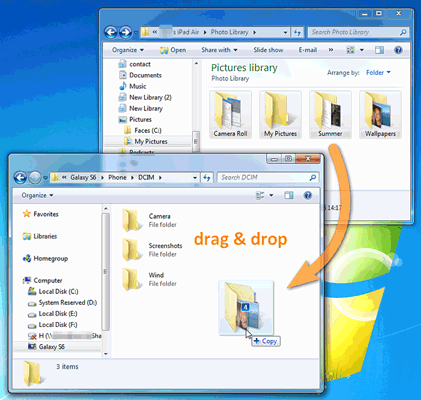
サードパーティ製ソフトウェアをダウンロードせずにメディアフォルダを素早く転送するには、 Windowsエクスプローラーを使用すれば、ドラッグ&ドロップ操作でAndroidデバイスから動画、写真、音楽をコピーしてアクセスできます。ただし、この方法はMTP(メディア転送プロトコル)を使用するため、コアシステムデータへのアクセスが制限されます。
ステップ1:USBケーブルを使ってAndroid端末をWindows PCに接続します。
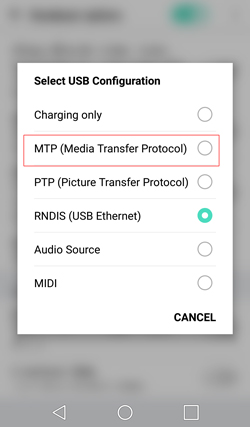
ステップ 2. スマートフォンの画面のロックを解除し、通知パネルを下にスワイプして、USB システム通知をタップし、ファイル転送(またはMTP ) を選択します。
ステップ3. コンピューターで「このPC」 / 「ファイルエクスプローラー」を開き、ポータブルドライブの下にあるAndroidデバイスを探します。
ステップ4. 内部ストレージをダブルクリックして開き、 DCIM (写真)、ピクチャ、ミュージック、ムービーなどのフォルダを見つけて、ローカルハードドライブにコピー&ペーストします。
制限事項: Windowsエクスプローラーを使用して、 Androidテキストメッセージ、通話履歴、カレンダーデータ、連絡先、アプリ設定をバックアップすることはできません。また、MTPによる大容量ファイルの転送中に、処理が途中で停止する場合があります。
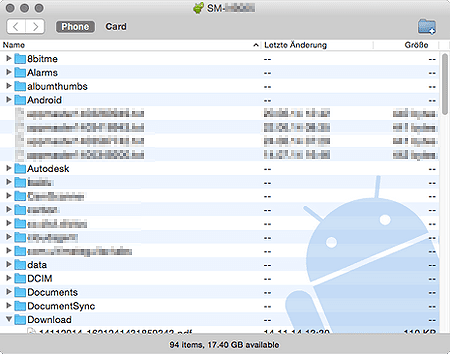
macOSはAndroidのMTPファイルシステムをネイティブでサポートしていないため、 Macユーザーはメディアファイルを手動でコピーするための専用ユーティリティプログラムが必要です。専用のAndroidファイル転送ソフトウェアを使用すれば、 AndroidデバイスからMacコンピュータにファイルを転送できます。
ステップ 1. Macに公式のAndroidファイル転送アプリをダウンロードしてインストールします。
ステップ2:互換性のあるUSBケーブルを使用して、 AndroidスマートフォンをMacに接続します。
ステップ 3. スマートフォンのロックを解除し、USB 設定モードをファイル転送に設定します。
ステップ4.Mac Mac画面にAndroidファイル転送ウィンドウが自動的に開きます。転送先のフォルダ( DCIMやDocumentsなど)をデスクトップまたはローカルのFinderフォルダにドラッグアンドドロップします。
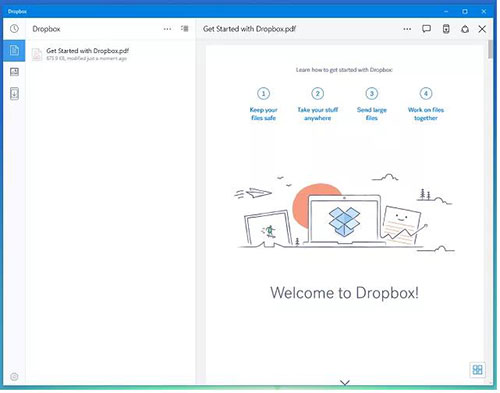
ファイルをGoogleのエコシステムから切り離して保管したい場合や、プラットフォームを跨いだ共有機能が必要な場合は、 Dropbox 、Microsoft OneDrive、Boxなどのサードパーティ製クラウドアプリが、ドキュメント、写真、ビデオなどを含むAndroidスマートフォンのバックアップに柔軟なクラウドストレージを提供します。
ステップ1:Google PlayストアからDropboxアプリをダウンロードし、ログインします。
ステップ2. アプリケーション画面の右下にある「+」(プラス)アイコンをタップします。
ステップ3. [ファイルのアップロード]を選択して、特定のドキュメント、オーディオファイル、または圧縮フォルダを手動で選択します。
ステップ4. メディア管理を自動化するには、アプリの設定に移動し、 「カメラアップロード」を見つけてオンに切り替えて、写真やビデオをクラウドに自動的にアップロードします。
Samsung Galaxyスマートフォンをお持ちの場合、同社はSmart Switchと呼ばれる独自のソリューションを提供しています。このツールは主に、ローカルデスクトップのバックアップや、デバイス間の直接的なアップグレードを目的として設計されています。
ステップ1. Windows PCまたはMacにSamsung Smart Switchをダウンロードして開きます。
ステップ2.USBケーブルを使ってGalaxyデバイスをコンピューターに接続します。
ステップ3. デスクトップアプリケーションがスマートフォンを検出したら、大きな「バックアップ」ボタンをクリックします。
ステップ4.スマートフォンの画面ロックを解除し、データ抽出プロセスを開始するための権限を求められたら許可します。

はい、Googleの標準バックアップ機能は、基本的なテキストメッセージ(SMS)と通話履歴を保存します。ただし、通信事業者のメッセージに添付されたリッチメディアは自動的にバックアップされません。また、WhatsApp、Signal、WeChatなどのサードパーティ製アプリケーションのチャット履歴も保存されません。これらについては、アプリのクラウド設定を別途行う必要があります。
画面が表示され、USB OTG(On-The-Go)アダプタ経由で外付けマウスを接続できる場合は、スマートフォンの設定画面からバックアップを開始できます。画面が真っ暗だったり、反応しない場合は、 Coolmuster Android Assistantなどのデスクトッププログラムを使用してファイルを抽出できます。ただし、そのコンピューターで事前にUSBデバッグを有効にしておく必要があります。
画面が破損したAndroid端末を安全かつ効率的にバックアップする方法については、こちらをご覧ください。
Android Backup Managerは、スピードとシンプルさを追求して設計されており、ワンクリックでスマートフォンのデータ全体を圧縮して保存したり、復元したりできます。Android Assistant Android本格的なモバイルマネージャーとして機能し、コンピューターのモニターから直接、視覚的にファイルを閲覧したり、選択的にエクスポートしたり、連絡先リストやテキストを編集したりできます。
これは通常、 Windows MTPの接続切れが原因です。Androidに組み込まれているネイティブのメディア転送プロトコルは、キャッシュされた画像やアプリのサムネイルなど、数千もの小さな個別ファイルを同時に処理すると、容易にAndroid能力を超えてしまいます。大規模なデータ移行の場合は、接続タイムアウトを防ぐために、専用のローカルデスクトップ転送ツールを使用することを強くお勧めします。
「 Androidスマートフォンのバックアップに最適な方法はどれか」を知りたい方もいるでしょう。モバイルデータのセキュリティ対策に「正しい」方法は一つではありません。Google Oneのようなクラウドベースのツールは便利な自動化機能を提供しますが、ストレージ容量のアップグレードには定期的なサブスクリプション料金がかかります。一方、デスクトップツールは、継続的な料金なしで、より高速でセキュリティの高いデータ転送を実現します。
安全なオフラインストレージプランをお探しなら、 Coolmuster Android Backup Manager信頼性の高いワンクリック完全バックアップシステムを提供します。連絡先、テキストメッセージ、写真などを視覚的に整理、編集、選択してハードドライブに転送したい場合は、 Coolmuster Android Assistantデバイス管理に最適なデスクトップコンパニオンとして役立ちます。
関連記事:
Android完全バックアップ: Androidスマートフォン上のすべてのデータをバックアップする4つの最適な方法
Android端末のSDカードへのバックアップ: Androidスマートフォン/タブレットをSDカードにバックアップする方法





 PC版無料ダウンロード
 Mac無料ダウンロード


