要約:
AndroidスマートフォンからPCに動画を転送することは、ストレージ容量を解放し、バックアップを作成し、動画の編集や共有をより便利にするための効果的な方法です。
Android端末では、数多くの動画を撮影・保存することがよくあります。しかし、時には空き容量を確保したり、動画の編集や共有を容易にしたりする必要が出てきます。では、 AndroidからPCへ動画を転送するにはどうすれば良いのでしょうか?幸いなことに、便利な方法がいくつかあります。この記事では、 AndroidからPCへ動画を転送する6つの簡単な方法をご紹介します。
Androidからパソコンに動画を送信できるソフトウェアは数多く存在します。しかし、迅速かつ安全に動画を送信したい場合は、 Coolmuster Android Assistant(Androidデータ移行)をおすすめします。Android Assistantは強力なAndroidデータ管理ツールです。これを使えば、 Androidスマートフォンからパソコンへ簡単に動画を転送できます。またAndroidパソコン上でAndroidスマートフォンの動画を直接管理することも可能です。
Androidアシスタントの主な機能:
Androidアシスタントを使ってAndroidスマートフォンからパソコンに動画を転送する方法は以下のとおりです。
01まず、 Android AssistantをPCにダウンロードして起動します。
02. Android端末をUSBケーブルでPCに接続します。コンピュータは自動的に端末を認識します。

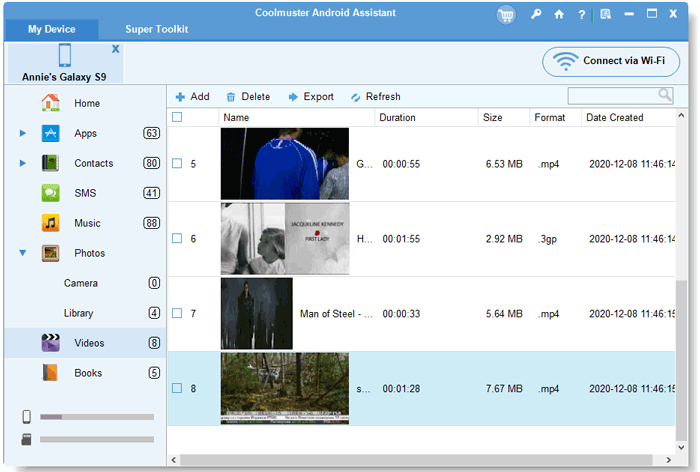
03左側のパネルから「ビデオ」を選択し、 AndroidからPCに転送したいビデオを選択します。選択が完了したら、 「エクスポート」ボタンをクリックして転送を開始します。
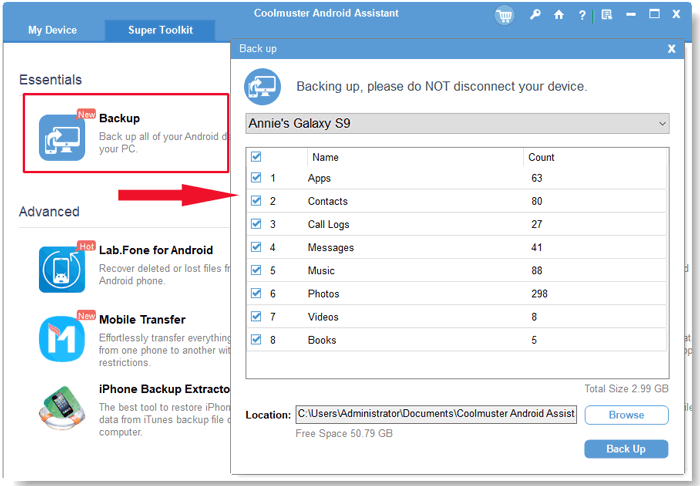
また、 Super Toolkit >バックアップ>ビデオ>バックアップ の順に選択することもできます。これで、ワンクリックで転送したいビデオファイルを選択できます。
こちらが動画チュートリアルです(約2分)。
多くの人が、スマートフォンからパソコンに動画を転送するのにUSBケーブルを使うのが最も速くて簡単な方法だと考えているため、その方法を知りたがっていますが、特に大量の動画を転送しようと考えている場合は、必ずしもそうとは限りません。転送する動画の数が増えるほど、USBケーブルだけを使う場合は、不具合が発生しやすいため、より慎重にならなければなりません。
AndroidからUSB経由でPCに動画を転送する方法は以下のとおりです。
ステップ1: Android端末をPCまたはノートパソコンに接続します。
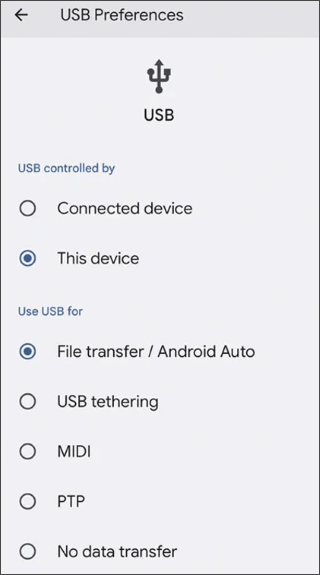
ステップ2:スマートフォンの画面上部にある通知パネルを下にドラッグし、 「ファイル転送/ Android Auto」をクリックします。次に、 USBデバッグを許可するポップアップが表示されたら、 「OK」をクリックします。
ステップ3.PCで、 「このコンピューター」フォルダーの下にある「ポータブルデバイス」を開きます。 「ビデオ」フォルダーを見つけて、転送したいビデオをコピーします。
ステップ4.コピーした動画ファイルをコンピューター上の新しいフォルダーに貼り付けます。
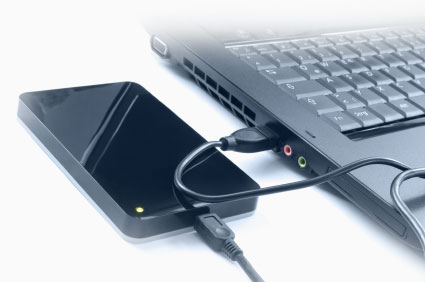
動画の転送以外にも、 USBケーブルを使って転送できるファイルはありますが、スマートフォンからパソコンに動画をダウンロードする方法を学ぶのは100%安全ではないため、習慣にしないでください。
Googleドライブは、インターネット接続があればどのデバイスからでもファイルを保存・アクセスできる人気のクラウドストレージサービスです。AndroidデバイスからAndroidドライブに動画を簡単にアップロードし、PCからアクセスすることも可能です。
AndroidからGoogleドライブ経由でパソコンに動画を転送する方法は以下のとおりです。
ステップ1: Android端末にGoogleドライブアプリをインストールします。
ステップ2.Googleアカウントをお持ちでない場合は、ログインするか新規作成してください。
ステップ3. Googleドライブアプリを開き、 「+」ボタンをタップして動画をアップロードします。
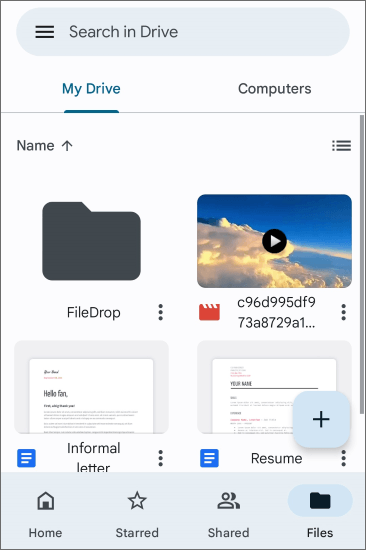
ステップ4.アップロードが完了したら、PCでウェブブラウザを開き、Googleドライブのウェブサイトにアクセスします。Android Androidで使用したのと同じGoogleアカウントでログインしてください。
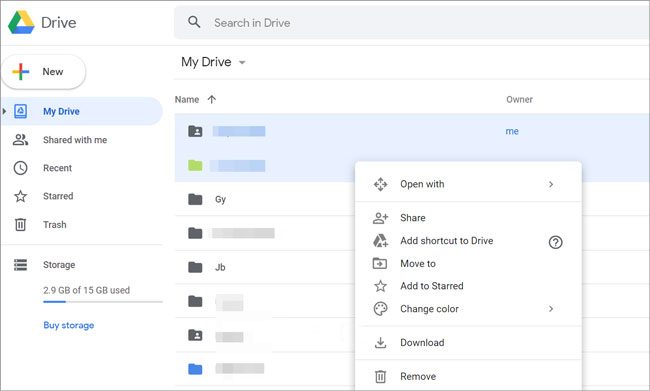
ステップ5.Googleドライブに、 Android端末からアップロードした動画が表示されます。 「最近使用した動画」または「マイドライブ」セクションに表示される場合があります。
ステップ6:プレビューウィンドウの右上隅にある縦に並んだ3つの点(オプションメニュー)をクリックし、 「ダウンロード」を選択します。これでビデオがPCに保存されます。
続きを読む: Androidスマートフォンで動画が消えてしまったことに気づきましたか? Androidスマートフォンから削除された動画や音楽を復元する方法はこちらをご覧ください。
メールも動画をコンピュータに転送する安全な方法の一つですが、メールプロバイダーによってメールのサイズに制限があるため、第一選択肢としてはお勧めできません。
Androidからノートパソコンへ動画ファイルをメール経由で転送する手順は以下のとおりです。
ステップ1: Android端末でメールアプリを開きます。 「作成」または「新規」ボタンをタップして、新しいメールの作成を開始します。
ステップ2. 「宛先」欄に、ご自身のメールアドレスを入力してください。ここに動画を送信します。
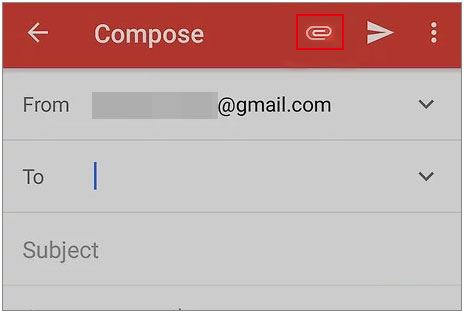
ステップ3:添付ファイルアイコンをタップします。すると、デバイスのファイルブラウザが開きます。デバイスのファイルシステムを参照して、転送したい動画を探してください。動画は通常、 「ギャラリー」または「ビデオ」フォルダに保存されています。
ステップ4.転送したい動画を選択したら、「送信」ボタンをタップして、自分宛にメールを送信します。
ステップ5. パソコンの受信トレイで、自分宛てに送信したメールを探します。メールをクリックして、動画をパソコンにダウンロードします。パソコン上の保存場所を選択し、 「保存」または「ダウンロード」をクリックします。
おすすめ記事:パソコンからAndroidに動画を転送する方法を知りたいですか?もしそうなら、この記事をお見逃しなく。
Bluetoothは、ケーブルやインターネット接続を必要とせずに、 Android端末とPC間でファイルを転送できる無線技術です。ただし、一般的に他の方法よりも転送速度が遅く、大容量の動画ファイルには適さない場合があります。
AndroidからPCへBluetooth経由で動画を転送する方法は以下のとおりです。
ステップ1: Android端末とPCの両方でBluetoothを有効にします。
ステップ2.画面の指示に従ってデバイスをペアリングしてください。
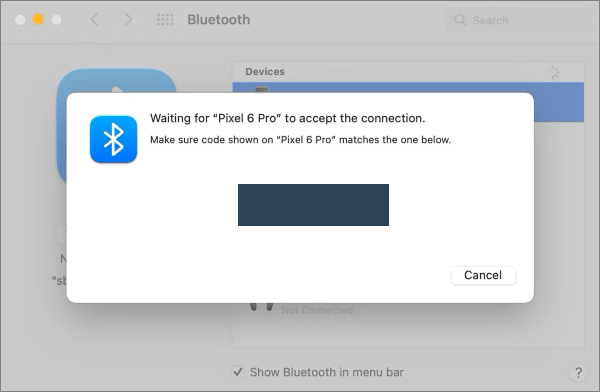
ステップ3: Androidデバイスで転送したいビデオを選択し、 「Bluetooth経由で送信」を選択して、送信先としてPCを選択します。
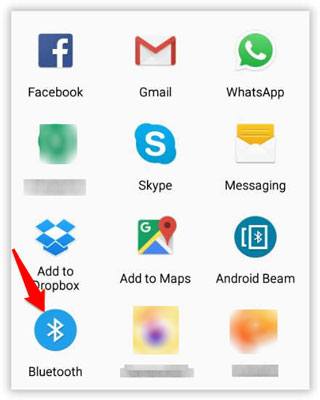
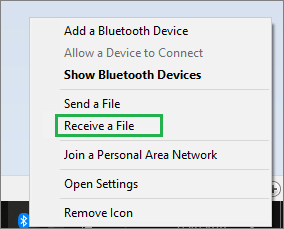
ステップ4.お使いのノートパソコンに、受信ファイルの転送を承認するよう求めるメッセージが表示される場合があります。承認してください。
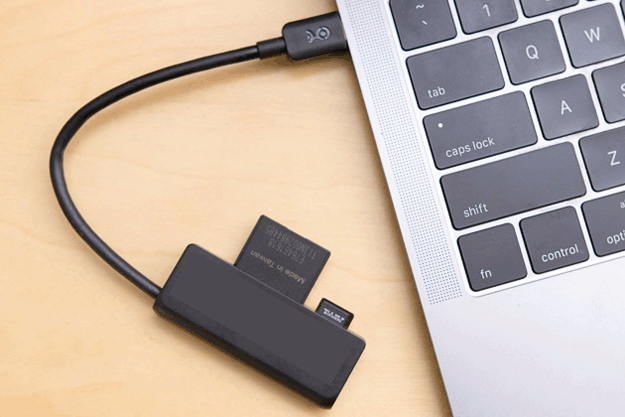
Android端末で動画の保存にmicroSDカードを使用している場合は、カードを取り出してPCに接続したメモリーカードリーダーに挿入してください。この方法は、転送する動画が大量にある場合に便利です。
Androidからメモリーカードリーダーを使ってパソコンに大容量動画を転送する方法は以下のとおりです。
ステップ1: Android端末からメモリーカードを取り外します。
ステップ2:SDカードをコンピューターのスロットに差し込みます。スロットがない場合は、カードリーダーを使用してください。
ステップ3.USBケーブルを使ってメモリーカードリーダーをパソコンに接続します。
ステップ4. 「このPC」を開き、メモリーカードドライブをダブルクリックします。
ステップ5.SDカードに保存されているビデオファイルを探します。
AndroidからPCへの動画転送は、本来難しい作業ではありません。もし難しいと感じるなら、最適な方法を選んでいない可能性があります。前述の方法の中には、他の方法よりも優れたものもあります。最初から最後まで確実に動画を転送したいのであれば、 Coolmuster Android Assistant(Androidデータ移行)最適な方法でしょう。
前述のとおり、このプラットフォームは複数のタスクを難なく実行できます。あなた自身のため、そして動画の保存のためにも、スマートフォンからパソコンに動画をアップロードする方法を知りたい場合は、可能な限りこの方法を選択してください。
関連記事:
AndroidからAndroidへ動画を素早く転送する方法は?





 PC版ダウンロード
 Mac版ダウンロード

 PC版ダウンロード
 Mac版ダウンロード

