要約:
Androidからパソコンへ連絡先を転送するには、USBケーブル、Googleコンタクト、Bluetooth、またはSamsung Smart Switchを使用できます。より便利な方法としては、 Coolmuster Android Assistant(Androidデータ移行)使用すると、連絡先をプレビューして選択的にPCまたはMacにエクスポートできます。
大切な連絡先を失うことは非常に大きな損失となるため、スマートフォンの連絡先を定期的にバックアップすることが非常に重要です。効果的な方法の一つは、 Android端末からパソコンに連絡先を転送することです。この記事では、 Androidからパソコンに連絡先を転送するさまざまな方法をご紹介し、大切な連絡先を安全かつ簡単にアクセスできるようにサポートします。
Androidスマートフォンからパソコンに連絡先を転送することは、連絡先のバックアップや効率的な管理に役立つ方法です。転送方法はいくつかあり、好みや利用できるツールによって使い分けることができます。ここでは、 Androidスマートフォンからパソコンに連絡先を転送する手順をステップバイステップで解説します。
Coolmuster Android Assistant(Androidデータ移行) 、 Androidデバイスとコンピュータ間でのデータ管理と転送を簡素化する強力なツールです。その包括的な機能と使いやすいインターフェースにより、効率的なデータ管理ソリューションを求めるAndroidユーザーに人気があります。
Coolmuster Android Assistant(Androidデータ移行)の主な機能は以下のとおりです。
Coolmuster Android Assistant(Androidデータ移行)を使用してAndroidスマートフォンからノートパソコンに連絡先を転送するには:
01ノートパソコンにCoolmuster Android Assistant(Androidデータ移行)ダウンロードしてインストールします。Android AndroidでUSBデバッグを有効にし、USBケーブルを使用してノートパソコンに接続します。
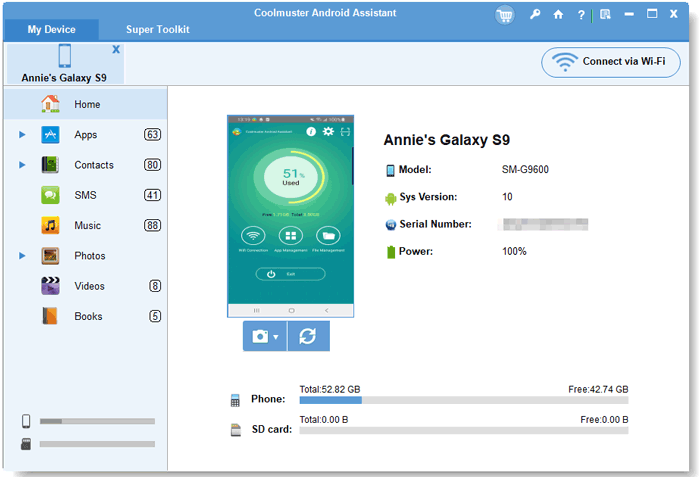
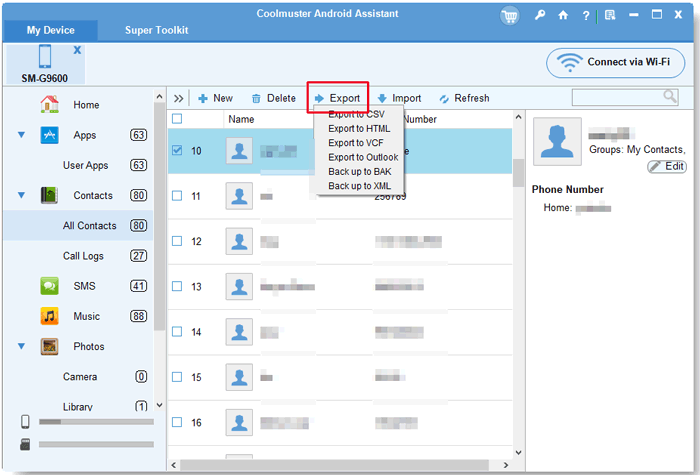
02 Coolmuster Android Assistant(Androidデータ移行)を起動し、転送したい連絡先を選択して、「エクスポート」ボタンをクリックして連絡先をノートパソコンに保存します。
Android端末からWindowsパソコンへ連絡先を転送する際に、サードパーティ製ソフトウェアを使いたくない場合は、別の方法があります。VCFファイルを使って、 Androidからパソコンへ直接連絡先を転送できます。USB接続を用いるこの方法は、従来からある方法ですが、効果的な転送方法です。
Androidスマートフォンの連絡先をPCに転送するには、以下の手順に従ってください。
ステップ 1. Androidの「連絡先」アプリを開きます。
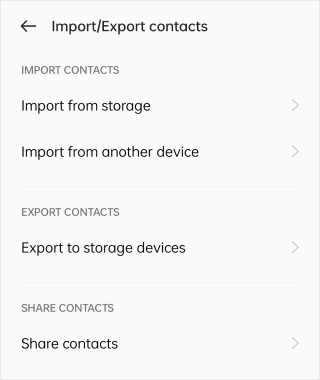
ステップ2:メニューから「連絡先の管理」>「インポート/エクスポート」>「ストレージデバイスへのエクスポート」を選択します。すると、連絡先がVCF形式でAndroidスマートフォンのメモリに保存されます。
ステップ3.USBケーブルを使ってAndroidをコンピューターに接続します。
ステップ4.お使いのコンピューターでデバイスを探し、内部ストレージに移動します。連絡先ファイルを見つけて、コンピューターにコピー&ペーストします。
注:すべてのAndroidスマートフォンで、すべての連絡先を端末のメモリに移動するオプションが利用できるわけではありません。そのため、転送を実行する前に、お使いのAndroid端末がこの機能をサポートしているかどうかを確認することが重要です。
Android端末でGoogleアカウントを使用している場合、Gmailを使って連絡先を簡単にパソコンに転送できます。手順は簡単です。以下の手順に従って、Gmailを使ってAndroidからパソコンに連絡先を転送してください。
ステップ1. スマートフォンの「設定」を開き、「アカウント」>「Google」を選択します。
ステップ2. Gmailアカウントでログインし、「連絡先」オプションを有効にして、 AndroidからGoogleに連絡先を同期します。
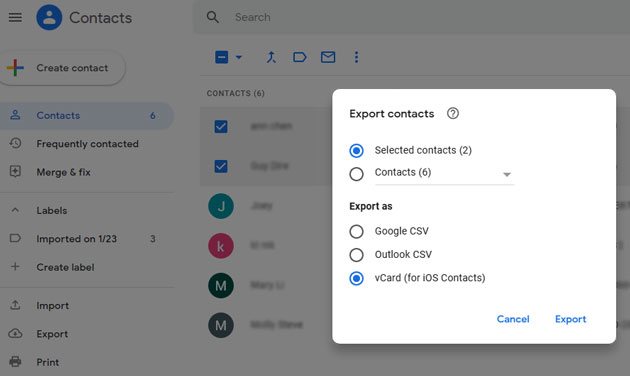
ステップ3. パソコンでGoogleアカウントにログインします。「連絡先」に移動し、「その他」>「エクスポート」をクリックします。
ステップ4.次に、 Androidからコンピュータに転送したい連絡先を選択します。フォーマットを選択したら、「エクスポート」ボタンをクリックして、 Androidからコンピュータに連絡先を転送します。
Androidからパソコンに連絡先を転送するもう一つの方法は、Bluetoothを使うことです。この方法を使えば、連絡先を簡単かつワイヤレスで転送できます。ただし、転送を開始する前に、 Android端末とパソコンの両方にBluetooth機能が搭載されており、正常に動作していることを確認することが重要です。
Bluetoothを使用してAndroidからコンピュータに連絡先を転送するには、以下の手順に従ってください。
ステップ1. Androidとコンピューターの両方で「Bluetooth」をオンにして、連絡先の転送を有効にします。
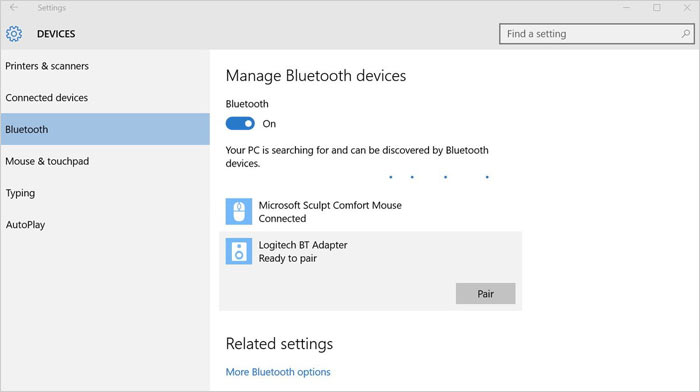
ステップ2: Android端末とコンピューターをペアリングします。Android Androidとコンピューターの両方で、Bluetoothメニューの「新しいデバイスを追加」を選択します。
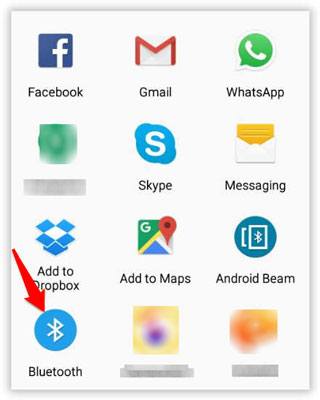
ステップ3. Android端末の「連絡先」アプリを開き、転送したい連絡先を選択してから、「Bluetooth経由で名刺を共有」を選択します。
ステップ4.パソコンで転送プロセスを確認します。これで、 Androidからパソコンへ連絡先が転送されます。
Xenderは、 Android端末とPC間でファイルを簡単にワイヤレス転送できる人気のファイル共有アプリです。高速な転送速度と使いやすいインターフェースに加え、連絡先管理や画面ミラーリングなどの機能も備えているため、PCからAndroidコンテンツにアクセスするための多機能ツールとして活用できます。
Xenderを使用してPCからAndroid連絡先にアクセスするには、以下の手順に従ってください。
ステップ1:まず、 Android端末とPCの両方にXenderがインストールされていることを確認してください。Xenderは、それぞれの端末の公式サイトまたはアプリストアからダウンロードしてインストールできます。
ステップ2. Android端末とPCの両方でXenderを起動します。Android Androidでは、通常サイドメニューにある「PCに接続」オプションをタップします。PCでは、Xenderを開き、「電話に接続」または「モバイルに接続」オプションを選択します。
ステップ3.Android AndroidのXenderアプリがQRコードを生成します。PCで「QRコードをスキャン」オプションをクリックし、 Android端末に表示されたQRコードをスキャンしてください。または、指定されたIPアドレスを入力するか、利用可能な場合はホットスポット経由で接続することもできます。
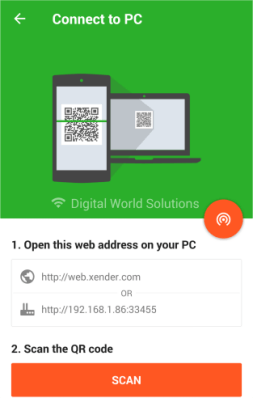
ステップ4. Xenderのウェブインターフェースで、「連絡先」オプションをクリックしてAndroid連絡先にアクセスします。PCに転送したい連絡先のチェックボックスをオンにして選択します。
ステップ5.連絡先を選択したら、「ダウンロード」ボタン、またはXenderが提供する同様のオプションをクリックして転送プロセスを開始します。選択した連絡先は、連絡先管理アプリケーションと互換性のあるファイル形式(VCFやCSVなど)でPCにダウンロードされます。
Smart Switchのおかげで、SamsungユーザーはAndroidからパソコンに連絡先を転送する新たな方法を利用できるようになりました。これは、Samsung端末のデータバックアップ、復元、管理を容易にするために設計された公式ツールです。
Smart Switchを使用してSamsung製スマートフォンからコンピューターに連絡先を転送するには:
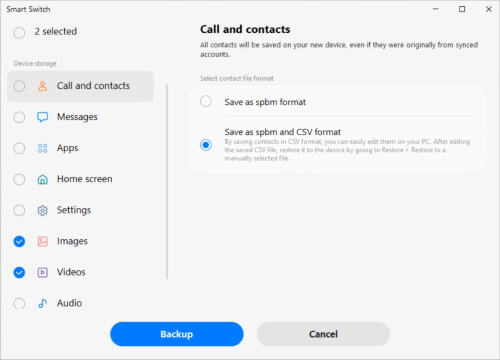
ステップ1:Smart SwitchをPCにダウンロードして起動します。
ステップ2:USBケーブルでSamsung端末をコンピューターに接続します。接続後、「バックアップ」をクリックします。次に、「通話と連絡先」オプションのみにチェックを入れます。
ステップ3.「OK」をクリックしてバックアップを開始します。すると、連絡先がコンピューターに保存されます。
データの損失を防ぐため、連絡先を定期的にバックアップすることが非常に重要です。さまざまな方法がありますが、信頼性が高く便利な方法の1つは、連絡先をコンピュータにバックアップすることです。Coolmuster Android Backup Manager(Androidバックアップ復元)使用すると便利です。
Coolmuster Android Backup Manager(Androidバックアップ復元) Androidデバイス上のデータバックアップと管理を簡素化します。選択的バックアップまたはフルバックアップ、バックアップデータの閲覧とプレビュー、そして様々なAndroidデバイスとの互換性を提供します。ユーザーフレンドリーなインターフェースにより、技術的な知識レベルに関わらず誰でも簡単に利用できます。
Coolmuster Android Backup Manager(Androidバックアップ復元)をダウンロードするには、下のボタンをクリックしてください。
このセクションでは、 Android Backup Managerを使用して連絡先をコンピュータにバックアップする手順を段階的に説明します。
01 Coolmuster Android Backup Manager(Androidバックアップ復元)コンピュータにインストールし、USBデバッグを有効にした状態でAndroidデバイスをUSB経由で接続します。
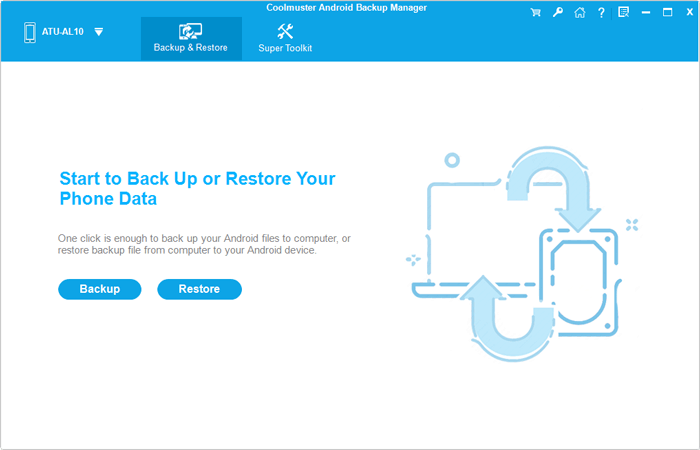
02プログラムがAndroidデバイスを認識すると、メインインターフェースが表示されます。そこから、「バックアップ」ボタンをクリックしてバックアッププロセスを開始し、 Androidスマートフォンのデータを保護できます。
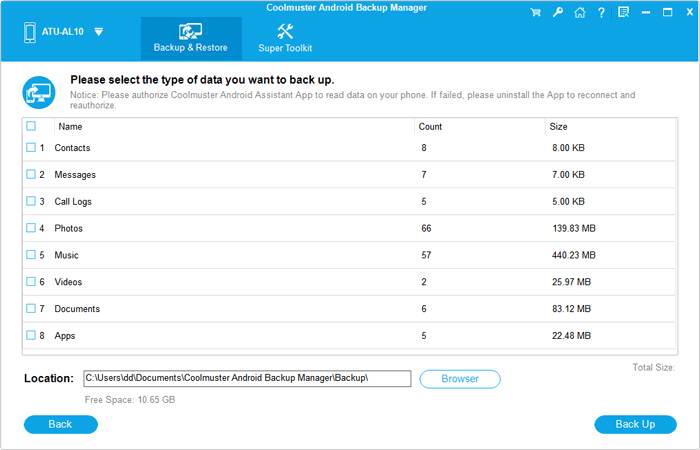
03バックアップしたいデータタイプを選択し、「バックアップ」ボタンをクリックして、 Androidファイルのバックアップを開始します。
Android端末からパソコンへ連絡先を転送することは、大切な連絡先情報を安全かつ確実に保管するために不可欠な作業です。Googleアカウント、 Coolmuster Android Assistant(Androidデータ移行)などのサードパーティ製アプリ、またはUSB接続など、この記事で紹介する方法はどれも、スムーズな転送を実現するための信頼できる選択肢となります。
関連記事:
Android連絡先をExcel形式(CSVまたはXLS)にエクスポートする方法
Androidからパソコン( Windows / Mac )へテキストメッセージを転送する方法





 PC版ダウンロード
 Mac版ダウンロード


 PC版ダウンロード
 Mac版ダウンロード

