Androidデータ移行
 
...

Coolmuster Android Assistantのユーザーガイド

...

Coolmuster Android Assistantのワンストップガイドへようこそ。最高のAndroidファイル管理ツールの一つです。このガイドは、PCやMacからAndroidデバイス上のすべてのデータをシームレスにセットアップ、接続、管理、転送、バックアップできるよう設計されています。初めてのユーザーでも、高度なヒントを探している場合でも、以下の構造化されたウォークスルーに従って、楽々と始めましょう。


パート1。クイックスタートガイド

ステップ1:ソフトウェアをダウンロードし互換性を確認する

Androidデバイスの管理を始めるには、まずPCまたはMacにプライマリコントロールセンターをダウンロードしてインストールしてください。

  • Coolmuster Android Assistant(デスクトップソフトウェア):上部ナビゲーションバーまたは公式製品ページから無料でダウンロードできます: Coolmuster Android Assistant(Windows/Mac版)。
  • デバイスおよびフォーマット互換性:Coolmuster Android Assistantは、サムスン、Google Pixel、Xiaomi、OnePlus、Motorola、Vivo、OPPO、Huaweiなどの主要なAndroidブランドと、連絡先、メッセージ、通話履歴、写真、動画、音楽、アプリ、ドキュメントなどのファイル形式をサポートしています。必要に応じて、OSやデバイスの要件を確認するために、技術仕様書全体を確認してください。

詳細なセットアップ、インストール・アンインストール、または登録マニュアルが必要ですか?

ステップ2:携帯電話 Android パソコンに接続(USBとWi-Fi)

Android端末に端末を接続するには、端末のコンパニオンアプリが必要です。接続方法は以下の2つのいずれかです:
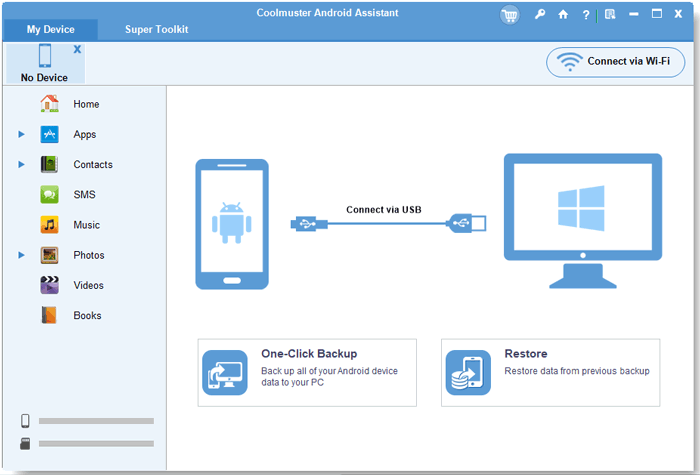
  • 方法1: USBケーブルで接続 (高速かつ安定 - 推奨)
    1. PCやMacでCoolmuster Android Assistantを起動してください。
    2. Androidスマホを公式/オリジナルのUSBケーブルでパソコンに接続してください。
    3. スマートフォンの通知バーを下に引き、 ファイル転送(MTP) またはファイル 転送 モードを選択してください(「Charge Only」は選択しないでください)。
    4. 画面の指示に従ってスマホで USBデバッグ を有効にしてください。
    5. デスクトップソフトウェアが自動的にデバイスを検出し、 Coolmuster Android Assistant APK を自動的にインストールしてリンクを完成させます。
  • connect android via wifi

  • 方法2: Wi-Fi経由で接続 (ケーブルフリー、CoolTransferまたは Coolmuster Android Assistant APKで)
    1. パソコンと電話 Android 同じ ネットワークに接続されていることを確認してください。
    2. スマートフォンのブラウザで a.coolmuster.com にアクセスし、Coolmuster Android Assistant APK をインストールしてください(推奨)。または、Google Play ストアから CoolTransfer アプリ をダウンロードしてインストールすることも可能です。(注:CoolTransfer は SMS の送信やアプリの管理には対応していません。)
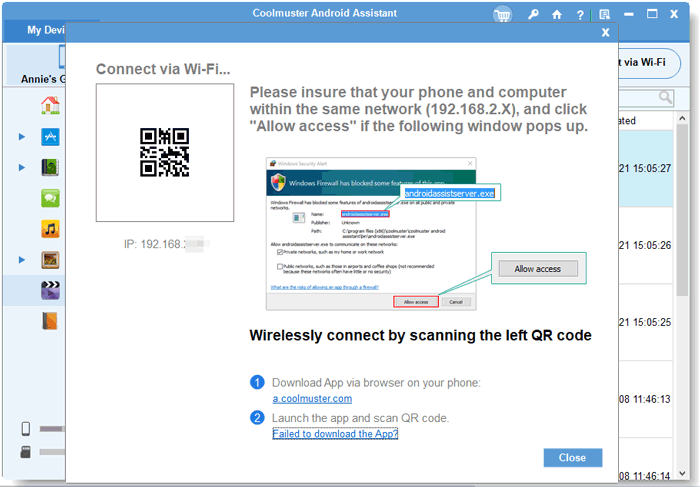
    3. デスクトップのソフトウェアインターフェースでWi-Fiアイコンをクリックすると、接続QRコードを表示できます。
    4. スマートフォンのアプリを開き、デスクトップ画面に表示されるQRコードをスキャンして無線接続を確立します。

connect android via wifi

ビデオチュートリアル:デバイスをCoolmuster Android Assistant(USBおよびWi-Fi)に接続する方法Android

接続に問題がありますか? もしパソコンがデバイスを認識できない場合は、すぐに パート3「接続問題のクイックソリューション 」をご覧ください。

ステップ3:パソコン Android 電話データの管理

包括的なステップバイステップのユーザーガイドが必要ですか?ここでは、 Coolmuster Android Assistant を使ってパソコンに接続し、 Android データの管理方法を学びます。詳細な機能説明、スクリーンショット、トラブルシューティングガイドなどが含まれます。

ビデオチュートリアル:PC Android 電話データの管理 Coolmuster Android Assistant

パート2。Coolmuster Android Assistantの利用に関するベストプラクティス

Android連絡先、テキストメッセージ、通話履歴をパソコンで管理

1. Androidからコンピュータへの連絡先の転送方法

電話番号、メール、メモなどの電話番号 Android 連絡先をCSV、HTML、VCF、BAK、XMLファイルにエクスポートできます。

2. 連絡先リスト Android 直接追加、削除、編集

デスクトップで電話連絡先を管理する:新しいエントリーの追加、詳細の編集、重複の一括削除。

3. Androidからコンピュータへのテキストメッセージの転送方法

SMS/MMSをデスクトップに直接エクスポートしても、HTML、テキスト、CSV形式で画質損失はありません。

4. PCからのテキストメッセージの送受信

パソコンのキーボードを使って、電話のテキストメッセージを読み、作成し、返信してください。

5. Coolmuster Android Assistantとの大量テキスト送信

デスクトップパソコンから複数の連絡先に同時にグループSMSを送信してください。

6. 通話記録をAndroidからPC/Macへ転送する方法

通話履歴 Android 安全にパソコンにバックアップしてください。
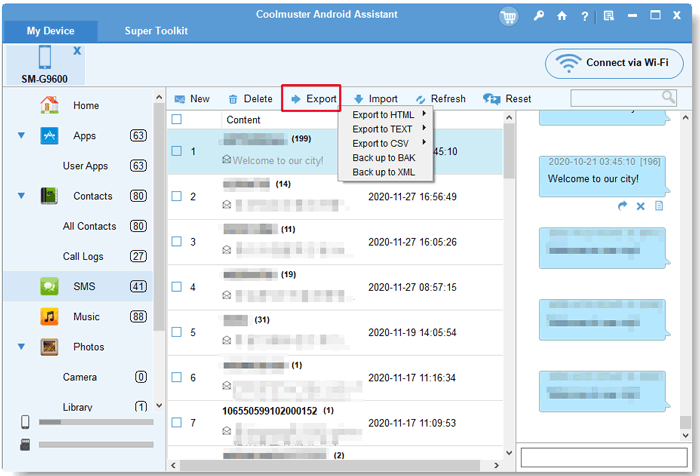
Export text messages from Android to computer

パソコンで Android 写真、動画、音楽の転送・管理

1. Androidからパソコンへの写真転送方法

ギャラリー Android 写真をロスレスでエクスポートすることで、内部のモバイルストレージを解放できます。

2. AndroidからPCへの動画転送方法

大きなビデオファイルをパソコンに移行し、素早く編集したり長期的にアーカイブしたりできます。

3. Androidスマホからパソコンへの音楽転送方法

音声トラックやプレイリストをスマートフォンとパソコン間でシームレスに移動させましょう。

4. PCからAndroidへのファイル転送方法

写真、音楽、動画、ドキュメントをPCから直接 Android デバイスにインポートできます。
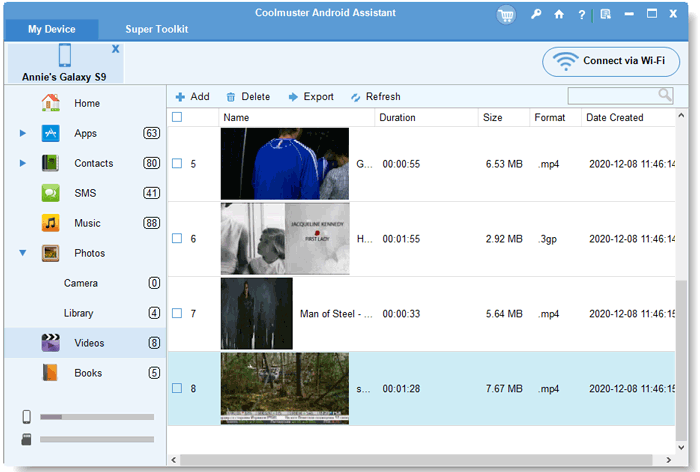
Manage Android videos on desktop

Android アプリ管理(インストール、アンインストール、バックアップ)

1. パソコンで Android アプリのインストール、アンインストール、エクスポート

PCからAPKファイルを直接インストールしたり、不要なアプリを一括でアンインストールしたり、インストールされたアプリをパソコンにバックアップしたりしましょう。
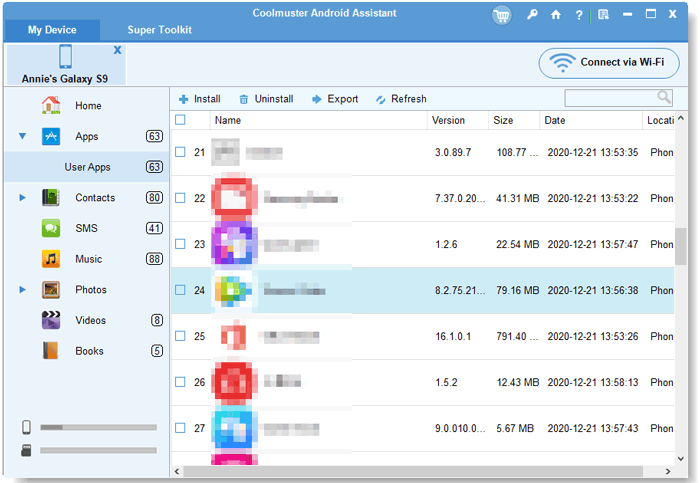
Manage Android applications on desktop PC

1クリックでバックアップ& Android データの復元

1. ワンクリックでデータのバックアップと復元Android

すべての電話データタイプを簡単にバックアップ・復元できるワンクリック Android 完全ソリューションです。

2. サムスンのバックアップと復元の解決策

Samsung Galaxy Series データのバックアップと、あらゆる Android デバイスへの復元のためのカスタマイズガイド。
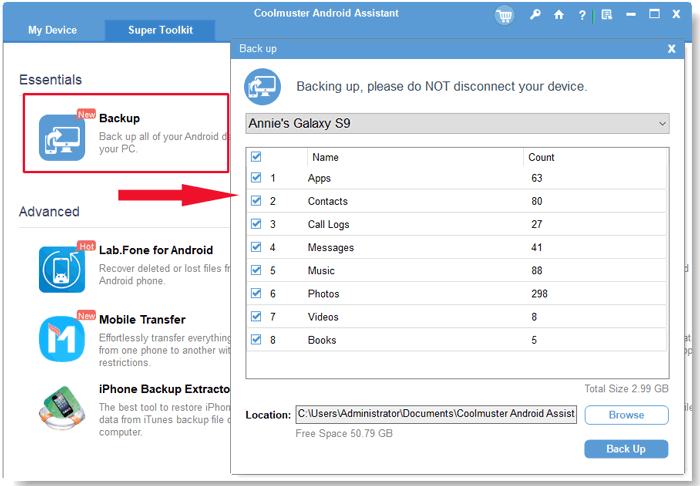
1 click to back up Android phone to computer

パート3。高度なトラブルシューティングとFAQ

共通接続の問題に対する迅速な解決策

デバイスの接続に問題がある場合は、以下の簡単なトラブルシューティングステップを確認してください:

  • USB接続モード: 必ず携帯電話に付属している公式のUSBケーブルを使用してください。スマートフォンのUSB転送モードが「充電のみ」から「ファイル転送(MTP)」に切り替わっていることを確認してください。
  • USBデバッグが有効でない: 設定 >開発者オプションでUSBデバッグが有効になっていることを確認してください。(開発者オプションが非表示の場合は、 設定>「電話について 」に行き、 ビルド番号を 7回タップしてください。)
  • Wi-Fi接続が失敗する: パソコンとスマホの両方がまったく同じネットワークに接続されているか確認してください。スマホのGoogle PlayからCoolTransferアプリをダウンロードして、デスクトップQRコードを再度スキャンしてください。
  • ドライバーインストールに失敗: デバイスを切断して再接続するか、デスクトップソフトに正しい Android USBドライバーを自動的に再インストールさせるようにしてください。

よくある質問(FAQ)

Coolmuster Android Assistantについて具体的な質問がありますか?一般的な設置、接続、転送に関する詳細な解決策をまとめました:

詳細の回答はこちらでご覧いただけます: Coolmuster Android Assistant FAQs

パート4。技術サポートおよびカスタマーサービス

まだ解決策が見つからない場合は、当社の専門的な技術サポートチームがご支援いたします。

1. クイック検索: 検索バー(上部ヘッダーの虫眼鏡アイコン)を使って関連する記事(例:「 Android Messagesのバックアップ)」などを素早く見つけます。

2. フィードバックを送る: 当サイトの「フィードバック」ウィジェットから、機能提案や質問を直接送信してください。

3. メールサポート: 緊急のご相談は support@coolmuster.com までご連絡ください。トラブルシューティングを早めるために、以下の内容をお知らせください:

  • AndroidのデバイスモデルとOSのバージョン(例:Samsung Galaxy S25、Android 17)を選びましょう。
  • あなたのコンピュータのオペレーティングシステム(Windows 11 / macOS Sonoma)について。
  • 問題やエラーの簡単な説明やスクリーンショット。

Coolmuster Android Assistantと共に、よりシンプルで迅速、かつ組織的なデジタルマネジメント体験をお楽しみください!

contact us

    Androidデータ移行     Coolmuster Android Assistantのユーザーガイド
Androidデータ移行
ワンクリックで簡単なAndroidデータのバックアップと復元。
Androidデバイスとコンピューター間でファイルを選択的に転送します。
Androidの連絡先、SMS、通話履歴、音楽、ビデオ、写真、書籍などを管理します。
コンピューター上の連絡先などを追加、エクスポート、インポート、削除、編集します。
feedbackフィードバック