Coolmuster Android Assistant オンラインヘルプ
公式ユーザーガイドへようこそ Coolmuster Android Assistant。このオールインワン Android デスクトップマネージャーは、 Android とパソコン間のファイル転送、連絡先、テキストメッセージ、通話履歴、メディアファイル、アプリの管理、そしてPC上で1クリックでフル Android バックアップと復元を直接行える。
パート1:デバイスをパソコンに接続する方法Android
電話データの管理を始めるには、PCで Coolmuster Android Assistant を起動してください。 USBケーブル や Wi-Fiネットワークで接続を確立できます。
ビデオチュートリアル:Android デバイスを Coolmuster Android Assistant に接続する(USB と Wi-Fi)
方法1:USBケーブルで Android をパソコンに接続する
ステップ1。デバイスを接続: プログラムを起動し、公式のUSBケーブルを使って Android スマホをパソコンに接続します。

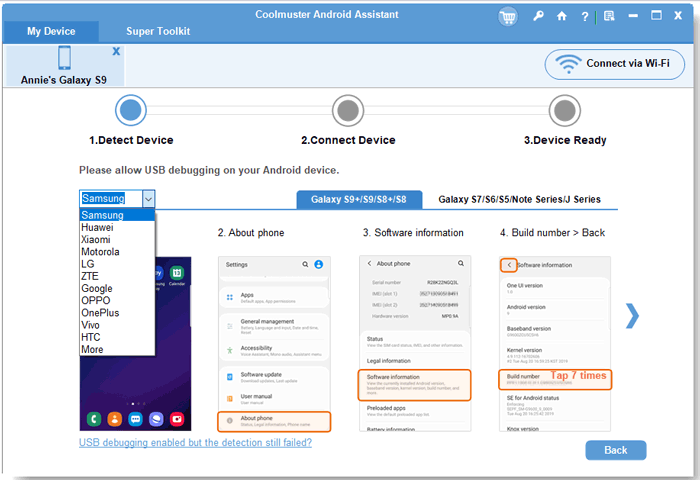
ステップ2。USBデバッグを有効にする:ソフトウェアはUSBデバッグが有効になっているかを検出します。もし有効でなければ、画面のプロンプトに従ってAndroidスマホでUSBデバッグを有効にしてください。
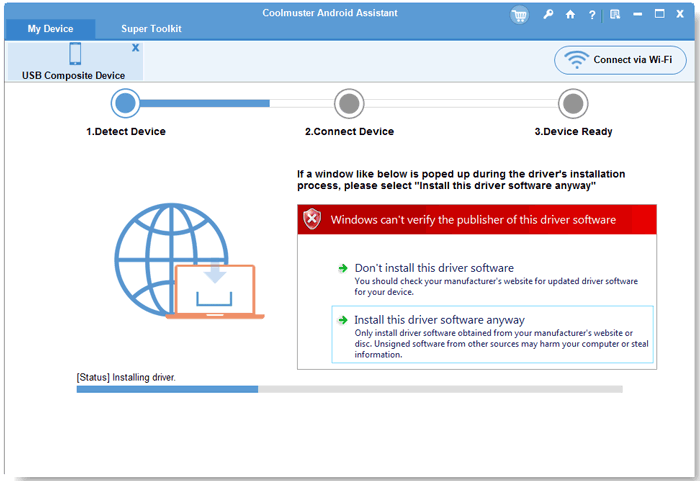
ステップ3。デバイスドライバーのインストール: ソフトウェアが自動的に必要なドライバーをダウンロードし、PCにインストールします。(ドライバーインストールに失敗した場合はどうすればいいですか?)
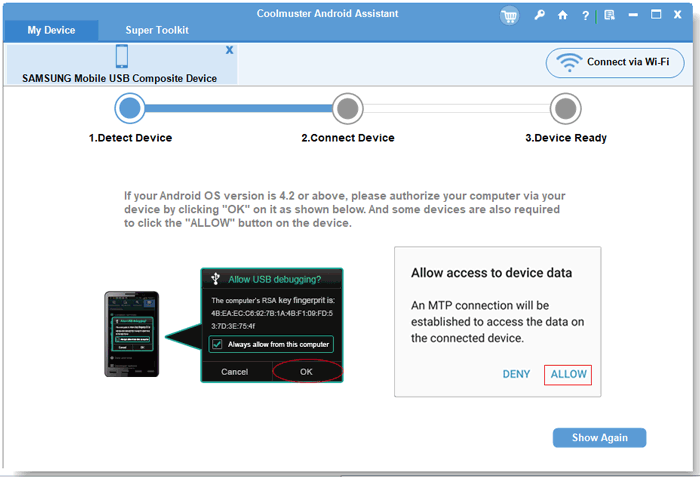
ステップ4。接続の認証:Android 4.2以上の場合は、スマートフォン画面の「許可」または「OK」をタップしてコンピュータアクセスを承認してください。(ポップアップが消えたらPCで「再度表示」をクリックしてください)。
ステップ5。アプリのインストール&準備: デスクトッププログラムが Coolmuster Android Assistant (Android バージョン) をインストールして接続を完了させます。完了すると、メイン画面に携帯電話の詳細が表示されます。

方法2:Wi-Fi経由で Android パソコンに接続する(2つのアプリオプション)

接続前の重要事項:
1. Android 電話とパソコンが 同じネットワークに接続されていることを確認してください。
2. 携帯電話やPCにファイアウォールやセキュリティのポップアップが表示された場合、ネットワークアクセスを許可する。
ワイヤレス接続するには、デスクトッププログラムに表示されるQRコードを以下の2つの方法のいずれかでスキャンしてください。
オプション1:CoolTransferアプリ経由で接続(Google Playからのクイックセットアップ)
注:CoolTransferはインストールが速いですが、SMS送信やアプリの管理には対応していません。
ステップ1:AndroidデバイスでGoogle Playストアを開く。
ステップ2: CoolTransfer を検索してインストールします。
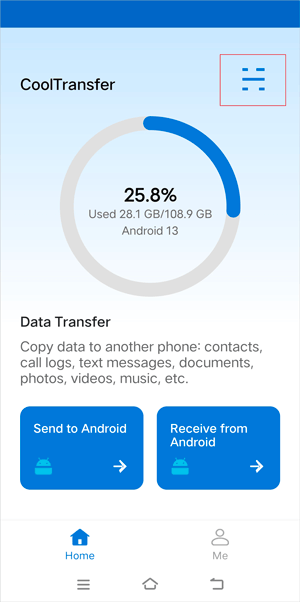
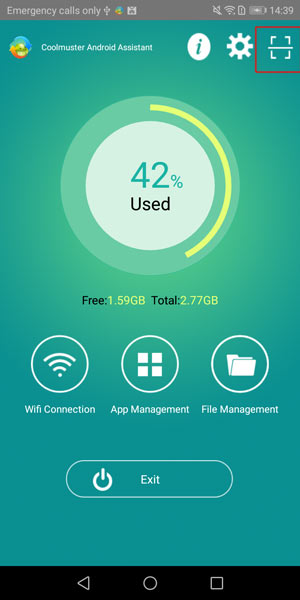
ステップ3:CoolTransferを起動し、右上の スキャンアイコン をタップすると、PC画面上のQRコードをスキャンします。
オプション2: Coolmuster Android Assistant アプリ経由で接続(フル機能)
推奨:SMS管理、アプリ管理、連絡先、通話履歴、メディア転送を含むすべての機能をサポートしています。
ステップ1: Android スマホのモバイルブラウザを開いて、 a.coolmuster.com
ステップ2:公式 Coolmuster Android Assistant アプリをダウンロードしてインストールします。 詳細な手順をご覧ください>>
ステップ3:アプリを起動し、右上の スキャンアイコン をタップすると、PC画面上のQRコードをスキャンします。
パート2:PCでの Android データの転送と管理方法
Androidの電話が接続されると、パソコンから直接デバイスデータのプレビュー、転送、編集、追加、削除が可能です。
ビデオチュートリアル:Coolmuster Android Assistantの使い方
1. メディアファイル(写真、音楽、動画、書籍) Android 転送および管理
左側メニューの「写真」「音楽」「動画」「書籍」をクリックしてください。上部のツールバーボタンを使って、すべてのメディアファイルを簡単に管理できます:
(1) PCへのエクスポート/バックアップ Android : メディアアイテムを選択し、「 エクスポート」 をクリックして Android から選択的にコンピュータへ転送します。
(2) Androidへのインポート:音楽、写真、動画をコンピュータからAndroidにコピーするには「追加」または「インポート」をクリックしてください。
(3) 削除: 不要なファイルを選択し、「 削除」 をクリックするとデバイスのストレージ Android 整理されます。
(4) アルバム管理(写真): 「Photos」>「Library」の「Photos」で 「+」 をクリックすると新しいアルバムを作成、「 -」 をクリックするとアルバムを削除できます。 「コピー」 または 「移動」 を使ってアルバム間の写真を整理してください。
スクリーンショット:
音楽:PCで音楽 Android 管理・転送
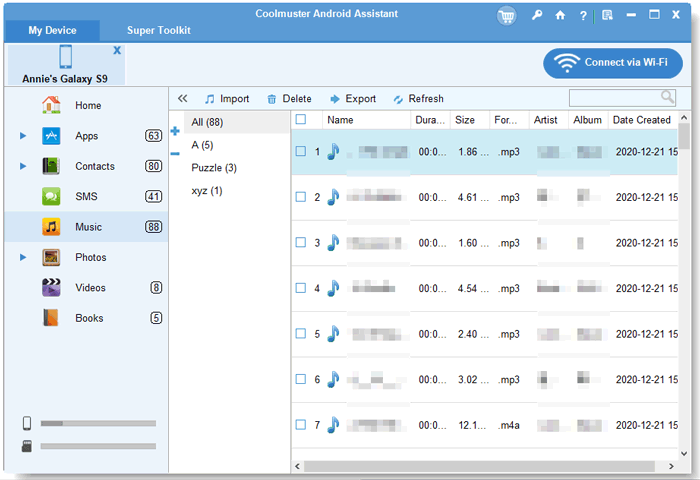
動画:デスクトップで Android 動画を管理する
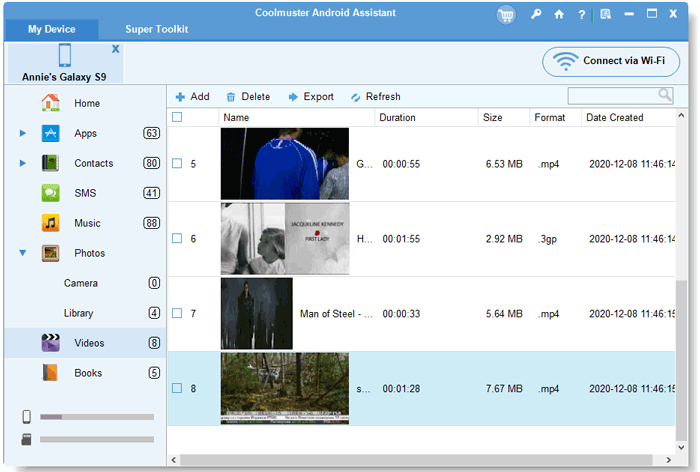
写真 - 図書館:
- 写真アルバム Android 整理・コピー:
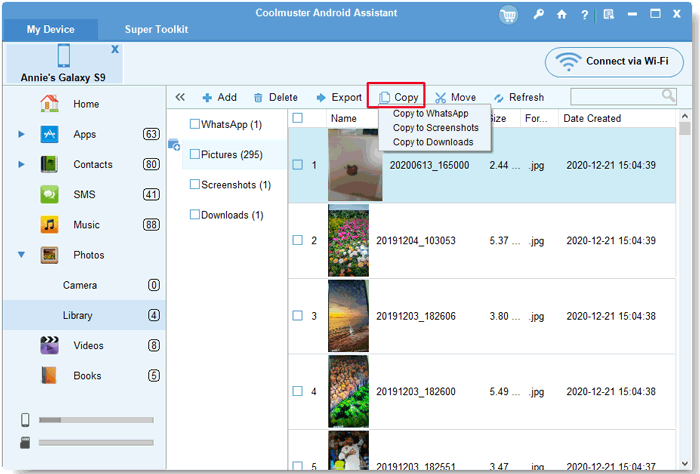
- Android アルバム間での写真を移動する:
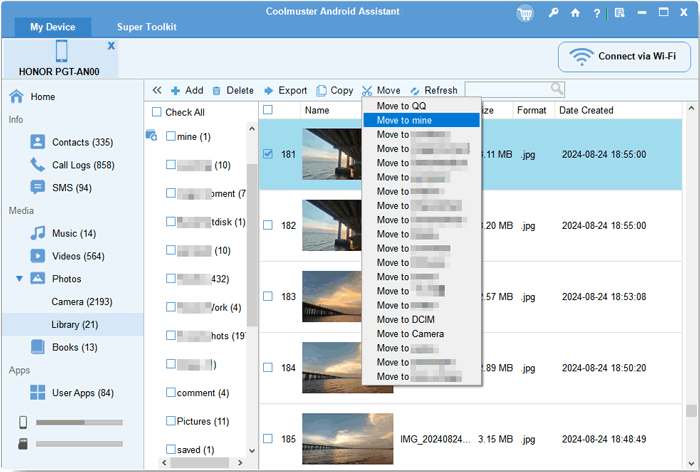
写真 - カメラ:パソコンで Android 写真を管理

2. 連絡先および通話記録 Android 管理・エクスポート
左側のメニューから 連絡先 をクリックすると、連絡先リストと通話履歴を簡単に管理できます:
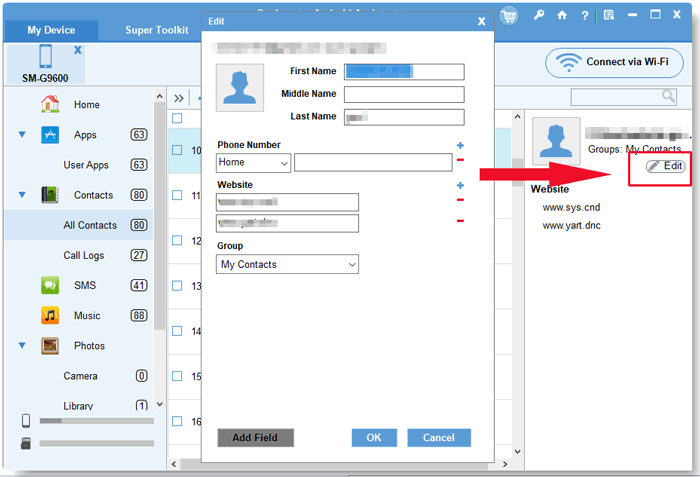
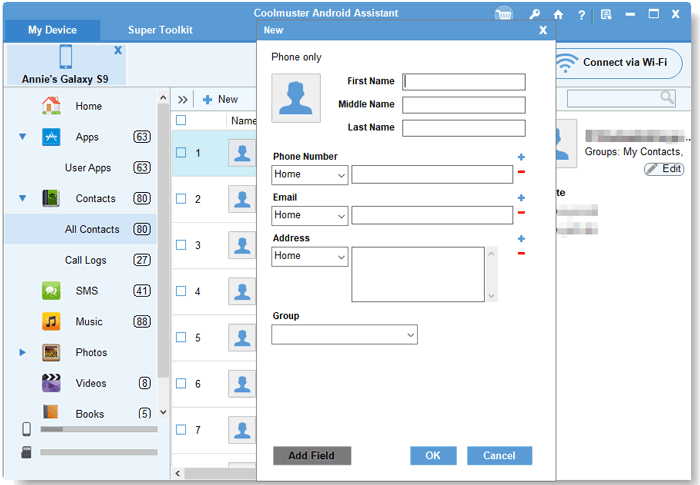
(1) 連絡先の追加/編集:「新設」をクリックして連絡先を作成し、または一つを選択して「編集」をクリックして電話番号、メールアドレス、住所、名前などを更新してください。
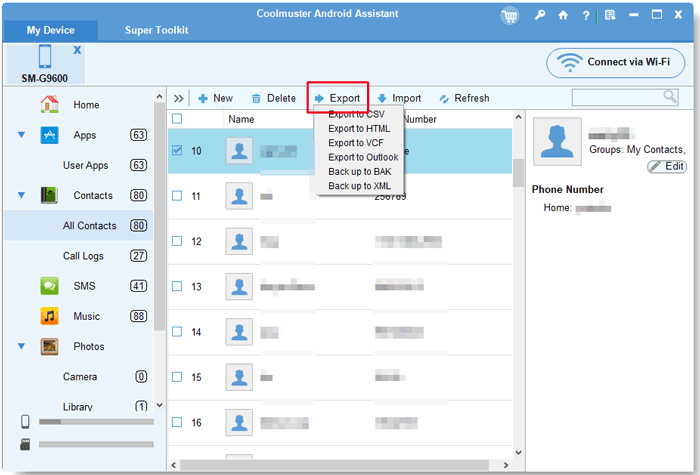
(2) 連絡先のエクスポート:CSV、HTML、VCF、Outlook、bak、xml形式で連絡先をPCに保存します。
(3) 連絡先のインポート:vCardファイル、Outlook、またはバックアップファイル(.bak、.json、.xml)から連絡先を復元します。
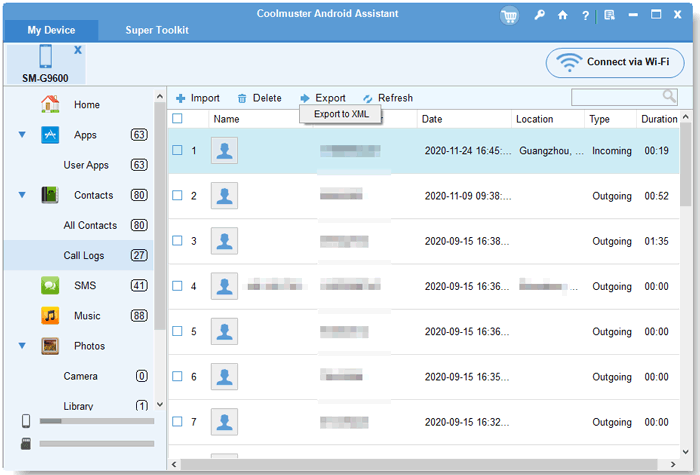
(4) 通話履歴の管理:通話履歴の表示、復元(インポート)、または削除;通話記録を XML または HTML 形式でPCにエクスポート(バックアップ)する。
スクリーンショット:
連絡先:
- PCから Androidへの接点インポート:

- Android コンタクトをコンピュータにエクスポートする:
- コンピュータ上の連絡先 Android 編集
- コンピュータに新しい Android 連絡先を追加する:
通話履歴:PC Android 通話履歴を管理・バックアップ
3. テキストメッセージ(SMS)のエクスポート、インポート、送信、 Android 管理
パソコン画面のSMSメッセージを管理するには、 SMS タブに行ってください:
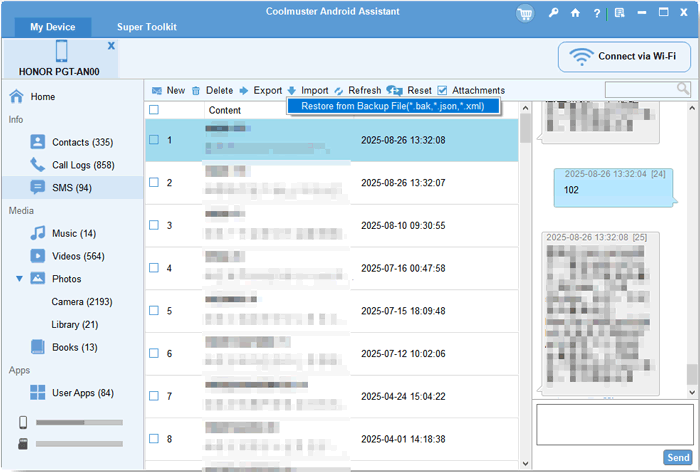
(1) SMSのエクスポート/インポート: テキストメッセージ Android を HTML、 TEXT、 CSV、 BAK、 XML 形式でPCに転送してバックアップ用にするか、SMSバックアップ (.bak、.json、.xml) を Androidにインポートします。
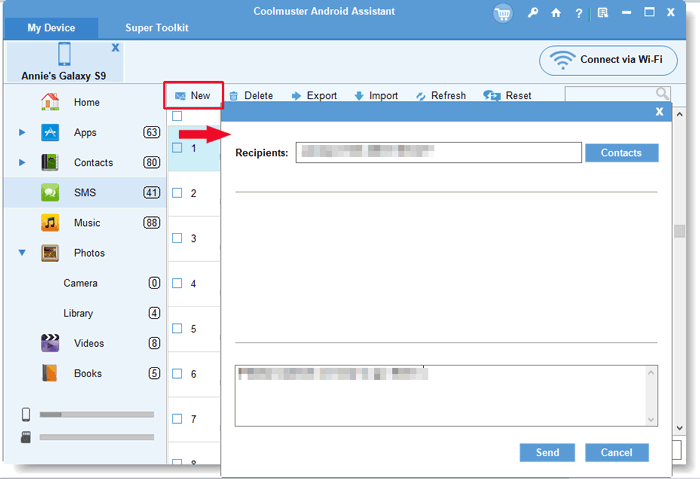
(2) PCからSMSを送信する:「新設」をクリックし、受信者の電話番号を入力または選択し、メッセージを入力して「送信」をクリックします。
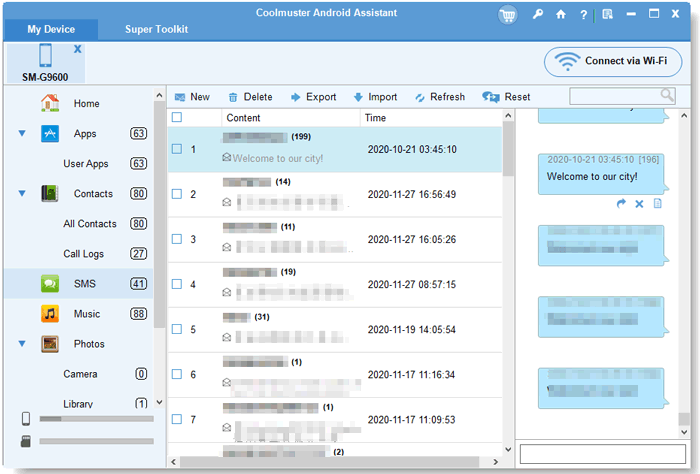
(3) ダイレクトSMSアクション: テキスト会話の 再送信、転送、コピー、削除 を右クリックまたはメッセージパネルで行う。
スクリーンショット:
SMS:
- Android からコンピュータへのテキストメッセージのエクスポート:

- コンピュータから Androidへのテキストメッセージのインポート:
- PCから任意の携帯電話へテキストメッセージを送信する:
- PC上でテキストメッセージ Android 直接再送、転送、コピー、削除:
4. アプリのインストール、アンインストール、バックアップAndroid
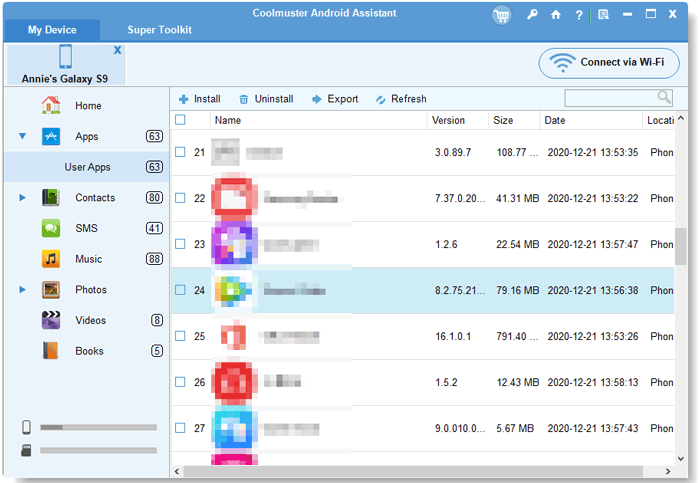
「 ユーザーアプリ 」をクリックすると、 Android スマホにインストールされているすべてのアプリケーションが表示されます。ここから、PCからAPKファイルを 一括インストール したり、不要なアプリを アンインストール したり、PCに アプリをエクスポート してバックアップしたりできます。
5. 複数の Android デバイスの管理とスクリーンショットの撮影
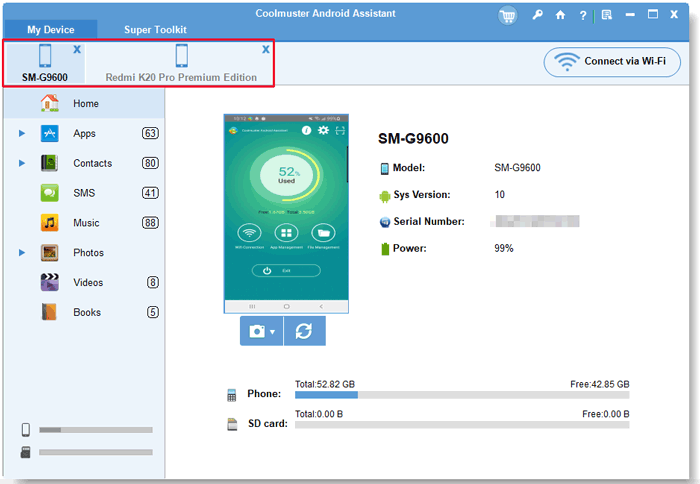
(1) マルチデバイス管理: 複数の Android 電話を同時に接続します。上部タブバーからデバイスを切り替えて同時に管理できます。
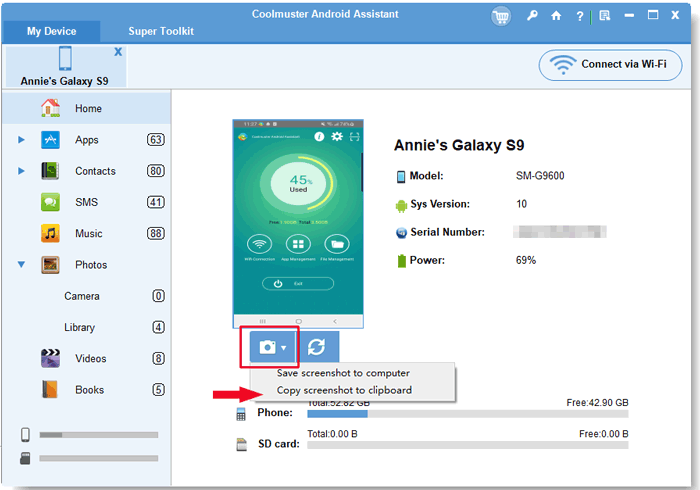
(2) スクリーンショット撮影(USBのみ): ホームインターフェースの カメラアイコン をクリックして、 Android のスマホ画面をリアルタイムでスクリーンショットし、PCに保存するかクリップボードにコピーします。
パート3:1クリックでデータのバックアップと復元Android
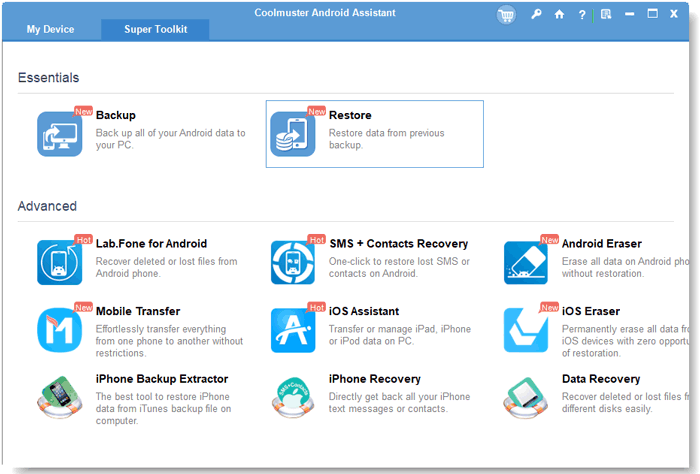
手動でファイルを選択する代わりに、Super Toolkit機能を使ってAndroidデバイス全体をPCにバックアップしたり、どんなAndroidデバイスにもバックアップファイルを復元したりできます。
1. 1-クリック Android バックアップ
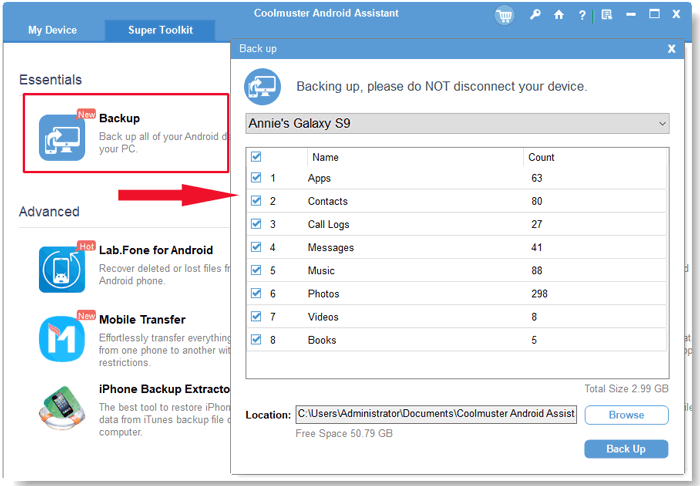
Super Toolkit > Backupに移動してください。ファイルカテゴリ(連絡先、メッセージ、通話履歴、写真、音楽、動画、本、アプリ)を選択し、PCの宛先フォルダを選択して「バックアップ」をクリックします。
2. 1-クリック Android 復元
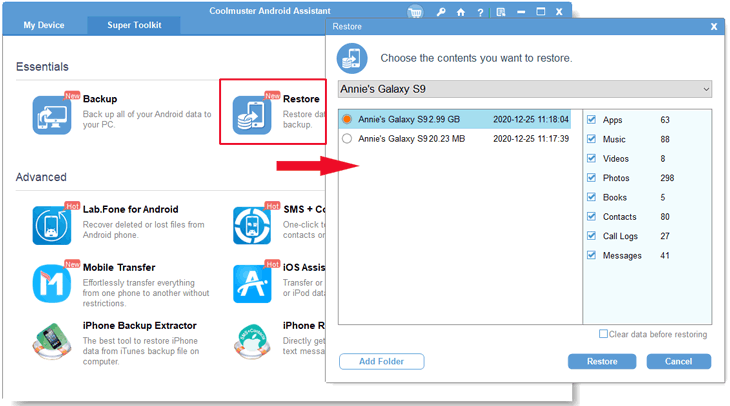
Super Toolkit >復元へ移動してください。希望するバックアップレコードを選択し、復元したいデータタイプを選択し、「復元」をクリックして接続された電話にデータを転送します。
データ復元の有用なヒント:
1. 復元前にデータをクリアする: このオプションを選択すると、バックアップファイルを復元する前に接続された携帯電話の既存データを消去できます。
2. フォルダ追加: ターゲットのバックアップレコードがリストに表示されない場合は、「Add Folder」をクリックして、手動でバックアップフォルダをコンピュータから読み込みます。

