AndroidデバイスにCoolmuster Android Assistantアプリのダウンロードとインストール方法
AndroidデバイスCoolmusterとデスクトップソフトウェア(USBまたはWi-Fi経由)を接続するには、Coolmuster Android Assistant(Androidバージョン)をモバイル端末にインストールする必要があります。
このガイドは以下の Coolmuster ツールに適用されます:
- Coolmuster Android Assistant
- Coolmuster Mobile Transfer
- Coolmuster Android 消しゴム
- Coolmuster Android Backup Manager
- Coolmuster Lab.Fone for Android
- Coolmuster Android SMS+連絡先復旧
パート1:USBケーブル経由で自動的に Coolmuster Android Assistant App (Android 版)をインストールする
USBデバッグを有効にしたUSBケーブルでAndroidスマホをパソコンに接続すると、Coolmusterデスクトップソフトが自動的にCoolmuster Android Assistantアプリをインストールしようとします。
なぜ自動インストールアプリが失敗したのですか?
Coolmuster Android Assistantアプリが自動的にインストールできない場合、通常は以下のいずれかの理由が原因です。
1. 許可漏れまたはブロック:Androidの電話が自動USBインストールをブロックしたか、プロンプトを期限内に付与しなかった可能性があります。
2. デバイスストレージ不足:Androidのスマートフォンにはアプリをインストールするための十分なストレージ容量がありません。
3. ADB接続の不安定: USBケーブル、ポート、またはADBドライバーの接続が緩んでいる、不安定または切断されています。
自動インストールが失敗した場合は、 パート2 に進んで Android デバイスに手動でアプリをダウンロード・インストールしてください。
パート2:APKファイルの手動ダウンロードとインストールCoolmuster Android Assistant
ざっと見て: APKをダウンロードしてください(直接リンク、カメラQRスキャン、またはウェブリンクを通じて)>「未知アプリのインストール」権限を有効にする>APKファイルをインストールし、アクセス権限を許可します>接続済み。
ステップ1。APK Coolmuster Android Assistant スマホにダウンロードしてください
方法1:直接ダウンロードボタン
もし現在、 Android デバイスでこのFAQページを閲覧している場合は、下のダウンロードボタンをタップしてAPKファイルを直接スマートフォンにダウンロードしてください:

方法2:QRコードをスキャンしてダウンロード
1. スマホの内蔵 カメラアプリ を開くか(画面上部のクイック設定パネルを下にスワイプして「 スキャンQRコード」をタップしてください)。
2. 下記の Coolmuster Android Assistant App (Android 版)のQRコードにカメラを向けてください:

3. カメラ画面に表示されるウェブページのリンクポップアップをタップし、「 ダウンロード して 保存 」をタップするとAPKファイルが表示されます。

方法3:公式ウェブリンクからダウンロード
1. 携帯電話のウェブブラウザを開く。
2. アドレスバーに a.coolmuster.com を入力し、ウェブページにアクセスします。
3. ページの ダウンロード ボタンをタップして、 Coolmuster Android Assistant APKファイルを Android スマホにダウンロードします。

ステップ2。 Android デバイスで「未知アプリのインストール」権限を有効にする
APKファイルをGoogle Playストアからではなく直接ダウンロードすると、スマートフォンのセキュリティシステムがデフォルトでデバイスを保護します。以下の方法のいずれかを使って簡単にインストール権限を有効にできます:
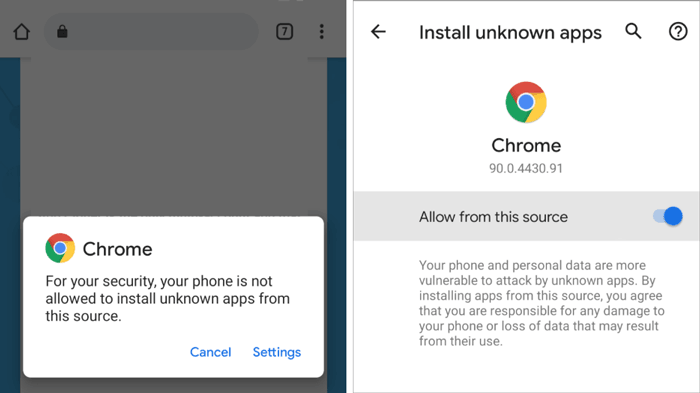
1. 最も簡単な方法(自動ポップアップ): ダウンロードが完了したら、 CoolmusterAndroid.apk ファイルをタップしてインストールします。 「このソースから未知のアプリをインストールすることは許可されていません」というセキュリティプロンプトが表示されたら、ポップアップウィンドウの 設定 をタップし、「 このソースから許可」をオンに切り替えるだけです。
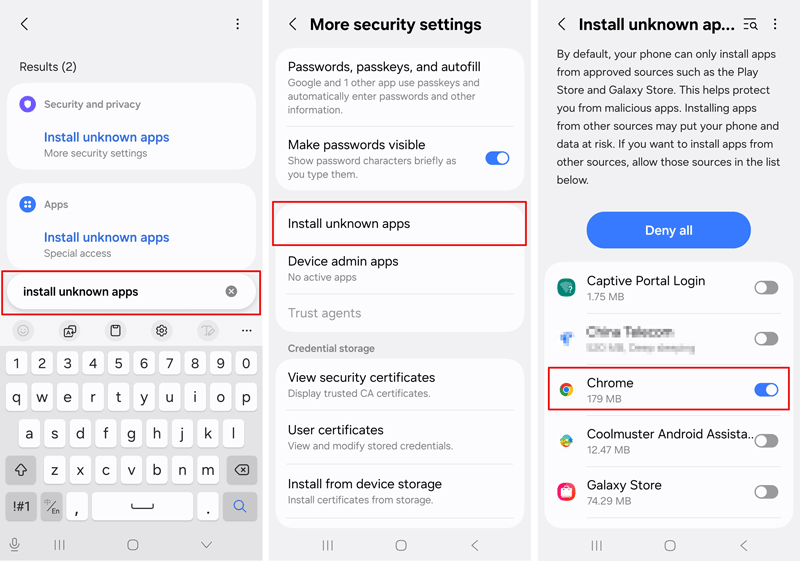
2. 手動設定(検索バー): スマホ の設定 >上部の検索バーで 「Install unknown apps」 を検索し>、使用したブラウザ(例:ChromeやSamsung Internet)>選択この ソースから許可をオンにしてください。
ステップ3。APKをインストールし、必要なアプリ権限を付与します
1. APKファイルのダウンロードが完了したら、通知パネルまたはファイルマネージャーアプリを開き、ダウンロード済みのファイル CoolmusterAndroid.apkをタップして インストールをタップします。

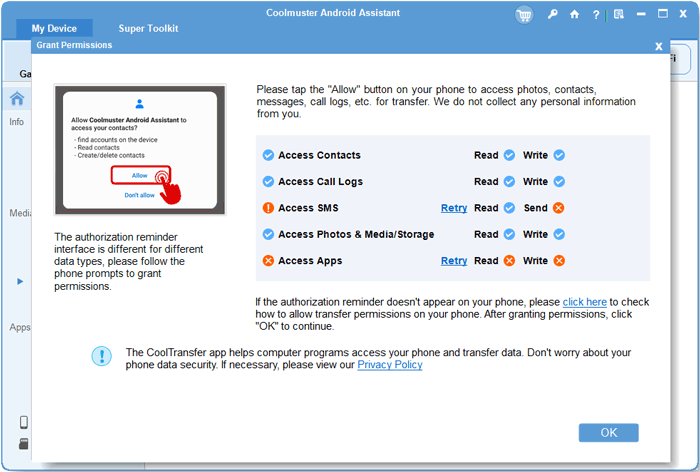
2. インストール完了後、スマートフォンで Coolmuster Android Assistant アプリ を起動します。画面に表示されたら、 すべてのリクエストされたアプリの権限 (連絡先、メッセージ、通話履歴、写真、メディア/ストレージなど)を認証し、許可してデスクトップソフトウェアが適切にファイルにアクセスし管理できるようにします。
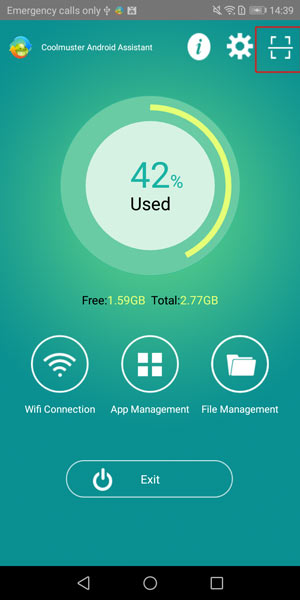
3. Wi-Fi接続 (任意):権限 を付与した後、スマートフォンでアプリを起動し、右上の スキャンコード アイコンをタップすると、PCの Coolmuster デスクトップソフトに表示される接続QRコードをスキャンしてWi-Fi接続を完了します。
パート3:代替接続 - Wi-Fi接続にはGoogle PlayストアのCoolTransferアプリを使おう
厳格な電話のセキュリティポリシーのためにAPKファイルを手動 Coolmuster Android Assistant でインストールできない場合は、Google Playストアから公式の代替アプリ「 CoolTransfer 」をインストールして Wi-Fi接続を確立できます。
CoolTransferアプリを使ったインストールと接続方法:
1. AndroidデバイスでGoogle Playストアを開く。
2. CoolTransfer を検索して 「インストール」をタップします。
3. インストール完了後にスマホで CoolTransfer アプリを起動します。
4. Android の電話とパソコンの両方がまったく 同じネットワークに接続されていることを確認してください。
5. CoolTransferアプリの右上にある スキャンアイコン をタップすると、PCの Coolmuster デスクトップソフトに表示されるQRコードをスキャンします。
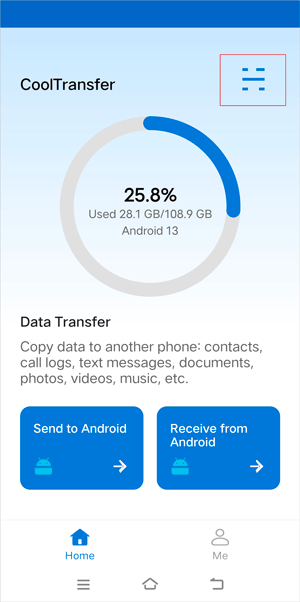
機能的制限に関する注意:
CoolTransferはWi-Fi経由でファイル転送が可能ですが、 SMSの送信や管理 、またデスクトップソフトを通じたモバイルアプリの管理 Coolmuster サポートしていないことにご注意ください。
フル機能を実現するには、フル Coolmuster Android Assistant アプリを推奨します。
パート4:さらなる支援が必要な Coolmuster 技術サポートまでお問い合わせください
上記の手順を試しても Android 端末が Coolmuster 製品に接続できない場合は、以下の詳細をお知らせのまま support@coolmuster.com のサポートチームにご連絡ください。
1. Android の携帯電話ブランド、正確なモデル、OSのバージョン Android 。
2. 発生したエラーや問題の詳細な説明。
3. エラープロンプトや接続画面で詰まるスクリーンショット。

接続、設置、使用に関して Coolmuster 製品についてさらに問題がある場合は、以下のFAQをご確認いただく必要があります。
> Coolmuster Android Assistant FAQ
> Coolmuster Mobile Transfer FAQ
> Coolmuster Android Backup ManagerFAQ
> Coolmuster Lab.Fone for Androidよくある質問
> Coolmuster Android SMS + 連絡先復旧FAQ
関連記事:

