Androidソフトウェアを使ってWi-Fiでデバイスを接続する方法Coolmuster?
USBケーブルなしで Android データの管理、転送、バックアップ、消去には、Wi-Fi経由で Android デバイスをデスクトップソフトとペアリング Coolmuster できます。このガイドは、すべての Android ユーザー(Samsung、Xiaomi、Redmi、POCO、TECNO、Infinix、itel、OPPO、realme、OnePlus、vivo、iQOO、Huawei、Honor、Motorola、Google Pixel、TCLなど)に適用されます。以下でスマートフォンのワイヤレス接続方法を学びます。
パート1。Wi-Fi接続前のヒント
1.1 Wi-Fi接続ステップの概要
ざっと見て: デスクトップ Coolmuster ソフトをインストールし>「Wi-Fi経由で接続」(またはWi-Fiアイコン  )をクリックし>(求められたら)ネットワークアクセスを許可>、同じネットワーク接続を確認して同じネットワーク> Coolmuster Android >QRコードを接続>確認してください。
1.2 モバイルコンパニオンアプリの概要
Coolmuster は安全なローカルWi-Fiペアリングを確立するための2つの Android モバイル対応アプリを提供しています。使用するデスクトップソフトウェアに基づいて最適なアプリを選択してください:
CoolTransferアプリ  |
Coolmuster Android Assistant アプリ  |
|
|---|---|---|
設置 |
Google Playストアから直接ダウンロードできます |
a.coolmuster.com のスマホブラウザからAPKをダウンロードしてください |
主な特徴 |
* クイックQRコードペアリング |
* クイックQRコードペアリング |
対応デスクトップツール |
パート2。Coolmusterソフトウェアを使う際AndroidWi-Fiで電話に接続する方法
下記の Coolmuster デスクトップツールを選択し、Wi-Fi接続を確立するためのカスタマイズされた手順に従ってください:
2.1 Coolmuster Android AssistantのWi-Fi経由でAndroid接続する方法
Coolmuster Android Assistant:完全な Android データ管理や、パソコンでの Android バックアップ・復元に最適です。
ステップ1。 Coolmuster Android Assistant をダウンロードしてパソコンにインストールしてください。
Windows バージョン: https://www.coolmuster.com/downloads/cool-android-assistant.exe
Mac 版: https://www.coolmuster.com/downloads/cool-android-assistant-for-mac.dmg
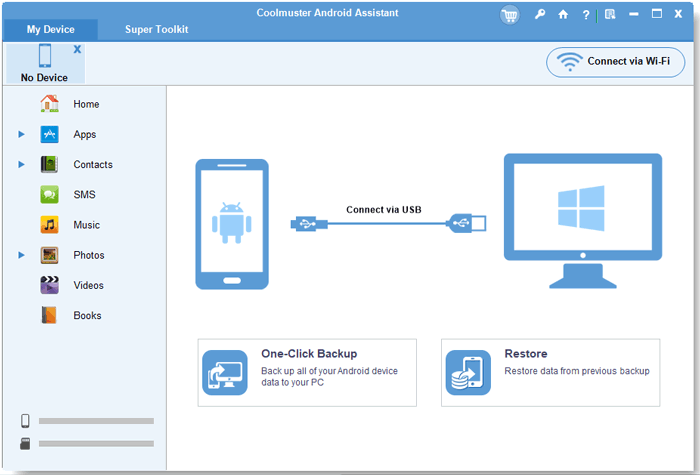
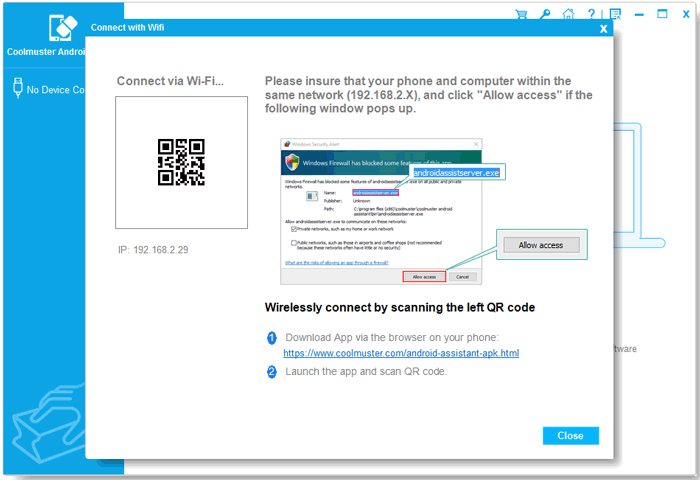
ステップ2。プログラムを起動し、「Wi-Fiで接続」をクリックします。
ソフトウェアを開き、インターフェース右上の 「Wi-Fiで接続」 オプションをクリックしてください。
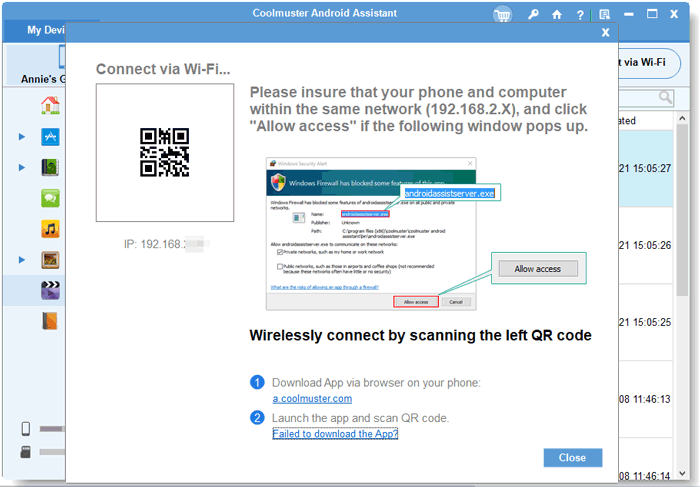
QRコードとワイヤレス接続の指示が表示されるポップアップウィンドウが表示されます。
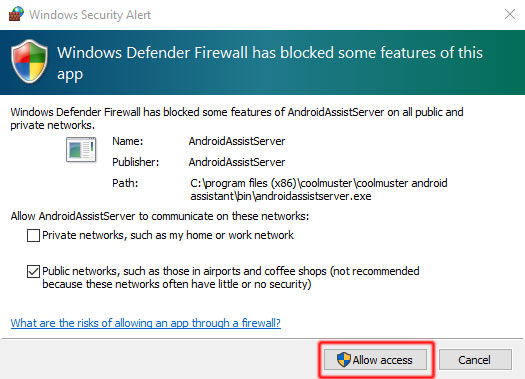
ステップ3。パソコンにネットワークアクセスを許可します(求められたら)。
Windows Defender Firewallのウィンドウが表示されたら、「アクセスを許可」をクリックして、プログラムがWi-Fiネットワーク経由で通信できるようにしてください。
注:このファイアウォールプロンプトは Windows PCにのみ表示されます。 Mac ユーザーはこのウィンドウを見ることはできません。
ステップ4。モバイルコンパニオンアプリをスマホにインストールします。
(1) CoolTransferの場合:AndroidスマホでGoogle Playストアを開き、「CoolTransfer」を検索し、「インストール」をタップします。
(2) アプリ Coolmuster Android Assistant : ChromeやSamsung Internetなどのスマートフォンブラウザを開き、 a.coolmuster.com にアクセスしてAPKファイルをダウンロードし、画面上の指示に従ってインストールを完了します。(詳細なAPKインストールガイド>>)
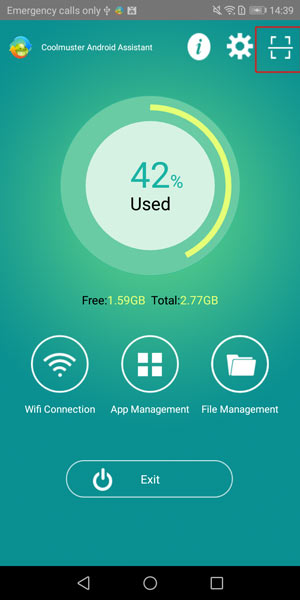
ステップ5。 両方のデバイスが同じWi-Fiネットワークに接続されていることを確認してください。
Androidデバイスとパソコンが同じWi-Fiネットワーク(例:192.168.2.X)を共有していることを確認してください。
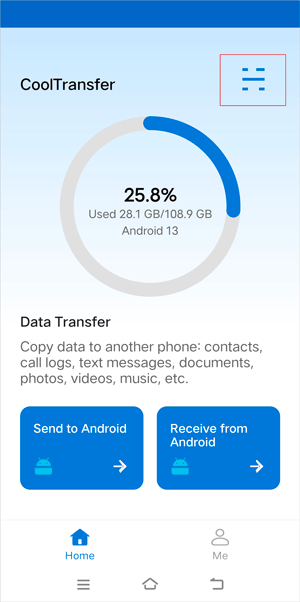
ステップ6。QRコードをスキャンして接続を完成させます。
AndroidデバイスでCoolmuster Android AssistantアプリまたはCoolTransferアプリを開き、スキャンアイコンをタップすると、画面に表示されるQRコードをスキャンします。検出されると、スマートフォンはソフトウェアに正常に接続されます。
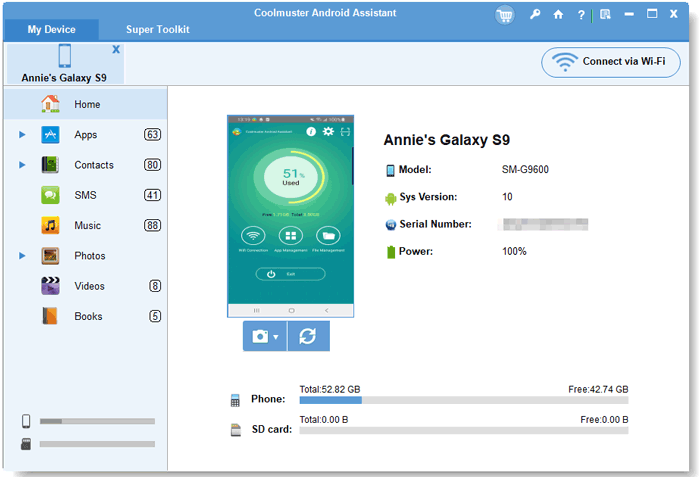
2.2 Coolmuster Mobile TransferでWi-Fi経由でAndroid接続する方法
Coolmuster Mobile Transfer: Android デバイス間でシームレスな電話間データ転送に最適な iOS 。
ステップ1。 Coolmuster Mobile Transfer をダウンロードしてパソコンにインストールしてください。
Windows 版: https://www.coolmuster.com/downloads/cool-mobile-transfer.exe
Mac 版: https://www.coolmuster.com/downloads/cool-mobile-transfer.dmg
ステップ2。プログラムを起動し、Wi-Fi接続を選択します。
プログラムを起動し、メインインターフェースの下部にある 「トラブルシューティングまたはWi-Fi接続? 」をクリックしてください。
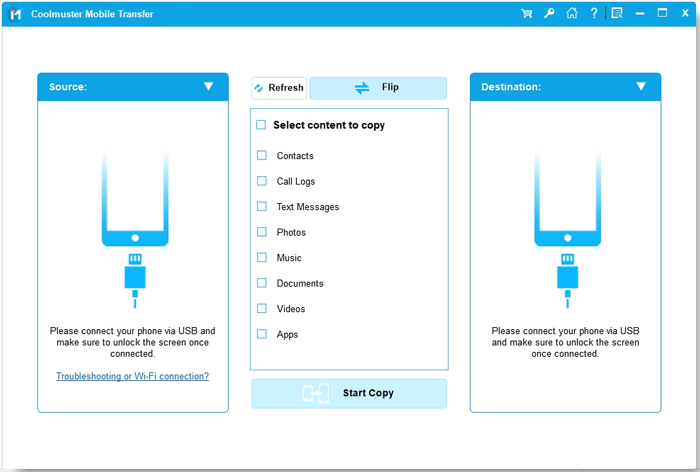
ポップアップのオプションウィンドウで 「Wi-Fiで接続」を選択してください。
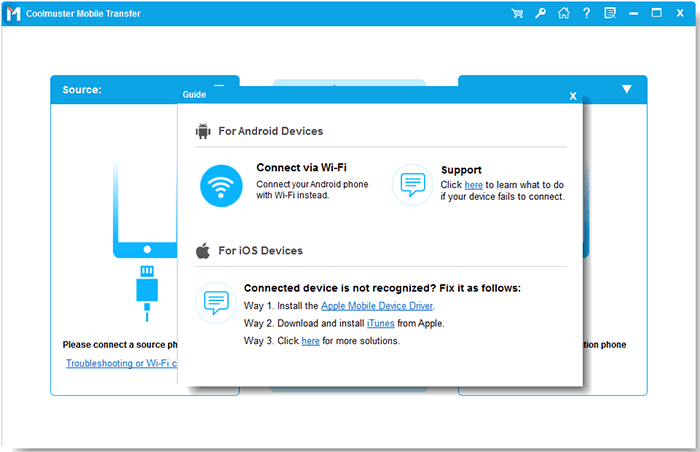
その後、プログラムは接続ガイドとQRコードが表示されたポップアップウィンドウを表示します。
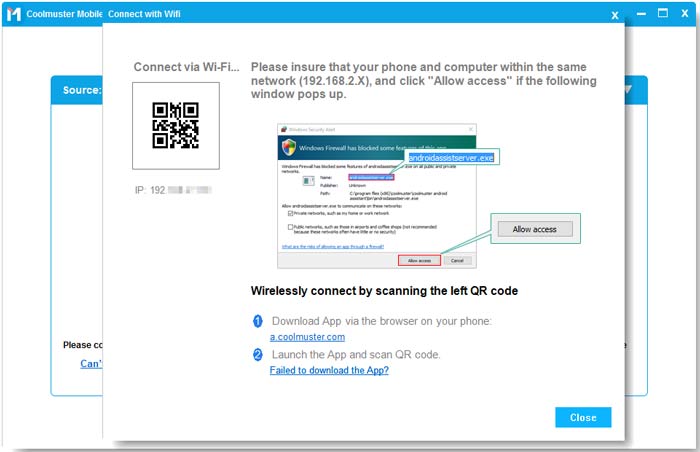
ステップ3。パソコンにネットワークアクセスを許可します(求められたら)。
Windowsファイアウォールのアラートが表示されたら、「アクセスを許可」をクリックしてネットワーク権限を付与してください。
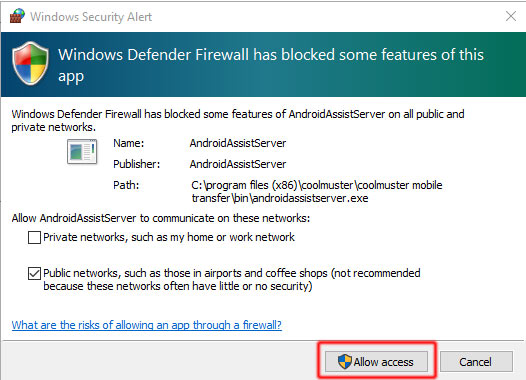
ステップ4。 Android アプリをインストールしてネットワーク接続を確認してください。
Androidの電話とPCの両方が同じネットワーク(例:192.168.2.X)に接続されているか確認してください。スマートフォンのブラウザを開き、https://www.coolmuster.com/android-assistant-apk.html にアクセスし、Coolmuster Android Assistantの相棒アプリをインストールしてください。(詳細なインストール手順は>>を参照してください)
ステップ5。ペアリングを完了するためにQRコードをスキャンします。
スマートフォンでコンパニオンアプリを起動し、デスクトップインターフェースに表示されるQRコードをスキャンしてください。認識されると、 Android デバイスは自動的に接続されます。
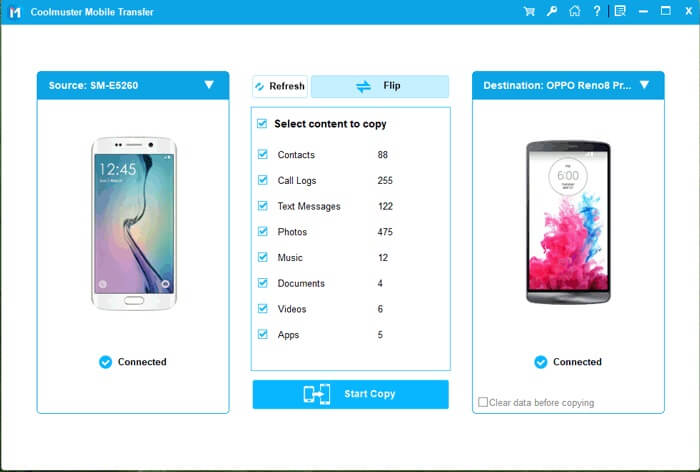
2.3 Coolmuster Android消しゴムでWi-Fi経由でAndroid接続する方法
Coolmuster Android Eraser:売却や寄付前に回復の見込みゼロで、すべてのプライベートな電話データを永久に消去するのに最適です。
ステップ1。 Coolmuster Android Eraserをダウンロードしてパソコンにインストールしてください。
Windows 版: https://www.coolmuster.com/downloads/cool-android-eraser.exe
Mac 版: https://www.coolmuster.com/downloads/cool-android-eraser-mac.dmg
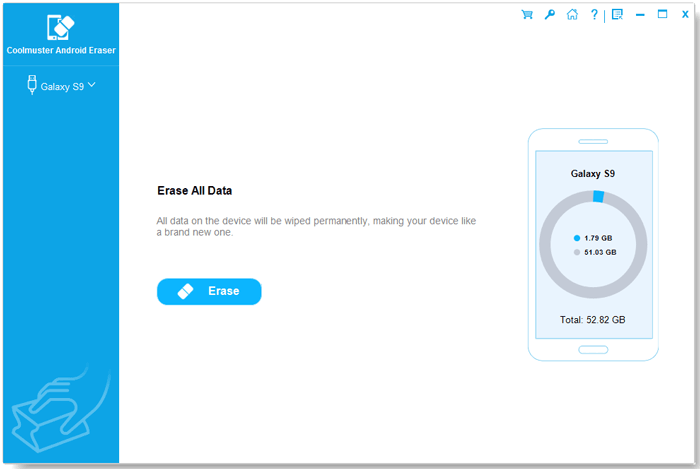
ステップ2。ソフトウェアを起動し、Wi-Fiアイコンをクリックします。
パソコンで消しゴムAndroidかけて、「接続されたデバイスが認識されていませんか?」の隣にあるWi-Fiアイコンクリックしてください。
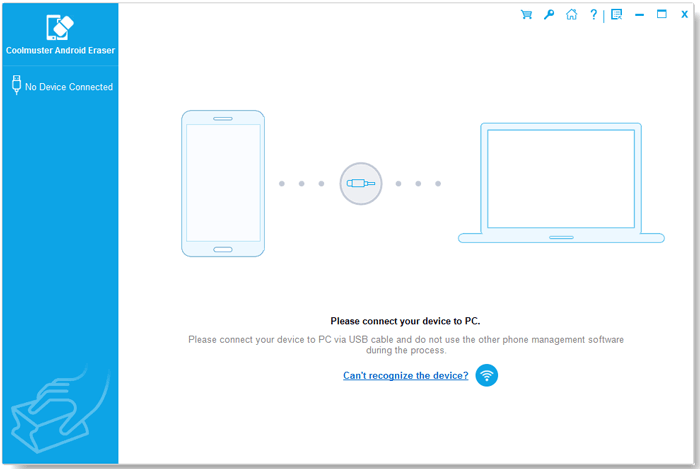
QRコードとWi-Fiペアリングの手順が表示されるウィンドウが表示されます。
ステップ3。パソコンにネットワークアクセスを許可します(求められたら)。
ファイアウォール Windows 表示されたら、「 アクセスを許可」 をクリックしてローカルネットワーク通信を許可してください。
ステップ4。 Android アプリをインストールし、同じネットワークに接続します。
Androidデバイスとパソコンが同じネットワーク(例:192.168.2.X)上にあることを確認してください。https://www.coolmuster.com/android-assistant-apk.html を通じてコンパニオンアプリをダウンロードしてスマートフォンにインストールしてください。(詳細手順は>>参照)
ステップ5。QRコードをスキャンして接続します。
Androidスマホでアプリを開き、デスクトップのQRコードをスキャンして、プログラムがデバイスを検出するのを待ちます。
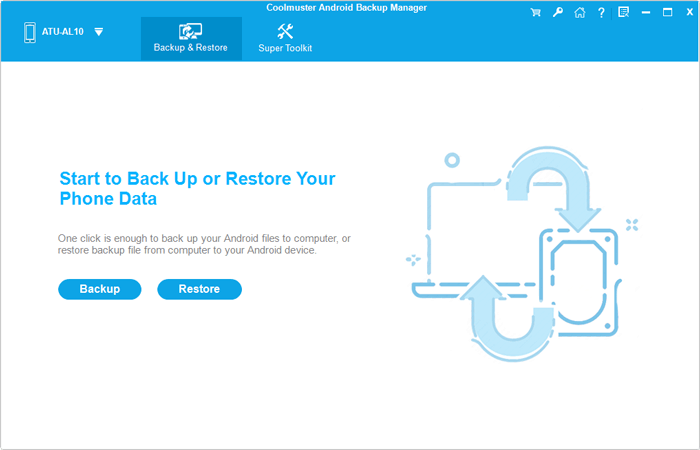
2.4 Coolmuster Android Backup ManagerでWi-FiでAndroidを接続する方法
Coolmuster Android Backup Manager:1クリックでPCへのバックアップとデータの復元ができる Android 、ローカルで。
ステップ1。 Coolmuster Android Backup Manager をダウンロードしてパソコンにインストールしてください。
Windows 版: https://www.coolmuster.com/downloads/cool-android-backup-and-restore.exe
Mac 版: https://www.coolmuster.com/downloads/cool-android-backup-and-restore-mac.dmg
ステップ2。プログラムを起動し、Wi-Fiアイコンをクリックします。
ソフトウェアを起動し、「接続されたデバイスが認識されません?」の横にあるWi-Fiアイコンをクリックします。
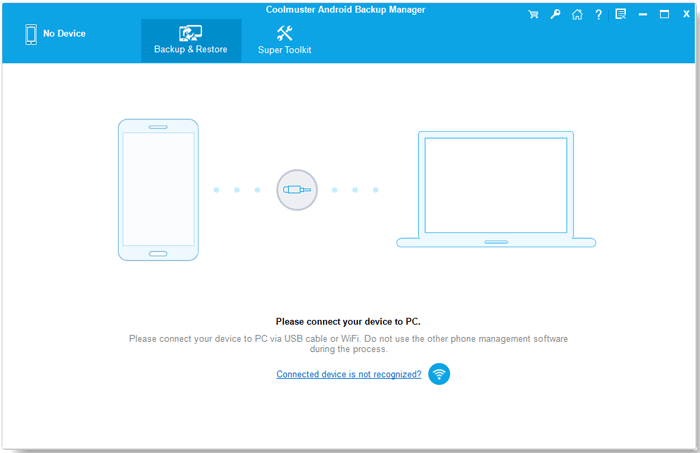
QRコード接続ガイドが表示されるウィンドウが表示されます。
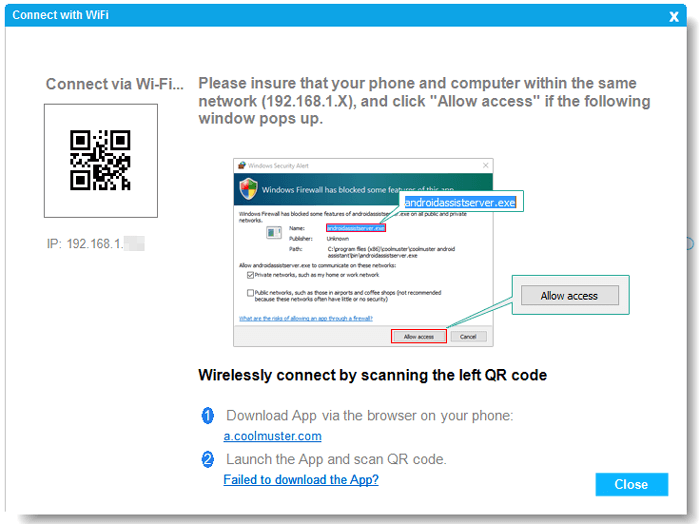
注意:Defender Firewall Windows 指示があれば、「 アクセスを許可」 をクリックして続行してください。
ステップ3。 Android アプリをインストールし、ネットワーク接続を確認します。
Androidの電話とパソコンが同じネットワークを共有していることを確認してください(例:192.168.2.X)。モバイルブラウザを開き、https://www.coolmuster.com/android-assistant-apk.html に移動してアプリのダウンロードとインストールを行います。(詳細手順は>>参照)
ステップ4。接続を完了するためにQRコードをスキャンします。
Androidデバイスでアプリを開き、PC画面に表示されるQRコードをスキャンしてください。接続したら、Androidデータのバックアップや復元を始められます。
パート3。Wi-Fi接続障害のトラブルシューティングとFAQ
CoolmusterデスクトッププログラムがWi-Fi経由でAndroidスマホを検出できない場合は、以下のトラブルシューティング手順を踏んでください:
1. デスクトップソフトウェアとモバイルアプリの更新:Coolmusterデスクトッププログラムとスマートフォンのモバイルコンパニオンアプリ(CoolTransferまたはAndroid Assistantアプリ)の両方が最新バージョンに更新されていることを確認してください。古いソフトウェアは接続プロトコルの不一致を引き起こす可能性があります。
2. ルーターのサブネットとバンドを確認する: 電話とPCの両方が同じネットワークのSSIDと周波数帯に接続されているか(例:両方とも2.4GHzか両方5GHz)に繋がっているか確認してください。
3. VPNとプロキシ設定を無効にする: アクティブなVPNやネットワークプロキシ設定はローカルIPルートを変更し、デバイス検出をブロックします。両方のデバイスで一時的にオフにしてください。
4. ファイアウォールおよびアンチウイルス権限の確認: ファイアウォールやサードパーティのセキュリティソフトウェア Windows 、アプリケーション同士がプライベートネットワーク上で通信できる Coolmuster 確認してください。
5. Wi-Fiとソフトウェアの再起動: デスクトップソフトを閉じ、スマホのWi-Fiをオフにしてから再度オンにし、プログラムを再起動してQRコードを再度スキャンします。
接続診断の詳細なステップバイステップガイドについては、以下をご覧ください:プログラムがAndroidデバイスを認識できない場合Coolmusterどうするか。
|
追加の技術サポートが必要ですか? それでもWi-Fi接続が確立できない場合は、当社の技術チームが対応いたします。以下の情報を support@coolmuster.com にメールでお送りください。 (1) あなたのコンピュータのオペレーティングシステム(例: Windows 11/10やmacOS)。 (2) Android の携帯電話ブランド、正確なモデル、OSのバージョン Android 。 (3) Wi-Fi接続が詰まる場所を示すスクリーンショット。(ヒント:WindowsのPrtScnを押して、ペイントに貼り付けてJPEGとして保存してください。) |

関連するデスクトップ製品FAQページ:

