要約:
Samsungのデータをバックアップおよび復元することで、重要なファイルを保護し、デバイス間でのデータ移行を容易にすることができます。このガイドでは、その方法を説明します。
サムスンは長年にわたり世界のスマートフォン出荷台数でトップの座を維持し、 Androidエコシステム内で最大の市場シェアを誇るブランドです。サムスンのバックアップと復元は、軽視すべきではない2つの操作です。不適切な方法で実行すると、データが消去されたり、永久に破損したりする危険性があるからです。サムスンのバックアップと復元を実行する方法は数多くありますが、信頼できるとされているのは以下の方法だけです。以下の適切な方法を使用することで、エラーのないサムスンのバックアップと復元を実行できます。
Samsung製スマートフォンからデータをバックアップする場合、公式ツール(Smart Switchなど)は基本的な機能しか提供していませんが、より効率的なバックアップ処理、包括的なデータカバレッジ、またはローカル暗号化管理のためにデータを直接コンピュータに保存したい場合は、 Coolmuster Android Backup Manager(Androidバックアップ復元)間違いなくより強力な選択肢となります。このツールは、最新のGalaxy S26を含むSamsungの全機種に対応しているだけでなく、バックアップ内容を完全に制御できるため、不要なストレージ消費を回避できます。
Androidバックアップマネージャーの主な機能
01コンピュータにAndroid Backup Manager をダウンロードし、実行してください。
02 Samsung デバイスを USB ケーブルで PC に接続し、USB デバッグを有効にして、指示に従ってプログラムが電話を認識するようにします。
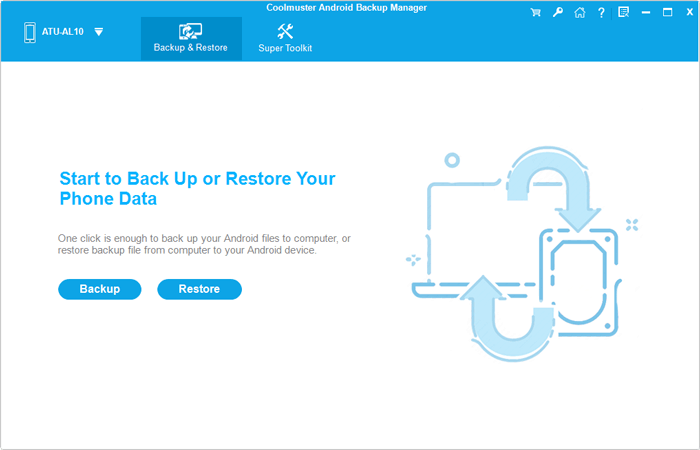
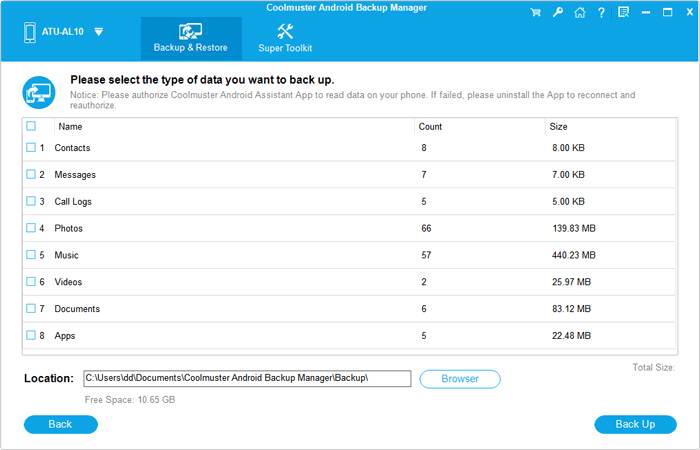
03お使いの携帯電話が検出されたら、「バックアップ」オプションを選択します。バックアップしたいコンテンツを選択し、次にPC上のSamsungバックアップを保存する場所を選択します。その後、「バックアップ」ボタンをクリックしてSamsungデータをPCにバックアップします。
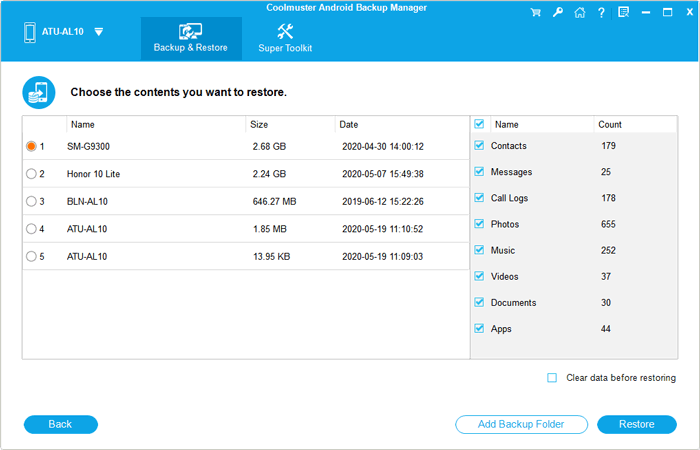
プログラムがSamsungデバイスを検出したら、メインインターフェースから「復元」オプションをクリックします。復元したいバックアップレコードとファイルの種類を選択し、「復元」ボタンをクリックして、バックアップファイルを接続済みのSamsungスマートフォンに復元します。
ビデオガイド
Samsung Cloudは、Samsung製スマートフォンのデータをバックアップおよび復元するための組み込みソリューションを提供します。連絡先、カレンダー、写真、メモ、アプリなどをバックアップできるだけでなく、必要に応じてすべてをシームレスに復元することも可能です。Samsung Cloudは、クラウドベースのバックアップソリューションを好むユーザーにとって非常に便利で、スマートフォンを紛失したり破損したりした場合でも、データが安全に保護されます。
ステップ1. Samsungスマートフォンの「設定」を開き、「クラウドとアカウント」をタップします。
ステップ2. Samsung Cloudセクションで、「バックアップと復元」をタップします。
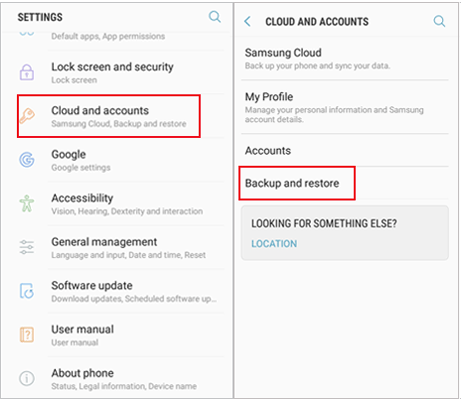
ステップ3.「データのバックアップ」をタップします。ここで、アプリ、連絡先、写真、メッセージなど、バックアップしたい項目を選択できます。
ステップ4.データを選択したら、「バックアップ」をタップしてバックアッププロセスを開始します。データはSamsung Cloudに安全に保存されます。
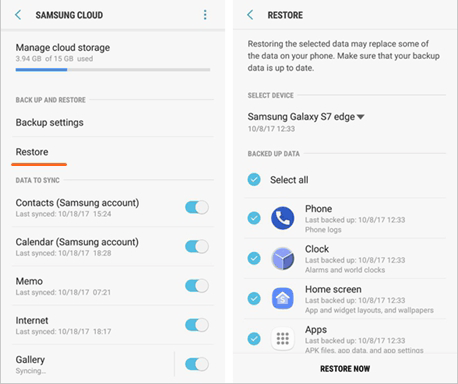
ステップ1. 「設定」を開き、「アカウントとバックアップ」を選択して、「Samsung Cloud」を選択します。
ステップ2. 「復元」をタップし、復元元のバックアップファイルを選択します。
ステップ3.復元したい項目を選択し、「今すぐ復元」をタップします。選択したデータがSamsungデバイスに復元されます。
Samsung Smart SwitchはWindows Samsungデバイスのバックアップと復元を行うための公式ツールです。WindowsおよびMacコンピューター、そしてモバイルデバイスに対応しており、 スマートフォン間でデータを迅速かつ簡単に転送できます。新しいSamsungスマートフォンに機種変更する場合や、すべてのデータをPCまたはMacにバックアップする必要がある場合に最適なツールです。
ステップ1. Samsung Smart Switchをコンピューターにダウンロードしてインストールするか、モバイルデバイスで起動します。
ステップ2:USBケーブルまたはWi-Fiを使用して、Samsungデバイスをコンピューターに接続します。
ステップ3.Smart Switchを開き、「バックアップ」をクリックします。バックアップしたいデータの種類を選択できます。
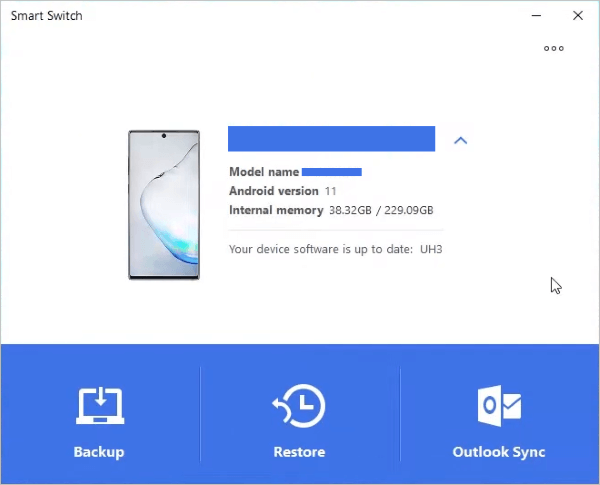
ステップ4.バックアップを保存するコンピューター上の場所を選択し、「OK」をクリックして処理を開始します。
ステップ1:コンピューターでSmart Switchを起動し、USBケーブルでデバイスを接続します。
ステップ2. デバイスが認識されたら、「復元」をクリックします。
ステップ3.「今すぐ復元」をクリックします。以前に作成したバックアップから復元する場合は、「別のバックアップを選択」をクリックします。
ステップ4.スマートフォンで「許可」をタップします。
ステップ5.「OK」をクリックして復元を完了します。これで、すべてのデータにアクセスできるようになります。
注: Smart Switchは、通常のデータ転送において、 Android 4.3以降を搭載したGalaxyスマートフォンに対応しています。暗号化されたデータ転送には、 Android 7.0以降が必要です。対応コンピューターは、 Windows 10以降、またはmacOS 10.9以降を搭載したコンピューターです。Chromebookはサポートされていません。
Googleドライブは、Samsungのデータを簡単かつ安全にバックアップおよび復元できるツールです。連絡先、カレンダー、アプリデータ、デバイス設定などを自動的にバックアップするため、Googleユーザーにとって便利なツールと言えるでしょう。ただし、Googleドライブのストレージ容量は15GBに制限されているため、大容量のバックアップには不十分な場合がある点には注意が必要です。
手動バックアップ
ステップ1. この機能にアクセスするには、「設定」に移動して開きます。
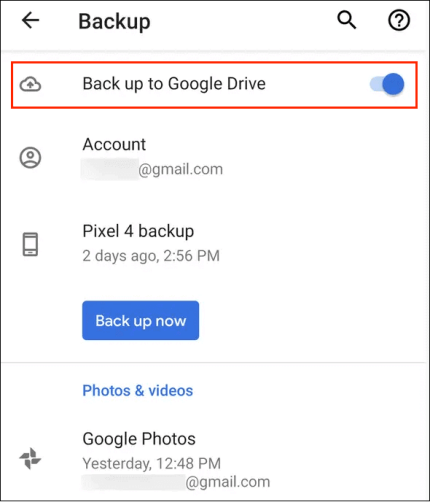
ステップ2. 「アカウントとバックアップ」をタップし、Googleドライブの下にある「データのバックアップ」を選択します。
ステップ3.「今すぐバックアップ」をクリックします。
自動バックアップ
Googleは、スマートフォンがWi-Fiネットワークに接続され、アイドル状態であり、かつ少なくとも2時間充電されている場合、自動的にスマートフォンのデータをバックアップします。
ステップ 1. スマートフォンで Google アカウントの自動バックアップを有効にするには、「設定」に移動して開きます。
ステップ2. 「アカウントとバックアップ」をタップし、Googleドライブの下にある「データのバックアップ」を選択します。
ステップ3. 「モバイルデータまたは従量制Wi-Fiデータを使用してバックアップする」の横にあるスイッチをオンにします。
ステップ1. Samsungデバイスをリセットした後、または新しいデバイスを設定した後、Googleアカウントでサインインします。
ステップ2.プロンプトが表示されたら、「Googleドライブから復元」を選択します。
ステップ3.復元したいデータが含まれているバックアップファイルを選択し、画面の指示に従って復元を完了します。
外部ストレージに対応したSamsung製デバイスの場合、SDカードを使用することは重要なファイルをバックアップする効果的な方法です。この方法を使えば、写真、動画、音楽、ドキュメントなどをSDカードに保存し、別のデバイスやコンピューターに転送して安全に保管できます。
ステップ1:SDカードをSamsungデバイスに挿入します。
ステップ2. 「設定」を開き、「ストレージ」に移動します。
ステップ3. 「SDカード」を選択し、バックアップしたいファイル(写真、ビデオなど)を選択します。
ステップ4. 「SDカードに移動」をタップしてバックアッププロセスを開始します。
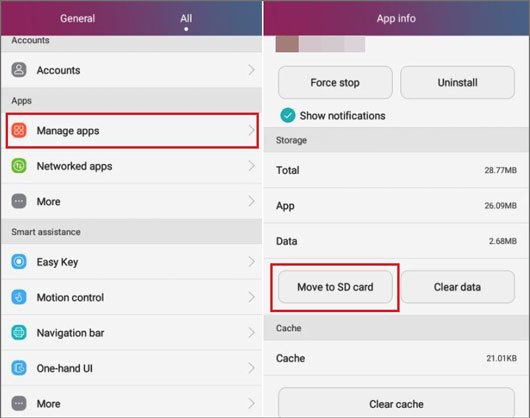
ステップ1:SDカードをSamsungデバイスに挿入します。
ステップ2. 「マイファイル」または「ファイルマネージャー」を開き、SDカードに移動します。
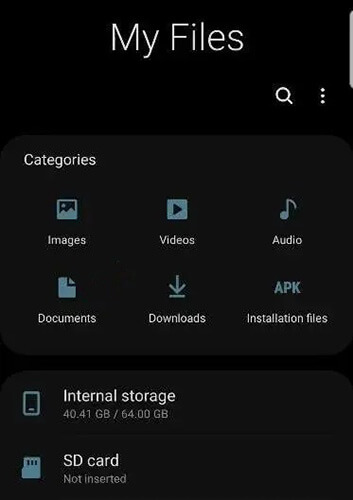
ステップ3. 復元したいファイルを選択し、「電話ストレージにコピー」または「電話に移動」をタップします。
バックアッププロセスを完全に制御したいユーザーにとって、手動バックアップは便利な選択肢となります。この方法では、Samsungデバイスからコンピューターまたは外部ストレージデバイスにファイルをコピー&ペーストします。
ステップ1:USBケーブルを使ってSamsungデバイスをコンピューターに接続します。
ステップ2. 「ファイルエクスプローラー」( Windows )または「Finder」( Mac )を開き、デバイスを選択します。
ステップ3.ファイル(写真、ビデオ、音楽など)をコンピュータまたは外部ストレージデバイスにコピー&ペーストします。
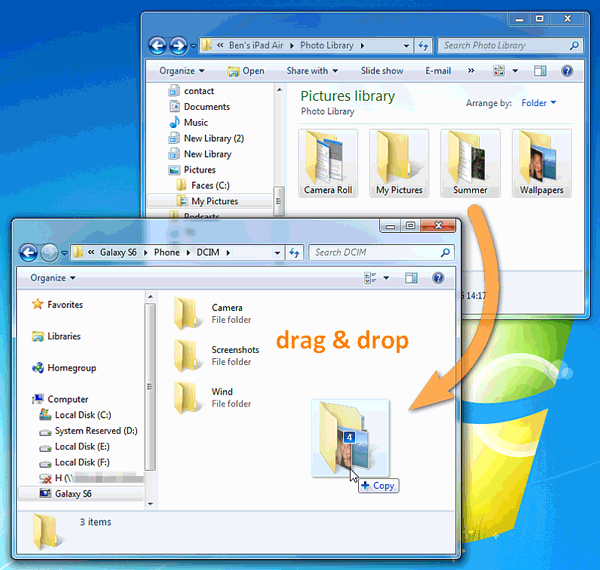
ステップ1. バックアップストレージデバイスをSamsung製スマートフォンに接続します(USBまたはSDカードを使用)。
ステップ2. 「ファイルエクスプローラー」または「マイファイル」を開き、バックアップ場所に移動します。
ステップ3.ファイルをスマートフォンの内部ストレージの目的の場所にコピーします。
まとめると、上記で述べた方法にはそれぞれ長所と短所があります。Samsung CloudやGoogle Driveのようなクラウドベースのソリューションは便利ですが、ストレージ容量に制限があり、すべての種類のデータをバックアップできるわけではありません。Samsung Smart Switchはデバイス間でデータを転送する確実な方法ですが、処理速度が遅く、コンピュータが必要です。SDカードや手動バックアップは完全な制御が可能ですが、手間がかかり、バックアップしたいすべてのデータを網羅できるとは限りません。
より完全で手間のかからない操作性を求めるなら、 Coolmuster Android Backup Manager(Androidバックアップ復元)最適です。ワンクリックでバックアップと復元が可能で、あらゆる種類のデータをカバーし、他の方法のような制限や複雑さなしに、ファイルの安全性を確保します。スピード、セキュリティ、使いやすさのいずれを重視する場合でも、 Coolmuster Android Backup Manager(Androidバックアップ復元) Samsungスマートフォンのバックアップと復元に強くお勧めです。
関連記事:
サムスンのバックアップを新しいスマートフォンに復元する方法とは?完全ガイド
Samsungメッセージのバックアップ:Samsung SMSを簡単にバックアップする6つの方法





 PC版ダウンロード
 Mac版ダウンロード


