要約:
Samsung Cloudは、Samsung製スマートフォンでサポートされているデータをバックアップおよび復元するための便利な方法を提供します。Samsung Cloudを使用して、次のことができます。
スマートフォンのバックアップは、データを保護する上で最も重要なことの一つです。連絡先や写真、メッセージ、アプリなど、スマートフォンには多くのデータが保存されているため、それらのデータを失うことは大きな問題となります。幸いなことに、Samsung Cloud Backupは、Samsungの重要な情報をすべてバックアップおよび復元するためのシンプルで効果的な方法を提供しています。しかし、このサービスを知らない方や、Samsungデータのバックアップにこの機能を使用する方法を知らない方もいるかもしれません。そこで、Samsung Cloudサービスの使用方法について詳細な手順を説明する記事を作成しました。ご興味のある方は、ぜひ読み進めてください。
はい、サムスンは「Samsung Cloud Backup」というクラウドバックアップソリューションを提供しています。ほとんどのサムスン製デバイスで利用可能で、重要なデータをクラウドにバックアップできます。この機能は、スマートフォンを紛失した場合や新しいデバイスに機種変更する必要がある場合に特に便利で、新しいデバイスへのデータ移行をスムーズかつ簡単に行うことができます。
ただし、Samsung Cloudで提供される無料ストレージ容量は5GBまでですのでご注意ください。この機能を利用するにはSamsungアカウントが必要で、自動バックアップにはWi-Fi接続が必要です。
Samsung Cloudの使い方がわからない?ご安心ください。このセクションでは、ギャラリーなどのデータをSamsung Cloudにバックアップする方法と、Samsung Cloudからバックアップを復元する方法をご紹介します。
Samsung Cloud Backupの設定は簡単で迅速です。以下の手順に従って、Samsungスマートフォンをクラウドにバックアップしてください。
ステップ1. まず、Samsung端末の「設定」アプリを開きます。
ステップ2. 下にスクロールして「アカウントとバックアップ」をタップします。
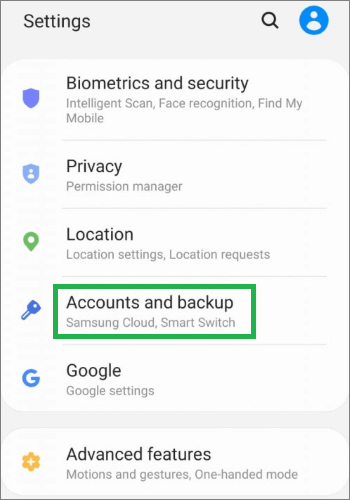
ステップ3.ここで「Samsung Cloud」を選択し、Samsungアカウントでログインしてください。
ステップ4:写真、連絡先、アプリデータなど、データのバックアップに関するさまざまなオプションが表示されます。バックアップしたい項目を選択してください。
ステップ5.「今すぐバックアップ」をタップしてプロセスを開始します。定期的にデータをバックアップするために、自動バックアップを有効にすることもできます。
Samsung Cloudのバックアップに失敗しましたか?以下に、効果的な解決策を8つご紹介します。
Samsung Cloudからの復元も同様に簡単です。データの復元が必要になった場合は、以下の手順に従ってください。
ステップ1. Samsung端末で設定アプリを開きます。
ステップ2. メニューから「アカウントとバックアップ」を選択します。
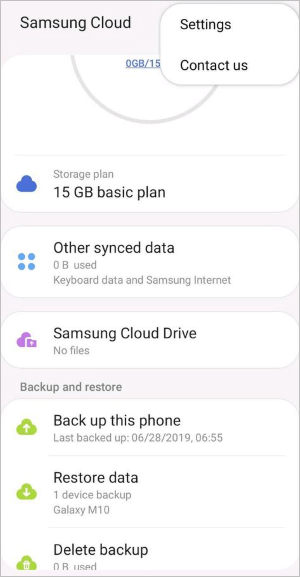
ステップ3. 「Samsung Cloud」をタップし、まだログインしていない場合はログインしてください。
ステップ4. 「データの復元」セクションに、以前のバックアップの一覧が表示されます。復元したいバックアップを選択し、「復元」をタップします。
1. Samsung Cloudは写真やテキストメッセージをバックアップしますか?
はい、Samsung Cloudは写真、動画、連絡先、テキストメッセージのバックアップに対応しています。ただし、バックアップできるデータの種類は地域や端末の機種によって異なる場合があるため、お住まいの地域でサポートされているデータを確認することをお勧めします。
2. Samsung Cloudはどのくらいの頻度でバックアップを行いますか?
Samsung Cloudは、スマートフォンがWi-Fiに接続され充電されているときに、データを自動的にバックアップします。手動でバックアップしたい場合は、設定画面から「今すぐバックアップ」をタップしてください。
3. Samsung Cloudのバックアップにアクセスするにはどうすればよいですか?
Samsung Cloudのバックアップにアクセスするには、スマートフォンの「アカウントとバックアップ」設定にある「Samsung Cloud」セクションに移動してください。バックアップを表示および管理するには、Samsungアカウントにログインする必要があります。
Samsung Cloudは便利なツールですが、データの管理をより細かく制御できる代替バックアップソリューションとして、 Coolmuster Android Backup Manager(Androidバックアップ復元)検討してみるのも良いでしょう。
このソフトウェアを使えば、データを直接コンピュータにバックアップできるため、クラウドストレージの容量制限を回避できます。クラウドサービスに頼りたくない方や、よりカスタマイズ可能なバックアップソリューションを求める方に最適です。
Androidバックアップマネージャーの主な機能
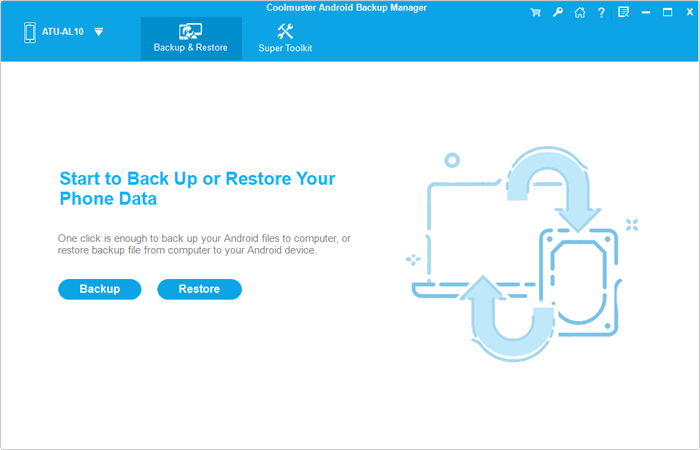
01お使いのコンピューターにAndroid Backup Manager をインストールしたら ( WindowsとMac両方に対応)、お好みの方法 (Wi-Fi または USB) を使用して Samsung スマートフォンをコンピューターに接続します。画面の指示に従って、Samsung デバイスで USB デバッグを有効にします。ソフトウェアがスマートフォンを検出すると、次のインターフェースが表示されます。
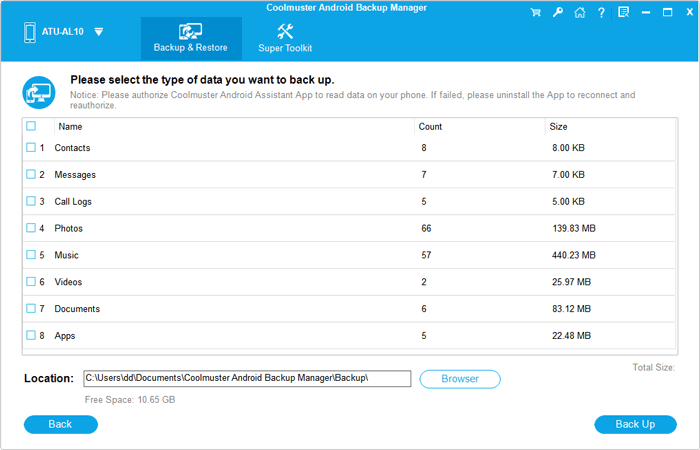
02 「バックアップ」オプションをクリックし、バックアップしたいコンテンツを選択してから、Samsungのバックアップを保存するコンピューター上の場所を選択します。選択後、「バックアップ」ボタンをクリックして、Samsungのデータをコンピューターにバックアップします。
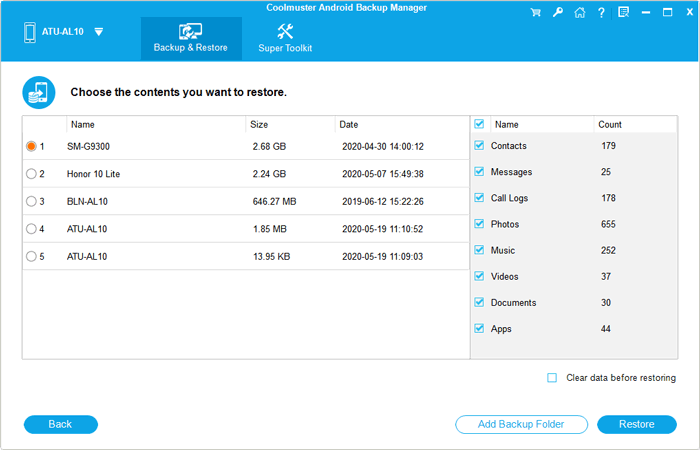
01バックアッププロセスの手順 1 で説明したように、Samsung の携帯電話とコンピューター間の接続が完了したら、「復元」モジュールを選択します。
02バックアップを選択し、復元したいコンテンツにチェックを入れてから、「復元」ボタンをクリックします。コンピューター上の任意の場所に保存されているバックアップの場合は、「バックアップフォルダーの追加」をクリックしてバックアップリストに追加できます。
ビデオガイド
個人情報を保護するにはデータのバックアップが不可欠です。Samsung Cloud Backupを使えば、あらゆるデータを安全に保つことができます。連絡先、写真、アプリデータなど、バックアップしたいデータの種類に関わらず、Samsung CloudはSamsungデバイスとシームレスに連携するシンプルなソリューションを提供します。ただし、より詳細な制御を希望し、ローカルバックアップソリューションをお探しの場合は、 Coolmuster Android Backup Manager(Androidバックアップ復元)優れた代替手段となります。信頼性が高く高速で、クラウドのストレージ容量制限を気にすることなく、データをコンピュータに安全に保存できます。
どの方法を選択するにしても、大切な情報を失うリスクを避けるため、定期的にデータのバックアップを取るようにしてください。
関連記事:
サムスンのバックアップを新しいスマートフォンに復元する方法とは?完全ガイド
Samsungのバックアップと復元に関する5つの実証済みソリューション





 PC版免費下載
 Mac版免費下載


