要約:
パソコンでSamsungの連絡先を編集することは、大量の連絡先リストを効率的に管理する便利な方法です。このガイドでは、クラウドベースの管理、デスクトップでの連絡先編集、ファイルベースの編集方法など、パソコンでSamsungの連絡先を更新、整理、管理するための実践的な方法を解説します。少数の連絡先を修正したい場合でも、複数の連絡先を一度に処理したい場合でも、適切な解決策が見つかるはずです。
Samsung製スマートフォンから直接連絡先を管理するのは、特に複数の名前、電話番号、メールアドレスを一度に更新する必要がある場合など、時に不便です。小さな画面で大量の連絡先を編集するのは、時間もかかり、イライラさせられます。幸いなことに、PCを使えばSamsungの連絡先を簡単に編集できます。
この記事では、パソコンでSamsungの連絡先を簡単に編集できる3つの実用的な方法をご紹介します。Googleコンタクト、プロ仕様のデスクトップツール、ファイルへのエクスポートなど、お好みの方法がきっと見つかるはずです。
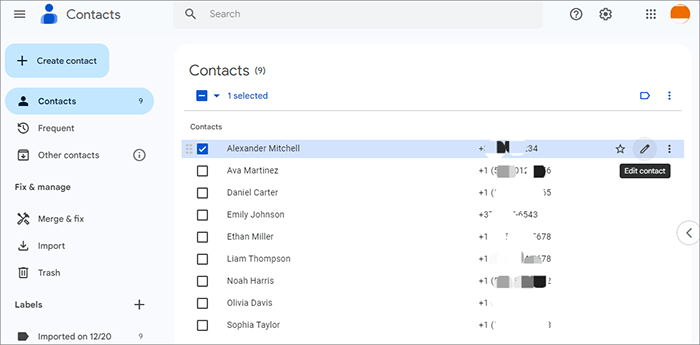
Samsungの連絡先がGoogleアカウントと同期されている場合、パソコンのGoogleコンタクトから直接管理・編集できます。この方法は簡単で無料、追加のソフトウェアも不要です。
Googleコンタクトを使ってPC上でSamsungの連絡先を編集する手順:
ステップ1. Samsungスマートフォンで、「設定」>「アカウントとバックアップ」>「アカウントの管理」に進みます。
ステップ2.Googleアカウントを選択し、「連絡先の同期」を有効にします。
ステップ 3. コンピューターでブラウザを開き、 https://contacts.google.comにアクセスします。
ステップ4.Samsung端末でログインしているのと同じGoogleアカウントを使用してサインインしてください。
ステップ5:これで、連絡先を一括で表示、追加、削除、編集できます。変更内容は自動的にスマートフォンに同期されます。
長所:
短所:
クラウド同期に頼らず、PC上でSamsungの連絡先をより直接的かつ柔軟に管理したいなら、 Coolmuster Android Assistant(Androidデータ移行)最適な選択肢です。このアプリを使えば、PCから直接連絡先の表示、編集、削除、インポート、エクスポート、追加を行うことができます。
Coolmuster Android Assistantの主な機能:
Samsung Galaxy S26/S25の連絡先をパソコンで編集する方法は?
01まず、上記のボタンをクリックして、この連絡先エディターをPCにダウンロードしてインストールしてください(ここでは例としてWindows版を使用します)。次に、アプリを起動し、USBケーブルを使ってSamsung製スマートフォンをコンピューターに接続してください。
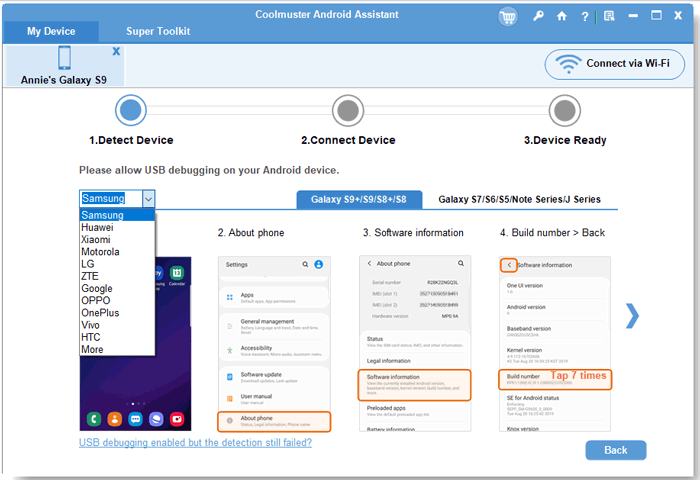
02このソフトウェアを初めて実行する場合、次の画像が表示されることがあります。これは、最初にスマートフォンでUSBデバッグを有効にする必要があることを示しています。プログラムがデバイスを検出できる場合は、次のステップに直接進んでください。SamsungデバイスでUSBデバッグを有効にする方法については、こちらの記事をご覧ください。
03 USBデバッグを有効にした後、スーパーユーザー要求が表示されたら、スマートフォンで「許可」をクリックして、プログラムにスーパーユーザー権限を付与してください。すると、以下のように、スマートフォンの機種、システムバージョン、ストレージ容量など、スマートフォンのすべての情報がメイン画面に表示されます。
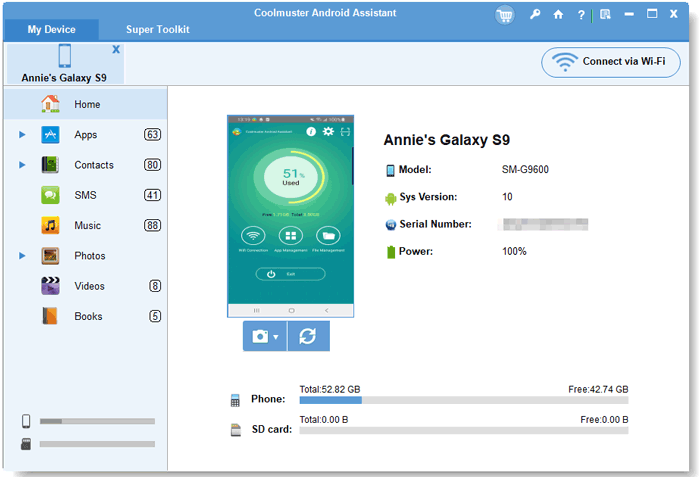
04お使いの携帯電話のデータはすべて、左側のメニューに自動的に検出され、分類されます。この操作を行うには、「連絡先」>「すべての連絡先」アイコンをクリックして連絡先ウィンドウを開くだけです。すると、Samsung製携帯電話のすべての連絡先が中央にリスト表示されます。
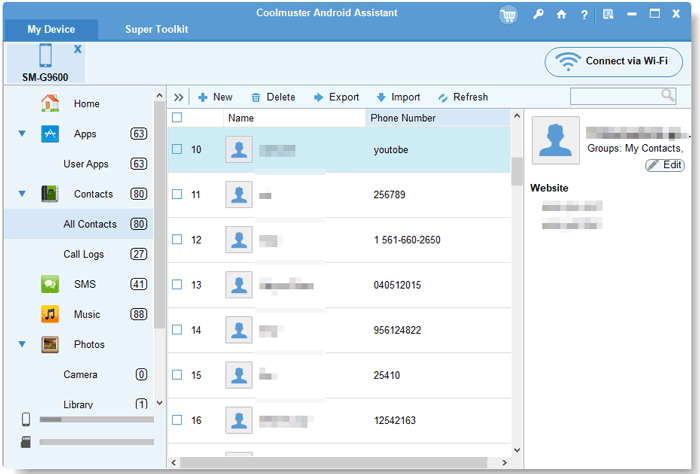
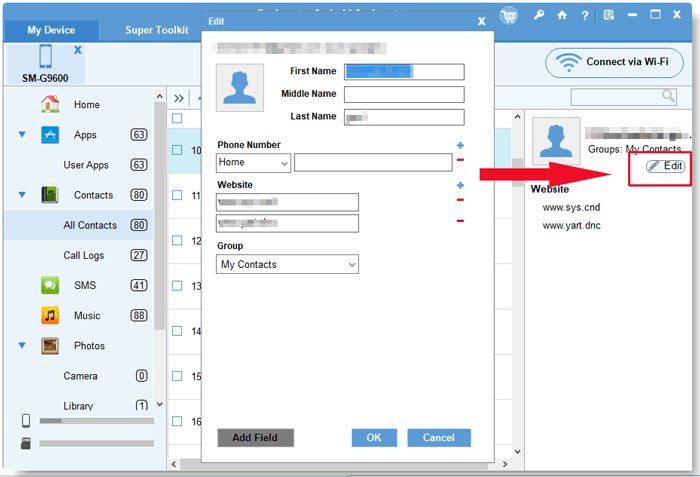
05コンピューター上で編集したい連絡先を選択し、「編集」ボタンをクリックして、右側のボックスにある連絡先情報(名前、グループ、ウェブサイト、住所、電話番号、メモ、ニックネーム、メールアドレスなど)を編集します。
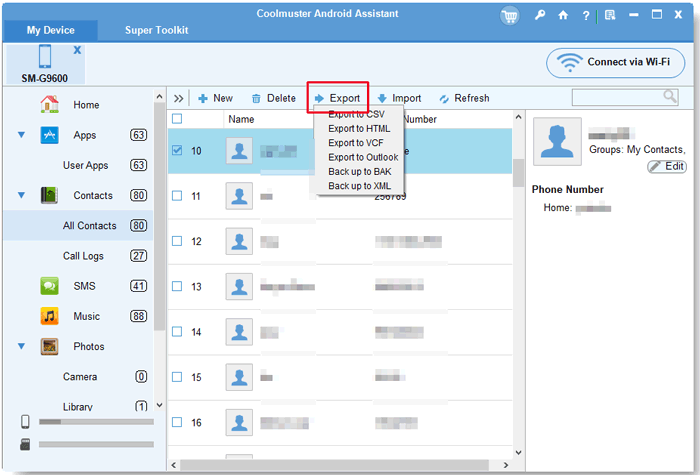
エクスポート: Samsungの連絡先をバックアップしたい場合は、上部メニューの「エクスポート」ボタンをクリックします。すると、「パス」選択ダイアログが表示されるので、エクスポートした連絡先の保存場所を選択できます。
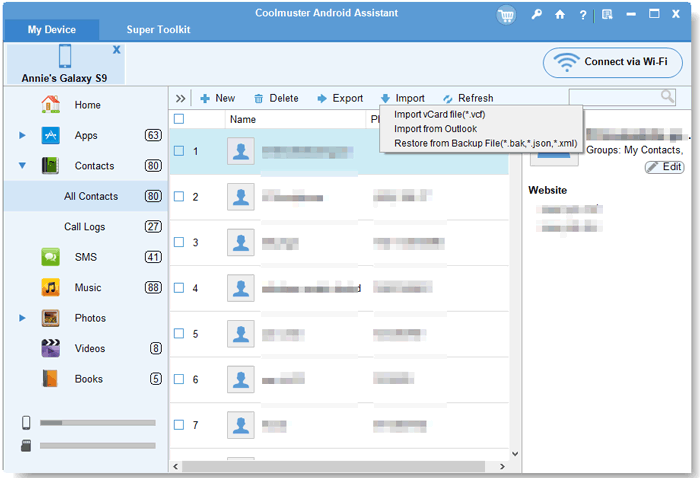
インポート:パソコンからAndroid端末にバックアップした連絡先をインポートします。
追加:パソコンからAndroidスマートフォンに新しい連絡先を作成できます。
削除: Androidスマートフォンから不要な連絡先や重複した連絡先を削除します。
ビデオチュートリアル
別の方法としては、Samsungの連絡先を連絡先ファイルにエクスポートし、コンピューターで編集してから、更新したファイルをスマートフォンに再インポートする方法があります。
サムスンの連絡先をエクスポートする手順は以下のとおりです。
ステップ1. Samsungのスマートフォンで、連絡先アプリを開きます。
ステップ2. 「メニュー(3つの点)」>「連絡先の管理」>「エクスポート」をタップします。
ステップ3.連絡先を.vcf(vCard)ファイルにエクスポートします。
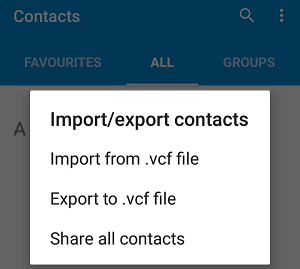
ステップ4.エクスポートしたファイルをUSB、メール、またはクラウド経由でコンピュータに転送します。
ステップ5.Excelまたは互換性のある連絡先編集ソフトを使用してVCF/CSVファイルを開きます。編集を行い、ファイルを保存します。
ステップ6.更新されたファイルをSamsungのスマートフォンに転送します。
ステップ7. 連絡先アプリで、「インポート」をタップして、編集した連絡先リストを復元します。
長所:
短所:
PCでSamsungの連絡先を編集すると、時間を節約でき、大量の連絡先リストの管理がはるかに容易になります。
ご自身のニーズに最適な方法を選択して、Samsungの連絡先を簡単に管理しましょう。
関連記事:
Samsung端末からPCへ連絡先を転送する方法【6つの便利な方法】
Androidで連絡先を編集する2つの簡単な方法と5つの優れたエディター





 PC版ダウンロード
 Mac版ダウンロード


