要約:
iPhoneの画面をiPadにミラーリングするにはどうすればいいですか?無料の解決策が見つかりません。インターネットで調べても全く役に立ちません。AirPlayオプションしか表示されませんが、うまく動作しません。どなたか助けていただけませんか?また、画面ミラーリングを押しても、iPhoneにもiPadにもデバイスが表示されません。どうすればいいのでしょうか?!
- Redditより
iPhoneとiPadの両方をお持ちの場合、動画視聴、プレゼンテーション、オンライン授業への参加、またはより大きな画面でのコンテンツ共有のために、iPhoneの画面をiPadにミラーリングしたいと思うかもしれません。Appleはこの機能を標準搭載していませんが、iPhoneからiPadへの画面ミラーリングを簡単かつ迅速に行える信頼性の高いサードパーティ製アプリがいくつかあります。
このガイドでは、iPhoneの画面をiPadにミラーリングする、実績のある3つの方法をご紹介します。リモートサポート、画面共有、日常的な使用など、どのような用途でも、すぐに使い始められるよう、手順を追って説明しています。
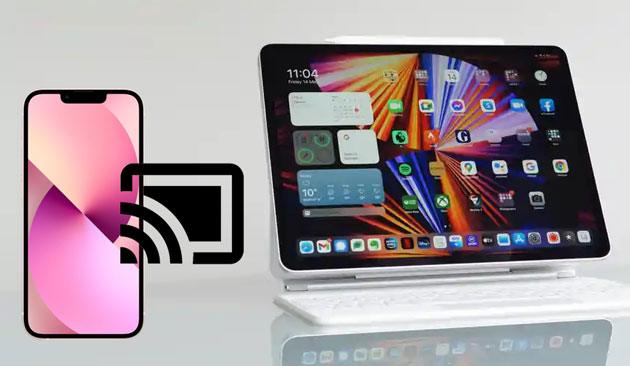
はい、ただしAppleの標準搭載AirPlay機能ではできません。iPhoneとiPadはどちらもAirPlayに対応していますが、iPadはデフォルトではAirPlayレシーバーとして機能しません。そのため、iPhoneで画面ミラーリングをタップしても、利用可能なデバイスとして表示されません。Appleは現在、Apple TV、対応スマートテレビ、AirPlayレシーバーとして設定されたMacなど、互換性のあるレシーバーへのAirPlayストリーミングのみを許可しています。
幸いなことに、だからといってiPhoneの画面をiPadにミラーリングすることが不可能というわけではありません。サードパーティ製の画面ミラーリングアプリを使えば、iPadを画面受信側として利用し、同じWi-Fiネットワーク上でiPhoneの画面をリアルタイムで表示できます。以下のセクションでは、信頼できる3つの方法をご紹介しますので、ご自身のニーズに最適な方法をお選びください。
iPhoneの画面をiPadに確実にミラーリングする方法をお探しなら、TeamViewerは最適な選択肢です。TeamViewerは主にリモートサポートとデバイス管理向けに設計されていますが、 iOSデバイス間でのリアルタイム画面共有にも対応しています。そのため、プレゼンテーション、トラブルシューティング、あるいは単にiPhoneの画面をより大きなディスプレイで表示したい場合など、様々な場面で活用できます。
TeamViewerを使ってiPhoneの画面をiPadにミラーリングする方法は以下のとおりです。
ステップ1:App Storeから、iPhoneにTeamViewer QuickSupportを、iPadにTeamViewer Remoteをインストールします。
ステップ2. iPhoneのコントロールセンターを開き、「画面録画」ボタンを長押しし、「TeamViewer QuickSupport」を選択して、「ブロードキャストを開始」をタップします。

ステップ3. iPadでTeamViewer Remoteを起動し、QuickSupportアプリに表示される接続IDまたはセッションコードを使用してiPhoneに接続します。
ステップ4.iPhoneにプロンプトが表示されたら、「許可」をタップして画面共有のリクエストを承認します。
ステップ5.接続が確立されると、iPhoneの画面がiPadにリアルタイムで表示されます。
長所
短所
画面ミラーリング専用の軽量アプリをお探しなら、EasyCastを試してみる価値があります。同じWi-Fiネットワーク経由でiPhoneの画面をiPadにワイヤレスでミラーリングできるため、複雑な設定なしで動画視聴、プレゼンテーションの共有、アプリのデモなどに最適です。
EasyCastを使ってiPhoneの画面をiPadにミラーリングする方法は以下のとおりです。
ステップ1:App StoreからEasyCastをiPhoneとiPadの両方にインストールします。
ステップ2.両方のデバイスを同じWi-Fiネットワークに接続し、それぞれのデバイスでEasyCastを起動します。
ステップ3.iPadで「受信モード」を有効にして、画面共有のリクエストを受信できるようにします。
ステップ4.iPhoneで、利用可能なデバイスのリストからiPadを選択します。
ステップ5.「ミラーリングを開始」をタップし、画面の指示に従ってiPhoneの画面のミラーリングを開始します。
長所
短所
もう一つの優れた選択肢はApowerMirrorです。これはiPhone、iPad、 Android 、 Windows 、 Macなど、複数のプラットフォームに対応した人気のスクリーンミラーリングアプリです。一般的なリモートサポートアプリと比較して、ApowerMirrorはスムーズで高品質なスクリーンミラーリング体験の提供に重点を置いています。
ApowerMirrorを使用してiPhoneの画面をiPadにミラーリングするには、以下の手順に従ってください。
ステップ1:iPhoneとiPadの両方にApowerMirrorをダウンロードしてインストールします。
ステップ2.両方のデバイスを同じWi-Fiネットワークに接続し、アプリを開きます。
ステップ3. iPadで「受信」または「ミラーレシーバー」をタップして、検出可能にします。
ステップ4. iPhoneで「LocalCast」(または同等のデバイス検出オプション)をタップし、iPadを選択します。
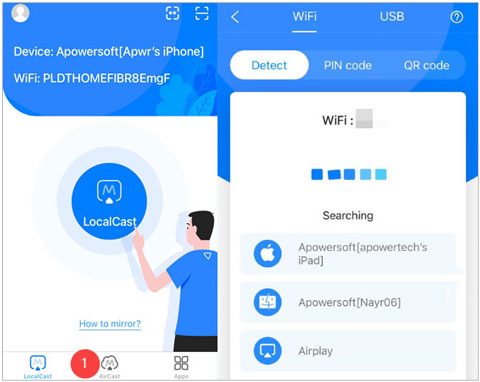
ステップ5.コントロールセンターを開き、「画面ミラーリング」をタップして「ApowerMirror」を選択し、接続が確立されるまで待ちます。これで、iPhoneの画面がiPadに表示されます。
長所
短所
1. Wi-FiなしでiPhoneの画面をiPadにミラーリングできますか?
一般的には、いいえ。ほとんどの画面ミラーリングアプリは、安定した接続を確立するために、iPhoneとiPadが同じWi-Fiネットワークに接続されている必要があります。一部のアプリでは、パーソナルホットスポットやコンピュータを介在させるなど、代替の接続方法を提供している場合もありますが、これらのオプションはアプリによって異なり、あまり一般的ではありません。
2. Bluetooth経由でiPhoneからiPadに画面をミラーリングできますか?
いいえ。Bluetoothはリアルタイムの画面ミラーリングには対応していません。iPhoneの画面を送信するのに十分な帯域幅がないためです。Bluetoothは主にヘッドホン、スピーカー、キーボードなどのワイヤレスアクセサリを接続するために使用されます。iPhoneの画面をiPadにミラーリングしたい場合は、Wi-Fiまたはネットワーク接続を使用する専用の画面ミラーリングアプリが必要です。
単にiPhoneの画面を大画面で見たいだけなら、他のモバイルデバイスにミラーリングするよりも、パソコンにミラーリングする方が実用的です。Phone Mirrorは、iPhoneの画面を高画質かつ低遅延でパソコンに表示できるプロ仕様の画面ミラーリングツールです。ゲーム、ライブ配信、プレゼンテーション、オンライン授業、画面録画など、様々な用途に最適です。
Phone Mirrorの主な機能:
iPhoneの画面をパソコンにミラーリングするには、Phone Mirrorを使用します。
01コンピューターに Phone Mirror をダウンロードしてインストールし、プログラムを起動します。
02デバイスの種類として「 iOS 」を選択し、USBなどの接続方法、または利用可能なその他のオプションを選択してください。

03 iPhoneをコンピュータに接続し、画面の指示に従ってセットアッププロセスを完了してください。
04接続が完了すると、iPhoneの画面をより大きなコンピュータ画面にミラーリングして操作できるようになります。

AppleはiPhoneの画面をiPadに直接ミラーリングする機能を標準搭載していませんが、サードパーティ製の画面ミラーリングアプリを使えば可能です。TeamViewer、EasyCast、ApowerMirrorは、プレゼンテーション、オンライン授業、エンターテイメント、リモートサポートなど、用途に応じて様々なソリューションを提供しています。
画面録画、スクリーンショット、ストリーミング、デバイス制御などの追加機能を備えた大画面が必要な場合は、 Phone Mirrorを使ってiPhoneの画面をパソコンにミラーリングするのが良いでしょう。ご自身の状況に最適な方法を選べば、iPhoneのコンテンツをより大きな画面で簡単に楽しむことができます。
関連記事:
【ガイド】iPhone/iPad/ MacでAirPlayと画面ミラーリングを使用する方法
iPhoneとiPadを簡単に接続する方法(7つの実用的な方法)




 PC版ダウンロード
 Mac版ダウンロード


