要約:
iPadを遠隔操作したいですか?この記事では、Appleの標準機能からサードパーティ製ツールまで、さまざまな方法を紹介し、最適な解決策を見つけるお手伝いをします。
iPadは、その携帯性と使いやすさから、ゲーム、エンターテイメント、仕事、そして日常的な作業において人気の高いデバイスとなっています。しかし、問題解決の手助けをしたり、他のデバイスのコンテンツを管理したり、iPadをより便利に利用したりするなど、iPadのリモートコントロールが必要になる場面もあるでしょう。
他のデバイスとは異なり、iPadOSはAppleのセキュリティ制限のため、従来のような完全なリモートコントロール機能を提供していません。しかし、これはリモートコントロールが不可能という意味ではありません。Appleの組み込み機能やその他の実用的なソリューションを利用すれば、さまざまな方法でiPadをリモートコントロールしたり、操作したりすることができます。このガイドでは、iPadをリモートコントロールする最も簡単な方法を説明し、ニーズに合った最適なソリューションの選び方をご紹介します。
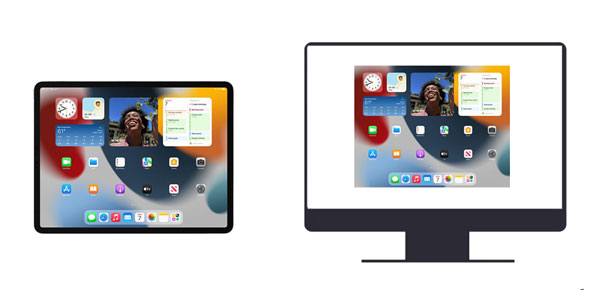
はい、iPadをリモート操作することは可能です。ただし、利用できる操作オプションは、使用するデバイスや個々のニーズによって異なります。別のAppleデバイスからiPadを操作したい場合でも、コンピュータ経由でアクセスしたい場合でも、目的を達成するための適切な方法が見つかるはずです。
iPadをリモートコントロールする最も簡単な方法の一つは、Appleの「近くのデバイスをコントロール」機能を使うことです。この内蔵アクセシビリティオプションを使えば、iPhoneなどの別のAppleデバイスから、近くにあるiPadの特定の機能を操作できます。
ただし、この機能はアプリやiPad上のあらゆる操作を完全に制御できるものではないことに注意が必要です。この機能は、ホーム画面に戻る、コントロールセンターや通知センターを開く、メディア再生を管理するなど、基本的な操作のみを可能にします。
「近くのデバイスを制御する」機能を使ってiPhoneからiPadを制御する手順:
ステップ1:iPhoneとiPadが同じApple IDでサインインしていることを確認してください。
ステップ2.両方のデバイスを同じWi-Fiネットワークに接続し、Bluetoothをオンにします。
ステップ3. iPhoneで「設定」>「アクセシビリティ」>「近くのデバイスを制御する」を開きます。
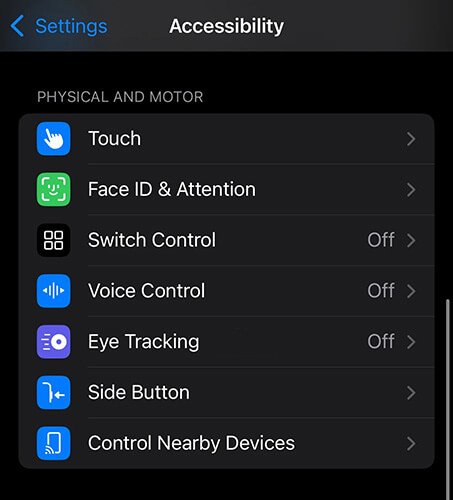
ステップ4.近くのデバイスのリストから、操作したいiPadを選択します。
ステップ5.iPadの操作には、画面に表示されるコントロールを使用します。
長所:
短所:
Switch Controlは、Appleが提供するアクセシビリティ機能で、互換性のある別のAppleデバイスからiPadを操作できます。主に代替入力方法を必要とするユーザー向けに設計されていますが、iPadをリモートで操作するためにも使用できます。
「近隣デバイスの制御」と比較すると、「スイッチ制御」はより柔軟なオプションを提供しますが、設定はより複雑です。コントローラーとしてiPhone/iPadを使用するかMac使用するかによって、手順が異なります。
注: Switch Controlを設定する前に、両方のデバイスがAppleの互換性要件を満たし、正しく接続されている必要があります。
iPhoneや別のiPadを使ってiPadを操作したい場合は、 iOSデバイス間で直接スイッチコントロールを設定できます。この方法は、両方のデバイスがApple製品で、かつ近くにある場合に便利です。
ステップ1. コントローラーとして使用したいiPhoneまたはiPadで「設定」を開きます。
ステップ2. 「アクセシビリティ」>「スイッチコントロール」に進み、オンにします。
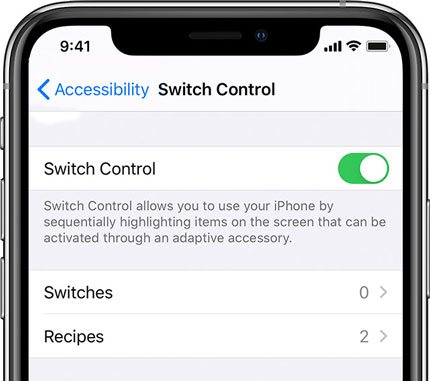
ステップ3.必要に応じてスイッチを追加し、スイッチコントロールメニューを開きます。
ステップ4.「デバイス」を選択し、「他のデバイスを使用する」を選択します。
ステップ5.利用可能なデバイスリストから対象のiPadを見つけます。
ステップ6.「接続」をタップしてiPadの操作を開始します。
iPadの操作にコンピュータを使いたい場合は、Switch ControlはMacからの接続にも対応しています。このオプションは、より大きな画面やデスクトップ環境でiPadを管理したいユーザーにとって便利です。
ステップ 1. Macで「システム設定」を開きます。
ステップ2. 「アクセシビリティ」に移動し、「スイッチコントロール」を有効にします。
ステップ3.スイッチコントロールのホームパネルを開きます。
ステップ4.「デバイス」を選択します。
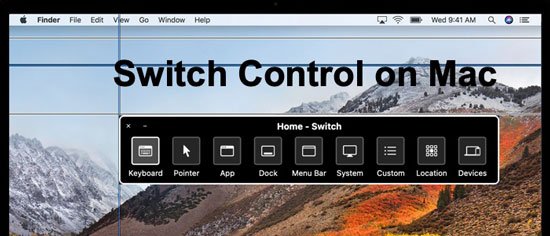
ステップ5.操作したいiPadを選択します。
ステップ6.「接続」をクリックしてiPadの操作を開始します。
長所:
短所:
ユニバーサルコントロールは、Appleのエコシステムにおける便利な機能で、同じキーボード、マウス、またはトラックパッドを使ってMacとiPadの両方を操作できます。デバイス間でカーソルを移動させたり、 Macから直接iPadを操作したりできるため、よりスムーズなワークフローを実現します。
しかし、Universal Controlは従来の遠隔操作ソリューションとは異なります。従来の遠隔アクセスを提供するのではなく、Universal Controlは近くにあるAppleデバイス向けに設計されており、デバイス間での作業、コンテンツのコピー、ファイルの転送を容易にします。
Universal Controlを設定する前に、お使いのデバイスが以下の要件を満たしていることを確認してください。
MacとiPad間でユニバーサルコントロールを使用する手順:
ステップ1:iPadとMac近くに置きます。
ステップ2. Macで「システム設定」>「ディスプレイ」を開きます。
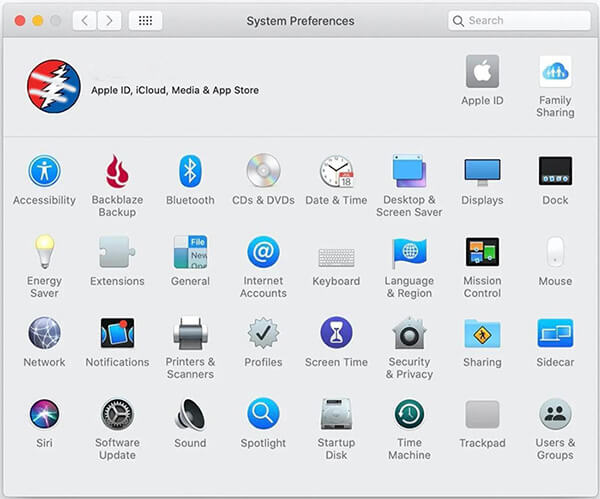
ステップ3.「ユニバーサルコントロール」を有効にし、利用可能なオプションを選択します。
ステップ4. iPadで、「設定」>「一般」>「AirPlayとHandoff」に進み、カーソルとキーボードのオプションをオンにします。
ステップ5. MacカーソルをiPadに近い画面の端まで移動します。
ステップ6.カーソルがiPadの画面に移動したら、 Macのキーボードとマウスを使ってiPadを操作できます。
長所:
短所:
パソコンからiPadを操作したい場合は、 Phone Mirrorがより柔軟なソリューションを提供します。主に近くのAppleデバイス向けに設計されたAppleの標準機能とは異なり、Phone Mirrorを使用すると、iPadの画面をより大きなディスプレイにミラーリングし、 WindowsまたはMacから操作できます。
Phone Mirrorの主な機能:
Phone Mirrorを使ってパソコンからiPadを操作する方法は?
01 PCまたはMacにPhone Mirrorをインストールし、インストール後にプログラムを起動します。
02メインインターフェースから対象デバイスの種類として「 iOS 」を選択し、USB接続や無線接続などの接続方法を選択します。

03 iPadをコンピュータに接続し、画面の指示に従ってセットアップを完了してください。iPadに権限要求が表示された場合は、許可して続行してください。
04接続が確立されると、iPadの画面をコンピュータに表示し、マウスとキーボードを使用してサポートされている機能を操作できます。

長所:
短所:
iPadのリモートコントロールは可能ですが、最適な方法はデバイスの種類や具体的なニーズによって異なります。Appleの標準機能である「近くのデバイスのコントロール」や「スイッチコントロール」は、近くにあるAppleデバイスのコントロールに適していますが、 MacとiPad間の生産性向上には「ユニバーサルコントロール」の方が適しています。
WindowsやMacからiPadを操作したり、画面をミラーリングしたりしたいユーザーにとって、 Phone Mirrorは実用的な選択肢となります。より大きな画面での操作に加え、マウスやキーボードの操作、画面ミラーリング、画面録画といった便利な機能を提供し、仕事、プレゼンテーション、チュートリアル、日常業務など、iPadをより簡単に管理できるようになります。
関連記事:




 PC版ダウンロード
 Mac版ダウンロード


