要約:
iPadの画面をMacと共有するには、ニーズに応じて以下の方法から選択できます。
iPadの画面サイズがどれほど大きくても、 Mac画面には到底及びません。しかし、 MacとiPadで画面共有を行えば、より大きな画面で操作できるため、臨場感あふれる体験が得られます。プレゼンテーションを行う方にとって、この画面共有機能は特に便利です。熱心なビデオゲーマーも、iPadの画面を大画面に映し出すことで、大きなメリットを享受できます。
一般的に、画面共有はデバイスのコンテンツをより見やすくするために非常に重要です。MacとiPadの画面Mac共有する方法は数多くありますが、このガイドではその中でも最も効果的な方法をご紹介します。正しい手順に従えば、すぐに大画面で快適に画面を楽しめるようになるでしょう。
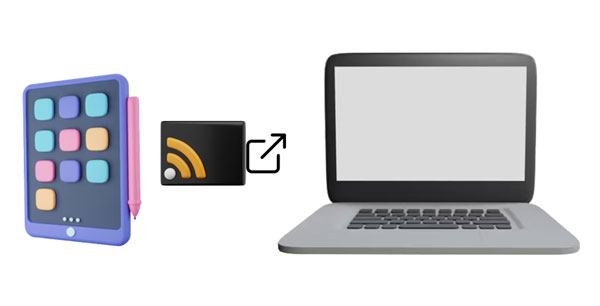
はい。iPadの画面をMacに共有することは可能です。ほとんどのモバイルデバイスとコンピューターは画面ミラーリングに対応しているからです。お使いのデバイスにこの機能があれば、簡単にできます。
ただし、iPadからMacへの画面共有には、両方のデバイスを同じネットワークに接続する必要があることにご注意ください。そうすれば接続が成功します。ちなみに、数回クリックするだけでiPadの画面をApple TVに共有することもできます。
快適にご利用いただけるよう、iPadの画面をMacに共有する方法を3つご紹介します。いずれか1つを選択して手順に従えば、画面共有を開始できます。
iPadの画面共有には様々な方法がありますが、以下に紹介する方法が最も効果的で簡単です。iPadの画面をMacと共有して、より大きな画面で楽しむことをお考えなら、以下の方法を試してみてください。
QuickTime Playerは、 Macに標準搭載されているAppleのマルチメディアアプリです。メディアファイルの再生や録画に加え、サードパーティ製ソフトウェアをインストールすることなく、USB接続を介してiPadの画面をMacにミラーリングすることもできます。
始める前に、互換性のあるUSBケーブル(iPadのモデルに応じてLightningまたはUSB-C)を用意し、iPadのロックが解除されていることを確認してください。
QuickTime Playerを使ってiPadやMacと画面を共有する方法は次のとおりです。
ステップ1: USBケーブルを使ってiOSデバイスをMacに接続します。
ステップ2: QuickTime Playerを起動します。次に、上部メニューの「ファイル」に移動し、「新規ムービー録画」を押します。赤い録画ボタンの横にある下向き矢印を見つけて、 iOSデバイスを選択し、 Macに接続します。
ステップ3:これでiOSがMacにミラーリングされました。
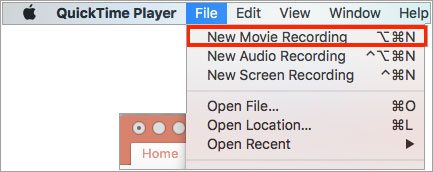
注:接続後、写真アプリとiTunesが自動的に開きます。接続を正常に完了するには、これらのウィンドウを閉じる必要があります。
AppleのAirPlayは、Appleデバイスからスマートテレビにコンテンツを直接ストリーミングできるシンプルながら強力な機能で、写真やビデオを友人や家族と簡単に共有できます。AirPlayを使ってiOS画面をMacに直接ミラーリングする方法はありませんが、 MacでAirPlayレシーバーを再生している間は可能です。( AirPlayの使い方は? )
ReflectorはAirPlayレシーバーとして使用でき、デバイス上のAirPlay接続を受信して、ワイヤレスで画面をミラーリングできます。さらに、このレシーバーは最新のiOSバージョンに対応しています。
iPadの画面をMacにキャストする前に、デバイスが最新バージョンにアップデートされていることを確認してください。また、両方のデバイスが同じWi-Fiネットワークに接続されている必要があります。
iPadのコンテンツをMacに正常にミラーリングするには、以下の手順に従ってください。
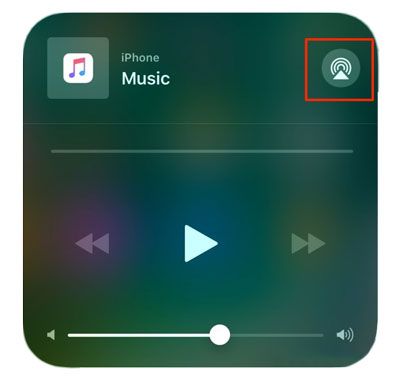
ステップ1:開始する前に、 Macでリフレクターが正常に動作していることを確認してください。その後、iPadの場合は画面の右上隅から下にスワイプしてコントロールセンターを探します。他のモデルでは、画面の下部から上にスワイプします。
ステップ2: iPadで、コントロールセンターから「 AirPlay 」オプションをタップし、接続を確立するMacを選択します。
ステップ3: iPadにコードを入力すると、 Macに画面が表示されます。
iPadの画面をMacにミラーリングする、より柔軟な方法をお探しなら、 Phone Mirrorが最適です。制限がある可能性のある内蔵機能とは異なり、このプロ仕様の画面ミラーリングツールはUSB接続とWi-Fi接続の両方をサポートしているため、iPadの画面をMacに安定かつスムーズにキャストできます。
Phone Mirrorを使えば、動画、ゲーム、オンライン会議、プレゼンテーションなどを低遅延で画面ミラーリングできます。また、ミラーリング中の画面録画やスクリーンショット撮影も可能なので、個人利用にもビジネス利用にも便利なソリューションです。
Phone Mirrorの主な機能:
iPhone Mirrorを使ってiPadの画面をMacと共有する方法は以下のとおりです。
01. MacにPhone Mirrorをダウンロードしてインストールします。インストール後、プログラムを起動してメインインターフェースに入ります。
02デバイスの種類として「 iOS 」を選択し、USB接続やWi-Fi接続など、お好みの接続方法を選択してください。

03 iPadをMacに接続し、画面の指示に従ってセットアップを完了してください。iPadに権限要求が表示された場合は、許可して続行してください。
04接続が成功すると、iPadの画面がMacにリアルタイムで表示されます。

Q1. iPadの画面をMacにミラーリングできないのはなぜですか?
iPadをMac Proに接続する際に問題が発生する場合は、いくつかの原因が考えられます。まず、 MacとiPadが同じネットワークに接続されていることを確認してください。次に、最適な接続環境を確保するために、両方のデバイスの電源が入っていて、互いに近い場所に置いてください。
画面にアクセスする前にパスワードの入力を求められる場合は、 Macで特定の共有制限が有効になっていることを意味します。これらの設定を変更するには、「システム環境設定」を開き、「共有」オプションを探して、適切な権限に調整してください。
Q2. Macで画面共有を有効にするにはどうすればよいですか?
まず、Wi-Fiがオンになっていることを確認してください。「システム環境設定」を開き、「ディスプレイ」アイコンを探します。それをタップし、画面下部の青い矢印を使ってAirPlayをオンにします。「利用可能な場合はメニューバーにミラーリングオプションを表示する」オプションが有効になっていることを確認してください。
ありがたいことに、iPadの画面をMacと共有するのはもはや複雑な作業ではありません。QuickTime Playerを使った有線接続、AirPlayを使った無線接続、あるいは専用の画面ミラーリングツールなど、お好みの方法を選んで、iPadのコンテンツをより大きなディスプレイで簡単に楽しむことができます。
基本的な画面ミラーリング以上の機能を必要とするユーザーにとって、 Phone MirrorはMacからiPadの画面をミラーリングして操作できる便利なツールです。プレゼンテーション、リモートサポート、ゲームなど、より大きく柔軟な画面操作が求められる場面で特に役立ちます。
関連記事:
iPadリモートコントロール:別のデバイスからiPadを操作する方法
iPadの画面をPCにミラーリングする4つの方法 [2026年更新]




 Mac版ダウンロード
 PC版ダウンロード


