要約:
Android Windows 10/11にキャストしたいですか?フルスクリーンミラーリングが必要か、スマートフォンとの連携が必要かによって、内蔵のConnect機能、画面ミラーリングツール、AirDroid Cast、LetsView、またはYour Phoneのいずれかを使用できます。このガイドでは、5つの方法すべてについて、セットアップ手順、主な違い、および最適な使用例を解説します。
プレゼンテーションを行う場合でも、大画面で動画を視聴する場合でも、ゲームプレイを録画する場合でも、パソコンからスマートフォンを操作する場合でも、 Android Windows 10/11にキャストする方法を知っていれば、これらの作業がはるかに便利になります。
幸いなことに、 WindowsはAndroid画面をミラーリングする方法がいくつか用意されています。内蔵のワイヤレスディスプレイ機能から、USB接続やワイヤレス接続のサードパーティ製ソリューションまで様々です。画質、低遅延、使いやすさなど、何を優先するかによって、それぞれの方法に異なる要件と利点があります。
このガイドでは、利用可能なオプションを説明し、 Android Windows 10/11にキャストする方法をステップバイステップでご紹介します。これにより、お客様のニーズに最適な方法を選択できるようになります。
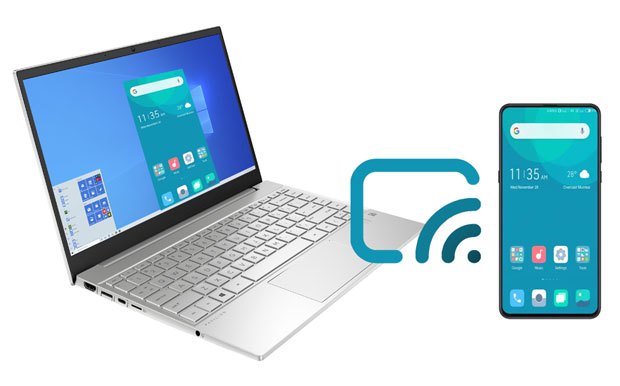
Android Windows 10/11にキャストする前に、 Android端末とPCの両方を準備しておくことが重要です。選択する方式によっては、USBデバッグを有効にしたり、 Windowsにワイヤレスディスプレイをインストールしたり、画面ミラーリングアプリをダウンロードしたりする必要がある場合があります。これらの手順を事前に完了しておくと、接続プロセスがはるかにスムーズになります。
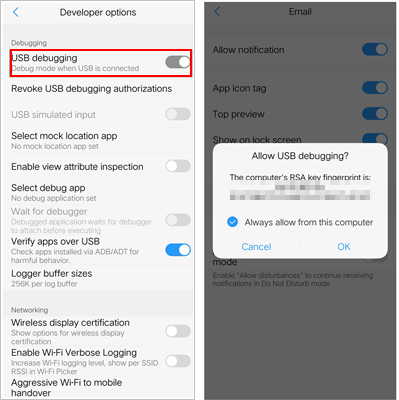
Android端末で開発者向けオプションを有効にするには:
Androidデバイスで USB デバッグを有効にするには:
Windows 10/11には、 AndroidをWindows 10/11にミラーリング/キャストするのに役立つ「Connect」という組み込み機能が搭載されています。ただし、この機能はPCにプリインストールされていません。そのため、まずPCにConnectアプリをインストールする必要があります。
アプリを使わずにAndroid画面をWindows 10/11にキャストする方法は?
1. コンピューターのキーボードでWindowsロゴ キーとIキーを同時に押し続けて設定を開きます。
2. [システム] > [このPCへの投影] > [オプション機能] > [ワイヤレスディスプレイ]にチェックを入れ、[インストール] をクリックします。なお、現在のインターネット接続が従量制の場合、ワイヤレスディスプレイはインストールされません。そのため、インストール時には従量制ネットワークを使用しないようにご注意ください。
3. 最初のドロップダウンメニューで「どこでも利用可能」を選択し、 「Connectアプリを起動してこのPCに投影する」オプションをクリックします。
4. パソコンにConnectアプリの画面が表示されます。
5. Androidスマートフォンの設定を開き、検索バーで「キャスト」を検索します。
6. 結果から「キャスト」をクリックし、もう一度「キャスト」をタップし、右上隅の3つの点をタップして、 「ワイヤレスディスプレイを有効にする」にチェックを入れます。
7. AndroidスマートフォンをWindows 10 にキャストするには、表示されたWindows 10 デバイスをクリックします。

Screen Mirrorは、USBまたはWi-Fi経由でAndroid端末の画面をWindows PCにミラーリングできるプロ仕様の画面ミラーリングツールです。画面ミラーリング機能に加え、キーボードとマウスを使ってパソコンからAndroid端末を操作することもできるため、ゲーム、ライブ配信、プレゼンテーション、モバイルアプリ管理などに最適です。
スクリーンミラーの主な機能:
Android Windows 10/11にスクリーンミラーリングでキャストするには:
01.ソフトウェアをPCにインストールして起動します。次に、インターフェースでAndroidを選択します。

02接続方法を選択してください:USBまたはWi-Fi。初期設定では、より高速で安定した接続のためにUSB接続をお勧めします。

03選択した方法に基づいて接続を設定します。
04接続が確立されると、 Android端末の画面が自動的にWindows PCにミラーリングされます。これで、キーボードとマウスを使ってPCからAndroid端末を操作したり、アプリ、ゲーム、動画、プレゼンテーションなどを大画面で楽しむことができます。

AirDroidは、Wi-Fiまたはモバイルデータ通信経由でAndroidをWindows 10/11搭載PCにミラーリングできる無料アプリです。高速で使いやすく、リアルタイムで操作できます。
Windows 10/11でスマートフォンの画面をミラーリングするにはどうすればよいですか?
1. Google PlayストアからAirDroid CastをAndroidとPCにインストールしてください。
2. AndroidスマートフォンとPCを接続します。Windows WindowsでAirDroid Castアプリを開き、 [WLAN]をクリックしてQRコードをスキャンするか、 Androidアプリに9桁のコードを入力して接続を確立します。
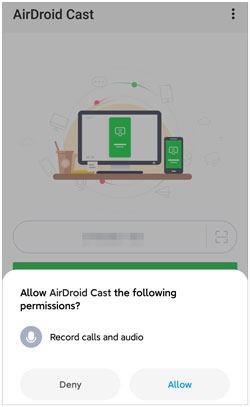
3. Windows 10/11でキャスト要求が表示されたら、 「許可」をタップします。
4. Android端末でデバイスミラーリングを有効にします。有効にすると、 Android端末の画面がWindows 10/11に表示されます。
こちらもおすすめ:参考までに、 AirDroidの実用的な代替案を12個ご紹介します。
LetsViewは、安定したインターネット接続を介してWindows 10/11上でAndroid画面の共有をサポートする別のアプリです。無料ですが、必要に応じて画面録画や画面キャプチャを行うには料金がかかります。
AndroidをMicrosoft製ノートパソコンにミラーリングするにはどうすればよいですか?
1. AndroidとWindows 10/11搭載PCにプログラムをインストールして実行してください。
2. 両方のデバイスを同じWi-Fiネットワークに接続します。
3. パソコンで「電話画面ミラーリング」をクリックすると、右上隅にPINコードが表示されます。
4. Androidアプリで、右上隅にあるPINコードアイコンをタップし、 Windows 10に表示されているPINコードを入力します。その後、 「ミラーリングを開始」をタップして、 Android画面をWindows 10/11ノートパソコンにミラーリングします。

「Your Phone」は、 Windows 10/11以降にプリインストールされている機能で、PCからスマートフォンのコンテンツにアクセスして管理できます。実際にはAndroid Windows 10/11にキャストするわけではありませんが、メッセージの受信や電話の発信など、 Androidアプリをコンピューターからリモートで使用できます。ただし、一部の機能はSamsung端末とSurface Duoのみに対応しています。
Windows 10/11でモバイル端末からノートパソコンに画面をキャストするには:
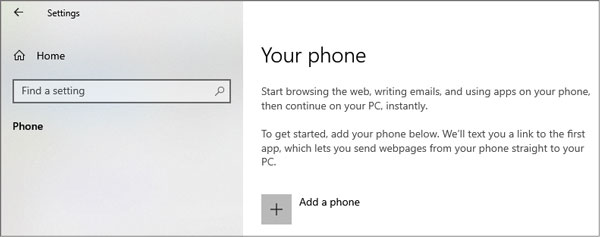
1. パソコンの左下隅にあるスタートボタンをクリックし、 「デバイス」を選択して、検索バーに「お使いの携帯電話」と入力して検索します。
2. 検索結果からお使いのスマートフォンを選択し、画面上の「開始する」をタップします。
3. Android端末のGoogle PlayストアからLink to Windowsをインストールしてください。
4. スマートフォンを使用して、 Windows 10/11 の画面に表示される QR コードをスキャンしてデバイスをペアリングします。その後、アプリに必要な権限を付与すると、 「設定完了」と表示されます。
5. パソコンで「続行」をタップして、PC上でスマートフォンの管理を開始します。
1. AndroidからPCにYouTubeコンテンツをミラーリングできますか?
もちろんです。サードパーティ製アプリを使えば、 AndroidスマートフォンからPCにYouTube動画を簡単にキャストできます。
2. パソコンの画面をAndroid TVにミラーリングする方法は?
これはソフトウェアやアプリを使用することでしか実現できません。最近では、多くのスマートAndroid TVにミラーリング機能が内蔵されており、例えばXiaomi TVのMiracastなどが挙げられます。この機能を使えば、PCの画面をAndroid TVにミラーリングできます。
3. Android画面と音声をPCにキャストできますか?
はい。Airdroid CastやGoogle Homeなどのアプリを使えば、 Android画面と音声をWindows 10/11にキャストできます。
ご覧のとおり、適切な方法を用いれば、 Android Windows 10/11に簡単にキャストできます。内蔵のConnect機能、ワイヤレスキャストアプリ、または「お使いのスマートフォン」など、ニーズや使用状況に最適なソリューションを選択できます。
より多機能なオプションをお探しなら、スクリーンミラーリングが最適です。USB接続とWi-Fi接続の両方に対応し、スムーズで安定した画面ミラーリングを実現するだけでなく、キーボードとマウスを使ってPCからAndroidデバイスを操作することもできます。上記の手順に従うだけで、わずか数分でAndroid画面をWindowsコンピューターにミラーリングできます。
関連記事:
Samsung端末の画面をPCやテレビにミラーリングする方法は?簡単に解決できます




 PC版ダウンロード
 Mac版ダウンロード


