要約:
このガイドでは、内蔵機能とサードパーティ製ツールの両方を使用して、Samsung製スマートフォンの画面をPCやテレビにミラーリングする方法を説明します。Smart View、SmartThings、HDMI、画面ミラーリングアプリなど、さまざまな状況に最適な方法を学ぶことができるので、お使いのデバイスとニーズに最適なオプションを選択できます。
サムスンは現在、モバイルデバイス市場を席巻しています。しかし残念ながら、サムスンのスマートフォンの画面サイズは小さく、 PCでビデオゲームをプレイしたり、ビデオを見たり、学習したりする際に、その機能を十分に活用できない場合があります。そこで役立つのが、サムスンの画面をテレビやノートパソコンなどの大画面デバイスにミラーリングすることです。自宅でくつろぎながら、お気に入りの写真を大画面に表示したり、好きなビデオを見たりする楽しさを想像してみてください。きっと驚くほど素晴らしい体験になるでしょう。
Samsung端末で画面ミラーリングする方法とは?この包括的なガイドでは、Samsungスマートフォンの画面をテレビやPCに簡単にミラーリングする方法を解説します。詳細と活用方法をご覧ください。
画面ミラーリングとは、スマートフォンの画面に表示されている内容を大型テレビやパソコンに映し出す機能です。スマートフォンの画面に表示されている内容が、より大きなディスプレイに反映されます。例えば、スマートフォンでアプリを開くと、同じアプリの内容がテレビやパソコンにも表示されます。
サムスン製デバイスは、他のスマートフォンと同様に、画面を大画面にミラーリングできます。これにより、プレゼンテーションの共有、動画の視聴、 写真の共有などが、他のサムスンユーザーと簡単に行えます。サムスンGalaxyデバイスをお持ちの場合は、Smart View機能を使って画面をミラーリングできます。
はい、Samsung端末の画面をパソコンやテレビにミラーリングすることは問題なく可能です。最近のスマートフォンのほとんどは、画面ミラーリング機能を搭載しています。Samsung Galaxyの一部の機種には、音楽や写真などのファイルをテレビで共有できる「スマートビュー」という機能が内蔵されています。
内蔵のスクリーンキャスト機能のおかげで、スマートフォンのコンテンツをテレビなどの大画面に表示できます。ただし、お使いのデバイスにこの機能がない場合は、サードパーティ製のアプリが役立ちます。
さらに、互換性のあるアダプターとケーブルを使用すれば、Samsung製デバイスをあらゆるテレビやコンピューターに接続できます。
Samsung端末の画面をノートパソコンやテレビにミラーリングするには、Wi-Fiを使った無線接続、またはより安全な接続方法としてUSBケーブルを使った有線接続を選択できます。これらの便利な方法について詳しくは、続きをお読みください。
Samsungの画面をパソコンに簡単かつ便利に接続する方法をお探しの方には、最適な方法があります。Screen Mirrorは、スマートフォンの画面をパソコンにミラーリングできるプロフェッショナルなアプリケーションです。AndroidとiOS Androidに対応しているため、パソコン上でAndroidデバイスを自由に操作できます。マウスとキーボードだけでスマートフォンを操作することも可能です。これにより、パソコンでゲームをプレイできます。高得点を獲得した際には、プレイ中にスマートフォンの画面を録画したり、スクリーンショットを撮ったりできるので、記録を残すことができます。
スクリーンミラーの主な機能:
Samsung端末の画面をPCにミラーリングするには、以下の手順に従ってください。
01このアプリをPCにインストールします。起動して「 Android 」を選択します。

02 USB接続またはWi-Fi接続を選択してください。USB接続の場合は、Samsung製スマートフォンでUSBデバッグを有効にしてください。Wi-Fi接続の場合は、スマートフォンとコンピューターの両方が同じネットワークに接続されていることを確認してください。

03 Samsungの画面がPCにミラーリングされます。これでデバイスの操作を開始できます。

Samsung端末からテレビに画面ミラーリングする方法は他にもたくさんあります。サードパーティ製アプリを使う方法や、Samsung独自の機能であるSmart Viewを使う方法などがあります。この記事をよく読んで、Samsung端末からテレビに画面ミラーリングする方法を学びましょう。
Samsung Smart Viewは、デバイスの画面をスマートテレビにミラーリングできる内蔵機能です。追加のアプリや面倒なインストールは不要で、デバイスに内蔵された機能を使用するだけです。サードパーティ製アプリの中には設定が難しかったり、動作が遅くなったりするものがあるため、この方法はサードパーティ製アプリよりも便利です。
ただし、この機能はSamsungの最新Galaxyデバイスのみに搭載されています。旧モデルにはこの機能が搭載されていない場合があります。以下の簡単な手順に従うことで、Samsung端末の画面ミラーリングにSmartViewを使用できるようになります。
ステップ1:Samsungタブレットを開き、Wi-Fiに接続します。
ステップ2:リモコンのメニュータブをタップして、テレビの設定画面を開きます。
ステップ3:次に「ネットワーク」に移動し、「ネットワーク」タブの「設定」をクリックします。両方のデバイスが同じWi-Fiネットワークに接続されていることを確認してください。
ステップ4:タブレットに戻り、スマートビュー機能を探します。そのためには、コントロールセンターまたは通知メニューの画面上部から下にスワイプするだけです。
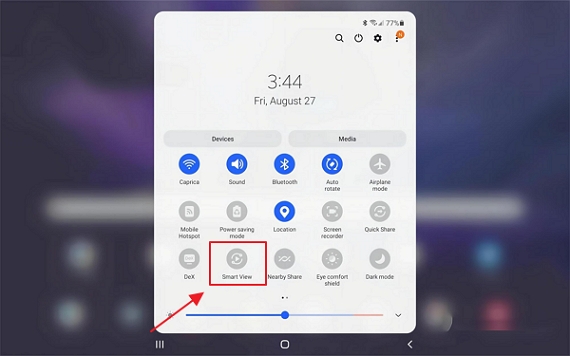
ステップ5:[スマートビュー]をクリックし、お使いのSamsungテレビを検索します。テレビが見つかったら、テレビの正確な名前を選択してください。
ステップ6:利用可能な機器の一覧からテレビを選択します。指示が表示された場合は、テレビで接続を確認するか、テレビ画面に表示されているPINコードを入力してください。
ステップ7:接続が確立されると、Samsungデバイスの画面が自動的にテレビにミラーリングされます。
Samsung端末の画面を簡単かつ便利にテレビにミラーリングしたいなら、 LetsViewが最適なツールです。このツールはシームレスな接続を提供し、しかも無料です。さらに、ミラーリング体験を向上させるための専用ツールも付属しています。
このツールには、ミラーリングしている画面を録画したり、通常の録画機能として使用できる画面録画ボタンなど、さまざまな機能が搭載されています。これにより、作業がより簡単になります。さらに、ワンクリックでスクリーンショットを撮ったり、ペイントツールを使って簡単なメモを作成したりすることもできます。LetsViewを使ってSamsungの画面をテレビにミラーリングする方法は以下のとおりです。
1. Playストアとテレビのアプリプロバイダで「LetsView」アプリを探し、インストールしてください。
2. その後、アプリを開き、両方のデバイスが同じネットワークに接続されていることを確認してください。
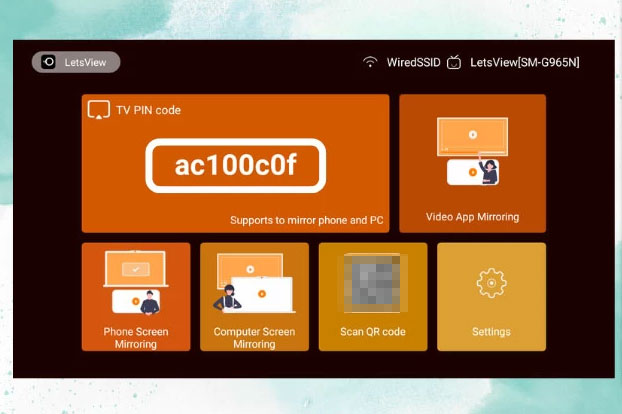
3. Samsung端末の「アスタリスク(*)」アイコンを押し、テレビ画面に表示されるPINコードを入力してください。これで、テレビとSamsung端末が接続されます。
Samsungデバイスの画面をテレビにミラーリングする際に、スムーズで遅延のない体験をお求めなら、ApowerMirrorが最適です。高度なテクノロジーを搭載したこの強力なアプリは、使用時に高品質なパフォーマンスを保証します。このアプリケーションには、インターフェースに統合された機能と、簡単にアクセスできるショートカットキーの両方が備わっています。
例えば、設定をライトモードに変更したい場合は、「Control + S」を押します。録画を開始するには、「Control + R」を押すか、「Control + Q」キーでスナップショットを撮ります。画面の向きを変更するには、「Control + Z」を押すだけです。このアプリを最大限に活用するために、Samsung端末の画面をテレビにミラーリングする手順を以下に示します。
ステップ1:まず、ApowerMirrorを探してインストールします。
ステップ2:次にアプリを起動し、スマートフォンとテレビを同じネットワークに接続します。
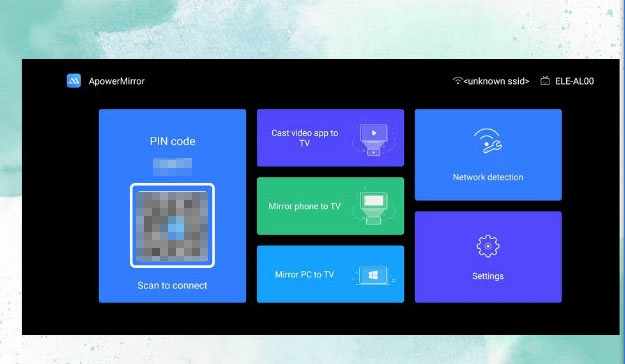
ステップ3:最後に、スマートフォンの「スキャン」アイコンをタップしてQRコードをスキャンすると、デバイスのミラーリングを開始できます。
Samsungの画面ミラーリングを行うもう一つの優れた方法は、 SmartThingsアプリを使用することです。このアプリは無料で、Google Playストアからダウンロードできます。スマートフォンやタブレットをワンタップするだけで、照明、サーモスタット、セキュリティカメラなどを接続できます。また、アプリを設定してデバイスをSamsung TVに接続すれば、すべてのスマートデバイスを制御できます。今すぐSamsung SmartThingsアプリをダウンロードして、生活をより快適にしましょう。手順は以下のとおりです。
1. デバイスでPlayストアを起動し、アプリケーションをダウンロードします。
2. アプリを開き、アカウントにログインするか、新しいアカウントを作成します。
3. ログイン後、画面の隅にある(+)記号をクリックします。メニューから「デバイス」を選択します。次に「デバイスの種類別」に進み、「テレビ」をタップします。利用可能なすべてのデバイスが表示されるので、お使いのテレビを選択します。新しいウィンドウが開いたら、お住まいの地域で利用可能なデバイスが表示されます。「テレビ」をもう一度タップして次に進みます。
4. 「テレビを使い始めましょう」というポップアップが表示されたら、「開始」を押して、テレビの設置場所と部屋を選択します。テレビ画面にPINコードが表示されます。タブレットのSmartThingsアプリに同じPINコードを入力し、「完了」をタップして完了です。
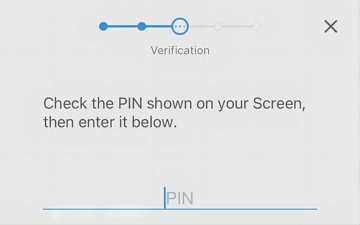
5. Wi-Fi情報を入力して「次へ」をクリックし、インターネットに接続します。利用規約のセクションで「同意する」をクリックします。テレビ名を選択して入力し、「完了」をクリックします。
6. テレビの設定画面で3点メニューをクリックして、その他のオプションを表示します。「画面ミラーリング」を選択します。ポップアップが表示されたら、「今すぐ開始」をクリックします。テレビがデバイスへのアクセス許可を求めてきたら、「許可」をクリックして許可します。これで設定は完了です。デバイスをご利用ください。
HDMI(High Definition Multimedia Interface)は、1本のケーブルで高品質のデジタル映像と音声を伝送できるオーディオ/ビデオインターフェースです。HDTV、セットトップボックス、ブルーレイプレーヤー、コンピューターなどの機器同士を接続する際によく使用されます。
HDMIケーブルは従来のアナログケーブルよりも高解像度で、驚くほど美しい映像とクリアな音声を実現します。また、旧型の機器やフォーマットとの下位互換性もあるため、HDMIポートを備えたあらゆる機器に接続できます。適切なハードウェアがあれば、HDMIケーブルを使ってテレビやパソコンのモニターでHD映画を視聴することも可能です。
また、このツールを使えば、Samsung製デバイスの画面をPCに簡単にミラーリングできます。その方法は以下のとおりです。
1. HDMIケーブルを使用して、Samsung製スマートフォンをテレビに接続します。
Samsung端末をテレビに接続するには、HDMIケーブルの一方の端をテレビに差し込み、もう一方の端をCタイプケーブルでスマートフォンに接続するだけです。
2. テレビの設定を変更してください
テレビが正しいHDMIケーブルに接続されていることを確認するには、リモコンでテレビモードを調整してください。
3. 電話設定
スマートフォンは接続を認識し、すぐにテレビ画面のミラーリングを開始します。そうでない場合は、スマートフォンの「設定」を開き、「接続」を選択してください。次に「その他の接続設定」に進みます。
4. 画面をミラーリングする
HDMIオプションの下にある「画面ミラーリング」を選択すると、スマートフォンの画面をテレビに直接映し出すことができます。
以上が、Samsungデバイスで画面ミラーリングを行う方法です。経験豊富な技術者でも初心者でも、これらの方法を使えばSamsungデバイスをPCに接続できるはずです。最も便利で簡単な方法は、SamsungデバイスからPCへの画面ミラーリングを可能にするプロ仕様のツール「Screen Mirror」を使用することです。
安全な接続と高精細ディスプレイにより、卓越したユーザーエクスペリエンスを提供します。また、遅延のないスムーズなストリーミング体験もお楽しみいただけます。高度な機能により、PCからデバイスを簡単に操作できます。
関連記事:
Huawei製モバイル端末で画面ミラーリングを行う方法【5つの方法】
Xiaomi端末の画面をPCに簡単にミラーリングする方法 - 完全ガイド [更新済み]




 PC版ダウンロード
 Mac版ダウンロード


