要約:
Huawei製スマートフォンをPCやテレビにミラーリングしたいですか?この記事では、以下の内容を解説します。
携帯電話の進化と、コンピューターやスマートフォンの利用頻度の高さにより、スクリーンミラーリングは非常に普及しています。Huaweiがマルチスクリーン連携機能を発表して以来、Huaweiユーザーの間ではスクリーンミラーリングが話題の中心となっています。しかし、スクリーンミラーリングとは何か、Huawei端末の画面をコンピューターにミラーリングする方法を知っている人はほとんどいません。
もしあなたが最近新しいHuawei製スマートフォンを手に入れ、画面ミラーリング機能を試してみたいと思っているなら、このガイドを最後まで読んで、その方法を確認してください。とても簡単です。
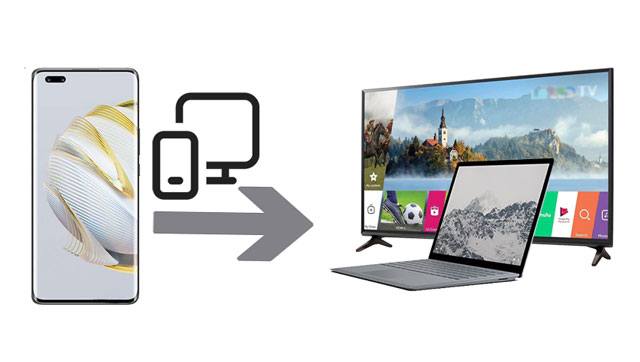
1. Huawei MirrorShareとは何ですか?
これは、ファーウェイ社が開発した内蔵機能で、ファーウェイ製スマートフォンの画面をPCやテレビにミラーリングするのに役立ちます。画面ミラーリング機能は、どのスマートフォンでもほぼ同じです。スマートフォンの画面をPCに表示して、動画を視聴したり、ファイルを共有したり、写真を見たりすることができます。
2. Huawei ShareとHuawei MirrorShareの違いは何ですか?
Huawei Shareは、画像、文書、動画、その他のファイル形式をデバイス間で素早く転送できるワイヤレス共有技術です。この技術はBluetoothを使用して、近くにあるHuawei対応デバイスを検出します。一方、Huawei MirrorShareは、Huaweiが独自に開発した内蔵機能で、スマートフォンの画面をPCやテレビなどの大型モニターにミラーリング表示できます。
3. Huaweiの画面をPCや他のデバイスにミラーリングすることは可能ですか?
はい。Huawei MirrorShareを使えばそれが可能です。ただし、アプリが正しく動作するためには、 Windowsパソコンまたはデスクトップパソコンが必要で、両方のデバイスが同じWi-Fiネットワークに接続されている必要があります。
こちらもご覧ください: iPhoneの画面をWindows PCにミラーリングするにはどうすればよいでしょうか?このトピックにご興味があれば、こちらのウェブページをご覧ください。
Huaweiのスマートフォンをノートパソコンやテレビに簡単にミラーリングする方法をお探しですか?もしそうなら、ご安心ください。簡単な方法があります。誰もがスマートフォンを最大限に活用できる機会を得る権利があります。しかし、画面サイズの問題がある場合は、できることが限られている場合もあります。
しかし、非常に便利な代替手段として、スマートフォンの画面をノートパソコンやテレビにミラーリングする方法があります。ここでは、Huawei製スマートフォンの画面をノートパソコンやテレビにキャストする方法をいくつかご紹介します。
ファーウェイのスマートフォンには通常、テレビに画面を共有できる「MirrorShare」という機能が内蔵されています。この内蔵機能のおかげで、ファーウェイ端末の画面ミラーリングは難しくありません。
ステップ1:スマートフォンとテレビが同じWi-Fiネットワークに接続されていることを確認してください。 スマートフォンの画面を下にスワイプし、「 MirrorShare 」のオプションをタップします。
ステップ2:スマートフォンの「設定」を開き、「詳細設定」を選択してMirrorShareオプションにアクセスします。次に「 MirrorShare 」をタップし、MirrorShareでスキャンされたデバイスのリストからテレビの名前を選択します。
ステップ3:次に、テレビの「ネットワーク設定」に移動します。そして、「画面共有」オプションを選択します。これでテレビとスマートフォンが接続され、大画面モニターで動画を視聴したり、ファイルを共有したりできるようになります。ミラーリングを停止したい場合は、「切断」をクリックして接続を終了してください。
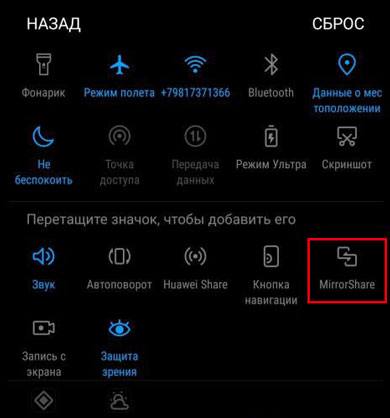
ファーウェイ端末の画面をパソコンにミラーリングできるMirrorShareの便利な機能をご存知ですか?この優れた機能を使えば、スマートフォンの画面を簡単にパソコンにミラーリングできます。ファーウェイのスマートフォンをパソコンにミラーリングする簡単な方法をお探しなら、ぜひ試してみてください。
スマートフォンの画面をミラーリングするには、以下の手順に従ってください。
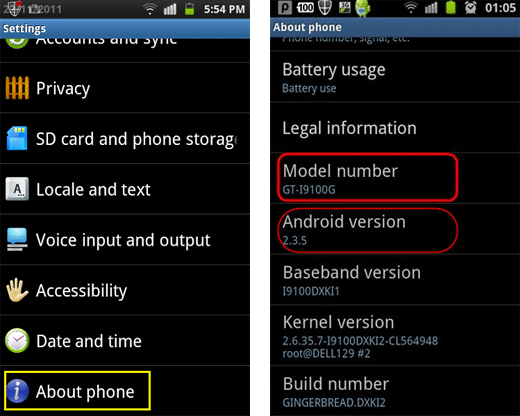
ステップ 1: Huawei のスマートフォンで、「設定」>「端末情報」>「 Androidバージョン」に移動し、デバイスが OS 4.4.2 以降を実行していることを確認してください。
ステップ2: HuaweiのスマートフォンとPCが同じネットワークに接続されていること、そしてPCがミラーリング機能をサポートしていることを確認してください。
ステップ3: Huawei端末で「 MirrorShare 」機能を有効にし、携帯電話がPCを検出したら、PCを選択します。検出が完了したら、ミラーリングをオンにします。
Huawei製ノートパソコンをお持ちでない場合、Huawei Shareはご利用いただけません。ただし、 Windows 10/11 OSを搭載したPCであれば、ワイヤレス投影機能を使用してHuawei製スマートフォンの画面をPCにミラーリングできます。非常に簡単で実現可能です。この機能を使用すると、Huawei製スマートフォンの画面をコンピューターに表示できますが、表示されている内容しか見ることができません。
Huawei製スマートフォンの画面をワイヤレス投影でPCにミラーリングするには、以下の手順を実行してください。
ステップ1:まず、お使いのHuawei端末がワイヤレス投影に対応していることを確認してください。スマートフォンの「設定」を開き、「端末接続」を選択して、ワイヤレス投影機能を有効にしてください。
ステップ2:スマートフォンとPCを同じWi-Fiネットワークに接続します。次にPCを開き、「設定」を選択して「システム」を探します。「このPCに投影する」オプションを選択し、「オプション機能」オプションをタップします。
ステップ3:そこから「機能を追加」をタップし、ワイヤレスディスプレイを検索してインストールします。ワイヤレスディスプレイを既にインストールしている場合は、上記の2つの手順を実行する必要はありません。「設定」>「システム」>「ディスプレイ」>下部にある「ワイヤレスディスプレイに接続」オプションに移動して、直接設定を変更してください。
ステップ4:接続が確立されると、PCにポップアップメッセージが表示され、ワイヤレス投影を一度だけ許可するか、常に許可するかを尋ねられます。希望するオプションを選択してください。Huaweiの画面がコンピューターに投影されるまでしばらくお待ちください。

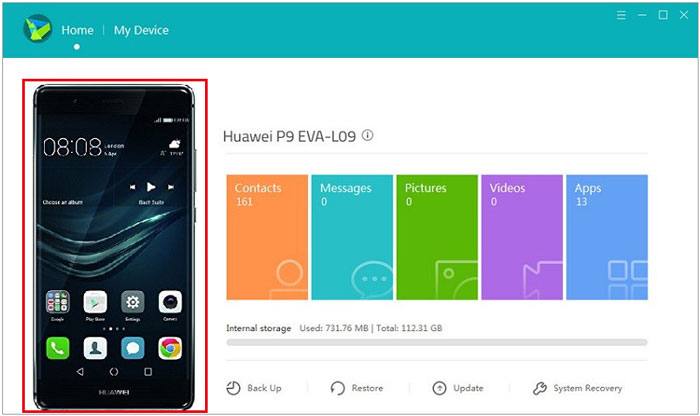
Huawei Suiteを使ってHuawei端末の画面をミラーリングすることもできます。HiSuiteは、電話のファイルやファイル転送を管理・整理するために設計された携帯電話管理アプリです。このアプリのもう一つの重要な点は、画面ミラーリングアプリとしても使用できることです。
Huawei端末の画面ミラーリングの方法については、以下の手順をご確認ください。
ステップ1: HiSuiteをダウンロードし、コンピューターにインストールします。
ステップ2:正常に動作するUSBケーブルを使用して、Huaweiデバイスをコンピューターに接続します。
ステップ3:スマートフォンとの接続が確立したら、画面領域をクリックしてPCで全画面表示を開始してください。すると、アプリのミラーリングされた画面が左側に表示されます。
ついにピカピカの新しいHuawei製スマートフォンを手に入れましたか?さて、次はどうしましょう?スマートフォンのあらゆる機能を試してみたい、画面ミラーリングも試してみたい、そんなあなたにおすすめなのが、Huawei製スマートフォン向けの最高の画面ミラーリングツールの一つであるPhone Mirrorです。Phone Mirrorを使えば、Huaweiの画面をWindows PCに簡単にミラーリングしたり、ファイルを共有したり、ゲームをプレイしたりできます。
Huawei向けこの画面ミラーリングアプリの主な機能:
* Huaweiの画面を高画質でパソコンにミラーリングします。
* モバイルゲームをパソコンでスムーズにプレイできます。
* Huawei、Samsung、Google Pixel、LG、Xiaomi、iPhone、iPadなど、多くのAndroidおよびiOSデバイスに対応しています。
* パソコンからデバイスをシームレスに操作できます。
* Androidデバイスと PC 間で簡単にファイルを転送できます。
このHuawei製スマートフォンの画面ミラーリングプログラムをダウンロードしてください。
このソフトウェアを使用してHuawei端末の画面をPCにミラーリングする方法:
01このミラーリングプログラムをコンピュータにダウンロードしてインストールします。次に、プログラムを起動し、「 Android 」をクリックします。

02 USBケーブルを使ってHuaweiのスマートフォンをコンピューターに接続します。次に、Huaweiのスマートフォンにミラーリングアプリをインストールし、スマートフォンでUSBデバッグモードを有効にします。

03 Huawei製スマートフォンの画面がPCに正常にミラーリングされました。モバイルゲームを楽しんだり、ソーシャルメディアでメッセージに返信したりして、大画面でお楽しみください。

Huaweiのスマートフォンをテレビにミラーリングするには、LetsViewアプリの使用も検討してみてください。LetsViewは多くのメリットがあり、使い方も非常に簡単です。このアプリを使えば、スマートフォンの画面をミラーリングして、大画面で視聴するような体験を楽しむことができます。
LetViewを使用してHuaweiデバイスの画面をテレビにキャストする手順を以下に示します。
ステップ1:まず、アプリケーションをダウンロードして、デバイスとテレビにインストールします。
ステップ2:アプリを開き、スマートフォンの「スキャン」ボタンをタップして、テレビ画面に表示されるQRコードをスキャンしてください。
ステップ3:ミラーリングが開始されるまでしばらくお待ちください。

上記の方法を使えば、画面をミラーリングして、映画鑑賞やゲームプレイを大画面で楽しめるようになるはずです。Huawei端末の画面ミラーリングは、面倒な作業ではありません。さらに、 Phone Mirrorを使えば、USB経由でHuawei端末の画面をPCに安定してミラーリングできます。また、スマートフォンの画面をテレビにキャストしたい場合は、Huawei MirrorShareなどのサードパーティ製アプリを利用できます。
関連記事:
Androidデバイスを簡単に管理できる、HiSuiteの最適な代替ソフト




 PC版ダウンロード
 Mac版ダウンロード


