Huaweiのスマートフォンに大切なファイルをたくさん保存していますか?もしスマートフォンが故障してしまったら、どうやってデータを復元すればいいのでしょうか?幸いなことに、Huaweiの画面からファイルを復元する方法はたくさんあります。この記事では、Googleドライブ、SDカード、Huaweiクラウド、HiSuiteを使って、故障したHuaweiスマートフォンからデータを復元する4つの方法をご紹介します。さっそく始めましょう。
ほとんどの携帯電話には、タッチスクリーンとディスプレイ画面の両方が搭載されており、これらは内部画面と外部画面とも呼ばれます。ファーウェイの携帯電話も例外ではありません。破損した携帯電話の画面からデータを復元できる程度は、画面の破損の程度と使用する修理方法によって異なります。
外側の画面だけが破損していても、データは復旧可能です。内部の画面の破損を修復できる技術やツールも存在します。例えば、外部機器を接続したり、専用ソフトウェアを使用したりして画面を修復できます。ただし、両方の画面が破損している場合は、スマートフォンを分解し、より複雑な方法でデータを復旧する必要があるかもしれません。
このセクションでは、Huaweiの画面が破損した場合のデータ復旧の手順を段階的にご説明します。
Google Driveは、写真、動画、連絡先、カレンダー、ドキュメントなど、スマートフォンのデータをクラウドにバックアップおよび同期できるクラウドストレージサービスです。Huaweiスマートフォンのディスプレイが破損していてもタッチスクリーンが動作している場合は、Google Driveを使用してデータを復元できます。この方法でHuaweiの画面が割れたスマートフォンからデータを復元する手順は次のとおりです。
ステップ1:お使いのHuawei製スマートフォンでGoogleドライブの自動バックアップ機能が有効になっていること、およびGoogleアカウントでGoogleドライブアプリにログインしていることを確認してください。
ステップ2.お使いのコンピューターで、Huawei端末に関連付けられているのと同じGoogleアカウントにログインします。
ステップ3.Googleドライブでバックアップフォルダに移動し、必要なデータをダウンロードします。

SDカードは、写真、動画、音楽、文書、その他のファイルなど、スマートフォンに追加のデータを保存できるポータブルストレージデバイスです。Huaweiのスマートフォンが応答しない、電源が入らない、またはシステムにアクセスできない場合は、SDカードを使用してスマートフォンからデータを復元することができます。その手順は以下のとおりです。
ステップ1. Huawei製スマートフォンから復元したいデータが、スマートフォンの内部ストレージではなく、SDカードに保存されていることを確認してください。
ステップ2. SDカードを取り外します。カードリーダーまたはデータケーブルを使用してSDカードをコンピューターに接続し、コンピューター上でSDカードのフォルダーを開きます。
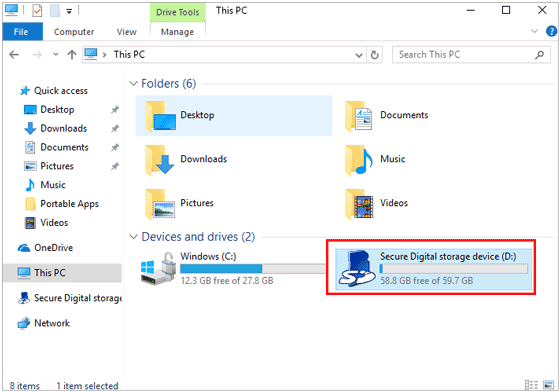
ステップ3.SDカードのフォルダには、スマートフォンのデータが表示されます。復元したいデータを選択し、コピーまたはドラッグして、コンピューターまたは別のストレージデバイスに転送します。
Huawei Cloudは、Huaweiが提供する公式クラウドストレージサービスで、スマートフォンからクラウドへデータをバックアップおよび同期できます。Huawei製スマートフォンが故障して正常に動作しなくなった場合、Huawei Cloudを使用してデータを復元できます。故障したHuawei製スマートフォンからデータを復元する手順は以下のとおりです。
ステップ1:お使いのHuawei製スマートフォンでHuawei Cloudの自動バックアップ機能が有効になっていること、およびHuaweiアカウントでHuawei Cloudアプリにログインしていることを確認してください。
ステップ2. 別の正常に動作するHuawei製スマートフォンを使用し、HuaweiアカウントでHuawei Cloudアプリにログインして、アプリのメインインターフェースで「復元」オプションを選択します。
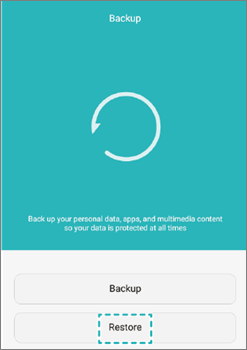
ステップ3. ポップアップウィンドウで、破損したHuaweiスマートフォンのデバイス名を選択し、写真、ビデオ、連絡先、メッセージ、カレンダー、メモ、アプリデータなど、復元したいデータの種類を選択します。
ステップ4.その後、「リカバリを開始」を選択して、Huawei Cloudがスマートフォンのデータを復元し、正常な動作状態に戻せるようにします。
HiSuiteは、Huaweiが提供する公式の電話管理ソフトウェアで、パソコン上でスマートフォンのデータを管理・バックアップできるように設計されています。Huawei製スマートフォンの画面が破損して操作できない場合、HiSuiteを使用して、画面が破損したHuawei製スマートフォンからパソコン上でデータを復元できます。その手順は以下のとおりです。
ステップ1. HiSuiteソフトウェアをコンピュータにダウンロードしてインストールし、ソフトウェアを実行します。
ステップ2. USBデータケーブルを使用して、破損したHuawei製スマートフォンをコンピューターに接続し、ソフトウェアのメインインターフェースで「復元」オプションを選択します。
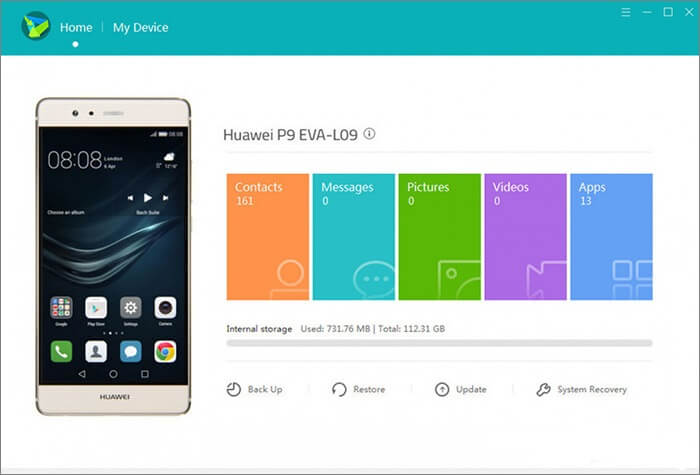
ステップ3.ポップアップボックスで、復元したい画像、動画、連絡先、メッセージ、音楽、ドキュメントなどを選択します。「復元開始」をクリックすると、HiSuiteがスマートフォンのデータをPCに転送します。
Samsungなどの故障したAndroid端末からデータを復元したい場合は、このAndroidデータ抽出ツールを使用できます。このソフトウェアは、スマートフォンの画面が真っ暗だったり、システムがクラッシュしたりしても、ファイルをスキャンして抽出できます。故障した端末から、連絡先、テキストメッセージ、写真、ビデオ、オーディオファイル、ドキュメントなどを復元できます。
Broken Android Data Extractionの主な機能
注:現在、このデータ抽出ソフトウェアはSamsung Galaxy S6/S5/S4/Note 5/Note 4/Note 3およびSamsung Galaxy Tab Pro 10.1に対応しています。ご使用のスマートフォンの機種を事前にご確認ください。
以下は、Huawei製Android端末の画面破損ファイル復元手順です。
01 Androidデータ抽出ツールをPCにインストールし、起動して、サイドバーから「破損したAndroidデータの抽出」を選択し、「開始」をクリックします。
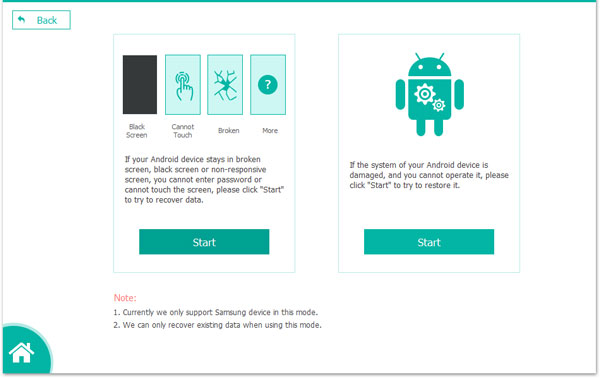
02修復モードを選択して「開始」をクリックすると、復元が開始されます。お使いのスマートフォンの機種を選択し、「確認」をタップしてください。機種が不明な場合は、疑問符アイコンを使用してください。

03電話機の修理が完了したら、復元ツールがデバイスデータをスキャンします。完了後、復元するファイルを選択し、「復元」をクリックして、電話機からPCにデータを復元します。

この記事では、故障したHuawei製スマートフォンからデータを復元するための4つの方法を紹介します。それぞれの方法には長所と短所があります。ご自身のニーズに合わせて、故障したHuawei製スマートフォンからデータを復元するための最適な方法を選択してください。
どの方法を選ばれるにせよ、破損したHuawei製スマートフォンからデータを正常に復元できる可能性は十分にあると確信しております。この記事をお読みいただき、ありがとうございました。ご質問やご提案がございましたら、お気軽に下記のコメント欄にご記入ください。迅速に対応させていただきます。
関連記事:
Huawei端末で削除した動画を復元する方法:ヒントとテクニック
デバイスを使いこなそう:Huawei Flash Toolのパワーを探る







 PC版ダウンロード

 Mac版ダウンロード

