要約:
最適なAndroid修復ソフトウェアをお探しですか?このガイドでは、 Android修復ツールの中から厳選した7つのツールをレビューし、それぞれの機能、メリット、デメリット、理想的な使用例を比較することで、ブートループ、ブラックスクリーン、アプリクラッシュ、端末のフリーズ、その他のソフトウェア関連の問題など、一般的なAndroidシステムの問題を迅速かつ効果的に解決する方法をご紹介します。
AndroidスマートフォンやタブレットのAndroid OSは最初は完璧に動作すると感じる人も多いでしょうが、時間が経つにつれて、さまざまなAndroidシステムの問題が発生する可能性があります。システム速度の低下、起動時の応答停止、フリーズエラー、インターフェースの凍結、テキストメッセージの停止、アプリケーションのクラッシュなど、さまざまな問題に遭遇するかもしれません。しかし、まだスマートフォンを諦める必要はありません。Android修復ソフトウェアAndroid使えば、 Android正常な状態に戻すことができます。
この記事では、 Androidスマートフォンの様々な問題を解決するのに役立つ、高度なAndroid修理方法を7つご紹介します。ぜひ読んで、あなたの問題解決に役立つ方法を見つけてください。
最初におすすめする携帯電話修理アプリはAndroid Repair」です。このツールは様々なAndroidシステムの問題を解決でき、高い成功率を誇ります。シンプルで使いやすいインターフェースを備え、専門知識は一切不要です。画面に表示される手順に従うだけで、 Androidを修理できます。このアプリを使えば、技術に疎い人でも簡単にAndroidシステムの問題を解決できます。
Android修復で何が直せるのか?
Android Repair は、 Androidのブラックスクリーン、 Android電源が切れない、アプリがクラッシュし続ける、 Play ストアが動作しない、 Android OTA アップデートが失敗する、ブート ループに陥る、 Androidシステム UI が動作しない、 Androidスマートフォンやタブレットが文鎮化するなどの問題を解決できます。
対応デバイス:
Samsung、Xiaomi、Redmi、POCOのスマートフォンおよびタブレットに対応しています。
長所:
* 市場における競合他社と比較して、高い成功率を誇ります。
* PC用の使いやすいAndroid修復ソフトウェア。
* 明確な手順が示されています。
短所:
※一部のAndroid端末はサポート対象外です。
Android RepairをPCに無料でダウンロードするには、こちらからどうぞ。
Android Repairの使い方:
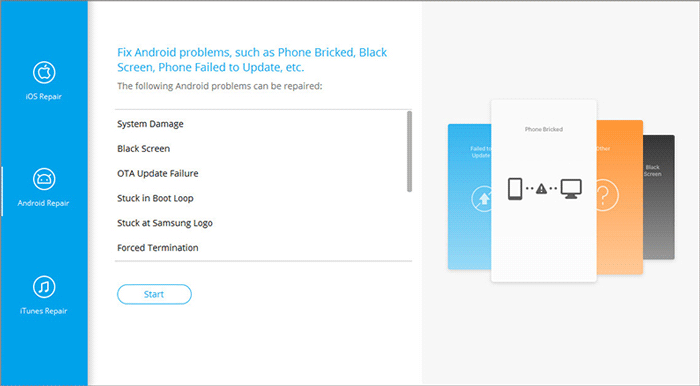
01 PCでAndroid Repairを起動したら、「修復」をクリックして「 Android修復」を選択します。次に、USBケーブルを使ってAndroidスマートフォンをPCに接続します。
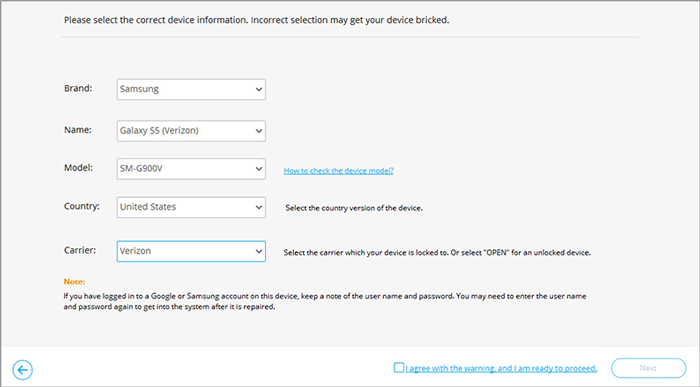
02インターフェースから、お使いのAndroidスマートフォンのブランド、名前、モデル、国、キャリアなどの情報を選択してください。選択後、「000000」と入力して確定し、「次へ」をクリックして続行してください。
03画面の指示に従って、 Androidをダウンロードモードにします。「次へ」をクリックすると、ツールがAndroidファームウェアのダウンロードを開始し、新しいファームウェアをAndroid端末に書き込みます。しばらくすると、 Android端末の修復が完了します。

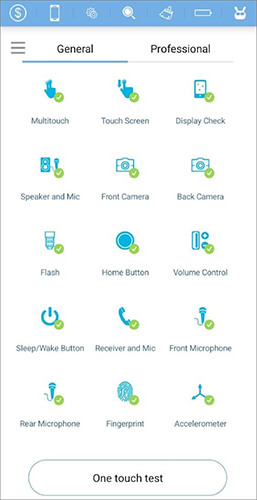
Phone Doctor Plusは、スマートフォンの「健康診断」を実行できるAndroidトラブルシューティングソフトウェアです。Androidシステムの不具合を数分で検出し、報告することができます。主な機能としては、内部問題の検出、30種類のAndroidウェア項目とセンサー、バッテリーとストレージなどの監視などがあり、デバイスのパフォーマンス向上に役立ちます。また、スマートフォンの価値を査定できる新機能も追加されており、古いスマートフォンを売却しようと考えている方に特におすすめです。
長所:
* Androidの状態をチェックするための便利なツール。
* 非常に使いやすい。
短所:
* 一部のシステム問題を解決できません。
* 時々、アプリがクラッシュしたり、電話がフリーズしたりすることがあります。
ユーザーレビュー:
「全体的に見て、Phone Doctor Plusには満足しており、その機能には嬉しい驚きを感じています。しかし、レポート機能については、共有する仕組みがないため、少し戸惑っています。また、NFCやコネクタなど、不具合があると表示されている項目の中には、私の端末では正常に動作しているものもあります。アプリではタッチスクリーンが動作していないと表示されますが、私のGalaxy Z Fold 4は3画面構成なので、どの画面のことを指しているのかも分かりません。」
Phone Doctor Plusはこちらからダウンロードしてください >>
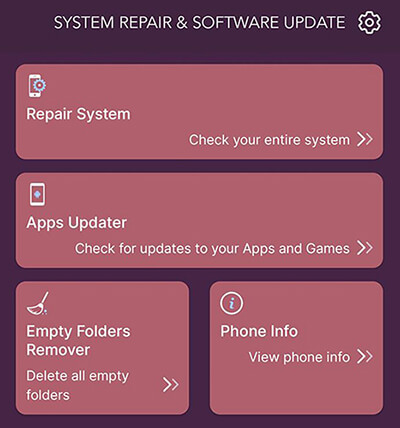
Android端末のメモリ不足で動作が遅くなったり、応答しなくなったりした場合は、「Repair System for Android 」を試してAndroid端末を最適化してみてください。これは、 Android修復、ハードウェアテスト、RAMのブースト、CPUの冷却、バッテリー寿命の最適化、キャッシュや不要ファイルの削除など、多くの便利な機能を備えた、最高のAndroidシステム修復アプリの1つです。
長所:
* スマートフォンのパフォーマンスを向上させることができる、オールインワンのスマートフォン修理ソフトウェア。
* Androidスマートフォン/タブレットの動作速度向上に効果的です。
* インターフェースは使いやすく、操作も簡単です。
短所:
* 最近のアップデート後、修正が必要なバグがいくつかあります。
* 一部のシステムエラーを修正できませんでした。
※広告が含まれています。
ユーザーレビュー:
「このアプリは一度しか使っていません。最初は入力が難しく、キーがずれているようでした。画面を何度もタップしないと、タップが認識されませんでした。アプリをインストールしてからまだ3分しか経っていませんが、今のところ全てが完璧に動作しています。画面を軽く触れるだけで認識されます。このままの状態が続くといいのですが。さて…3ヶ月間使っていますが、一度も不具合はありません。偽のお金アプリを色々試してみましたが、どれもスマホをめちゃくちゃにしてしまいました。このアプリはそれを直してくれます。素晴らしい。」
Android用修復システムはこちらからダウンロードしてください >>
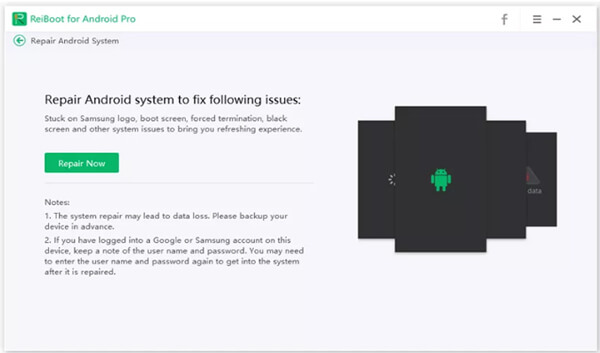
ReiBoot for Androidは、 Androidシステムの問題を解決し、 AndroidキャッシュをクリアできるPC用Android修復プログラムです。Android端末のボタンを押す必要なく、ワンクリックでAndroid fastboot/ Androidリカバリ/[odin]ダウンロードモードに切り替えたり、そこから抜け出したりできます。 Androidのボタンが機能しない場合は、このツールをお試しください。
長所:
* 幅広いシステム問題を迅速かつ簡単に解決します。
* 無料機能もいくつかあります。
* 明瞭なユーザーインターフェース。
短所:
* Androidシステムの修復に関しては、Samsung製スマートフォンのみをサポートしています。
ユーザーレビュー:
「スマホを2回初期化しましたが、それでもフリーズして自動的に再起動してしまいます。サムスンにサポートを依頼しても解決しませんでした。でも、ReiBoot for Androidのおかげでこの問題を解決できました。」
PCにAndroid ReiBootをダウンロードしました: https://www.tenorshare.com/products/reiboot-for-android.html
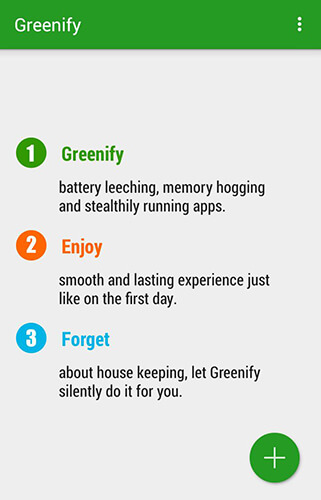
Android端末に多くのアプリをインストールしていて、それが原因で動作が重くなり、バッテリーの消耗が激しい場合は、Greenifyが最適なAndroid修復アプリです。このツールは、特に古いバージョンのAndroid端末でバッテリーの消耗に悩んでいる方に非常に役立ちます。動作不良を起こしているアプリを特定し、使用していないときは休止状態にすることで、バッテリー寿命を効果的に節約し、 Android端末の動作をスムーズにします。
長所:
最小限の手間でバッテリー寿命を延ばすことができます。
非常に軽量で、CPUやバッテリーを消費しません。
短所:
※ Android 8以降では不要です。
※一部のAndroid端末では互換性がありません。
ユーザーレビュー:
「このアプリは昔から大好きで、購入も簡単でした。ここ数年、動作が不安定だった時期もありましたが、それでもアプリ自体は素晴らしかったです。そして今回、アプリがアップデートされました!ただ、寄付パッケージがPixel 9 Pro XLに対応していないのが残念です。ぜひまた使えるようになってほしいです。」
Greenifyはこちらからダウンロードしてください >>
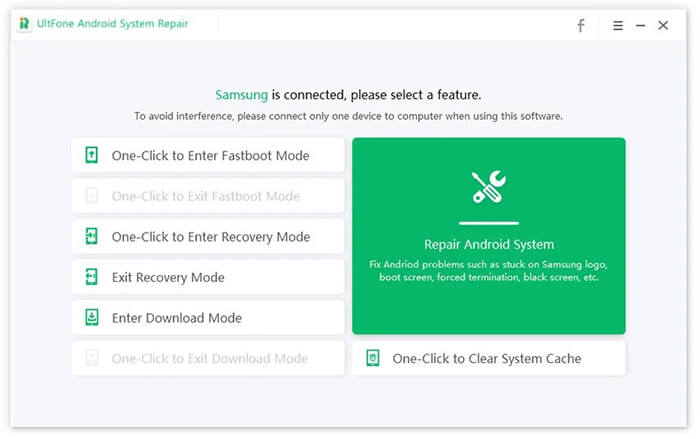
UltFone Android System Repairは、 Androidシステムの問題を解決するための優れたAndroidシステム修復ソフトウェアです。リカバリーモードでフリーズしたり、画面が固まったり、システムアップデートが失敗したりといった一般的な問題に対し、ワンクリックで修復プロセスを提供します。シンプルなインターフェースと高い成功率により、迅速かつ効率的な修復を求めるユーザーの間で人気を集めています。
長所:
* システム問題の解決において高い成功率を誇ります。
ワンクリック修復でプロセスが簡素化されます。
* 幅広いAndroidデバイスに対応しています。
* 無線によるアップデートに対応しています。
短所:
* 無料版では一部の機能しか利用できません。
* 高度な修復機能のご利用には、プレミアム会員登録が必要です。
ユーザーレビュー:
「キャッシュをクリアして初期化しても、私のNote 10はSamsungのロゴ画面でフリーズしてしまいます。最終的に、UltFone Androidシステムリカバリツールのおかげでこの問題が解決しました。本当にありがとうございました!」
Androidシステム修復ツールはこちらからダウンロードしてください:https://www.ultfone.com/android-repair.html
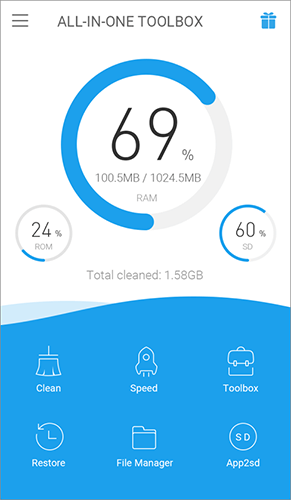
その名の通り、All-in-One ToolboxにはAndroidデバイスの管理と最適化に役立つ便利なツールが多数搭載されています。不要ファイルの削除、ワンタップでのデバイス速度向上、メモリとバッテリーの最適化、CPU温度の冷却、アプリとファイルの管理など、様々な機能を提供します。このアプリに搭載された30種類以上の便利なツールを使えば、 Androidスマートフォンを最高の状態で動作させることができます。
長所:
* ほとんどのAndroid端末でスムーズに動作します。
直感的なインターフェースで、すべての作業が簡単に行えます。
短所:
ポップアップ広告が煩わしい。
ユーザーレビュー:
「このツールボックスプロを過去5年間、複数のAndroid端末で問題なく使用してきました。現在はSamsung 9、9+、および9+インターナショナル(SIMカード2枚)にインストールしています。まさに設計通りの働きをしてくれるツールボックスです。機能の90%を使用しています。」
前述のアプリのいずれかを使用すれば、 Androidシステムが問題で停止してしまう心配はもうありません。これらのAndroidスマートフォン修復ツールはどれも優れた機能を備えています。中でもAndroid Repairは非常に効率的で、セキュリティも高く、使い方も簡単なので、特におすすめです。このAndroidスマートフォン修復ソフトウェアはPCに無料でダウンロードして試すことができます。
関連記事:
Androidスマートフォンのリカバリーモードが動作しない?効果的な解決策6選
Google Play開発者サービスがアップデートされない問題を解決する方法【9つの簡単なコツ】




 PC版ダウンロード


