要約:
Android端末で削除されたファイルを復元する方法:
Androidでファイルを削除しても、すぐに完全に消去されることはほとんどありません。代わりに、 Androidファイルを30日間の一時的なゴミ箱に移動するか、内部ストレージの該当セクターを上書き可能な状態としてマークします。失われた写真、ビデオ、ドキュメント、アプリデータなどを復元する必要がある場合は、迅速な対応が不可欠です。
この包括的なガイドでは、パソコンの有無に関わらず、 Android内部メモリ、SDカード、クラウドバックアップから削除されたファイルを復元するための、検証済みの7つの方法を詳しく解説します。
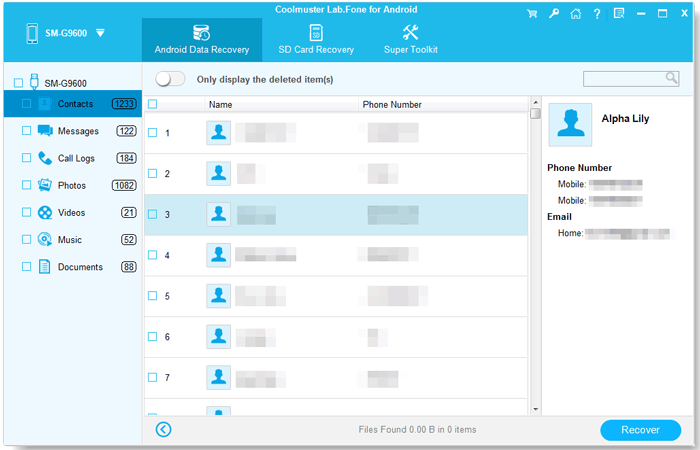
ファイルが完全に削除されたり、ゴミ箱から完全に消去されたりした場合、専用のデスクトップ復元ソフトウェアを使用することで、最も高い復元成功率が得られます。Coolmuster Coolmuster Lab.Fone for Androidを使用すれば、 Android内部メモリと外部 microSD カードを直接スキャンして、失われたファイルを安全に抽出できます。
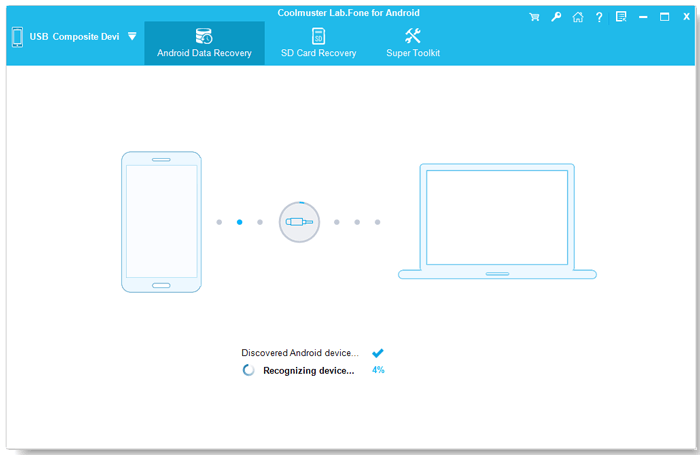
01お使いのコンピューターにCoolmuster Lab.Fone for Androidダウンロードしてインストールします。USBケーブルを使用してAndroidデバイスをコンピューターに接続し、USBデバッグを有効にします。
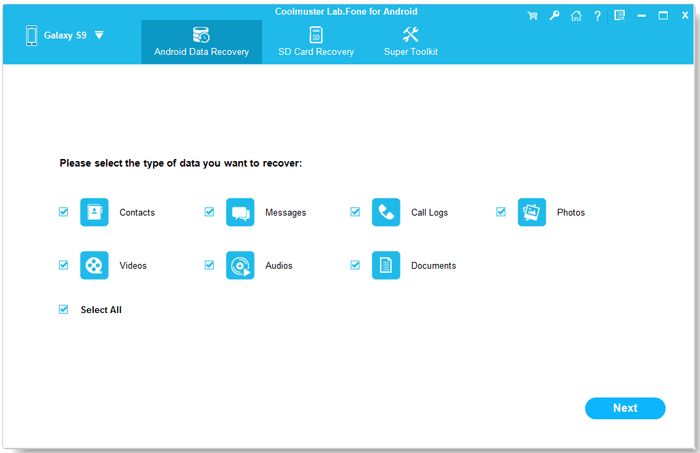
02スキャンするファイルの種類を選択してください。写真、ビデオ、連絡先、メッセージ、通話履歴、ドキュメントから選択できます。次へをクリックして続行してください。
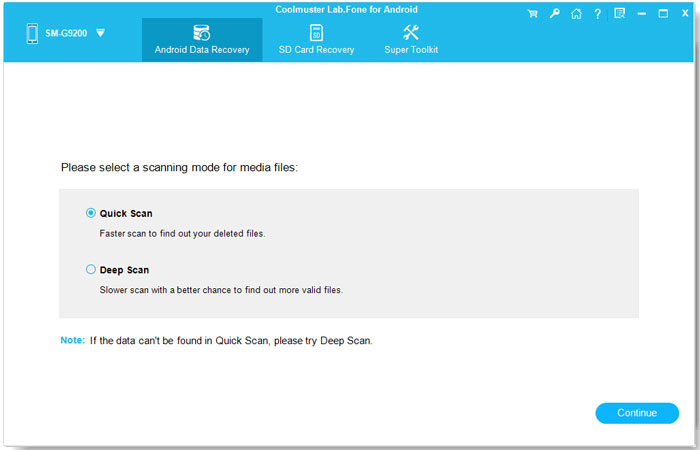
03 「クイックスキャン」(迅速な結果を得る場合)または「ディープスキャン」(徹底的なセクタースキャンを行う場合)モードのいずれかを選択し、 「続行」をクリックして、 Androidスマートフォンでデータのスキャンを開始します。
04見つかったデータをプレビューします(削除された項目は赤色で表示されます)。復元したいファイルを選択し、 [復元]ボタンをクリックしてコンピューターに保存します。
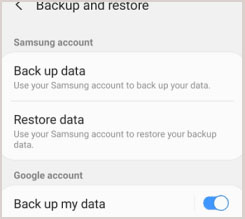
定期的にシステムバックアップを実行していれば、 Androidパーティ製の復元ソフトウェアを使わなくても、失われたデータを簡単に復元できます。Androidバックアップから失われたデータを復元する手順は以下のとおりです。
ステップ1. バックアップがあるかどうかを確認します。 [設定] > [システム] (または[アカウントとバックアップ] ) > [バックアップと復元]に移動して、バックアップ履歴を確認します。
ステップ2. バックアップを復元します。 [データの復元]をタップし、削除されたファイルが含まれているバックアップファイルを選択し、特定のカテゴリ(連絡先、通話履歴、メディアファイルなど)を選択して、画面の指示に従って復元します。
最新のAndroid端末( Android 10以降)のほとんどには、システムファイルマネージャーアプリ(Samsung My FilesやFiles by Googleなど)に、削除されたファイルを最大30日間一時的に保存するごみ箱またはゴミ箱フォルダが内蔵されています。( Androidごみ箱の場所と探し方についてはこちらをご覧ください。)
このフォルダにアクセスするには、以下の手順に従ってください。
ステップ1: Android端末でファイルマネージャーアプリを開きます。
ステップ2. 「ごみ箱」または「ゴミ箱」という名前のフォルダを探します。見つからない場合は、画面右上隅の3点アイコンをタップして「設定」を選択します。
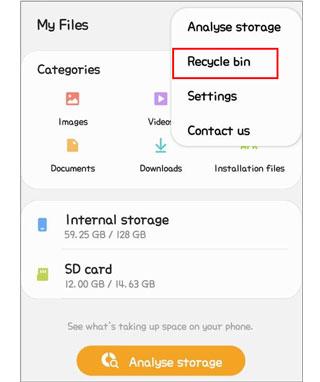
ステップ3. 「ごみ箱を表示」または「ゴミ箱を表示」というオプションを探し、スイッチを切り替えてオンにします。
ステップ4.有効化したら、削除したファイルが残っているかどうかを確認します。削除したファイルが見つかった場合は、それらを選択し、 「復元」ボタンをタップして元のディレクトリに復元します。
パソコンを使わずにAndroidで削除したファイルを復元したい場合は、こちらをご覧ください。
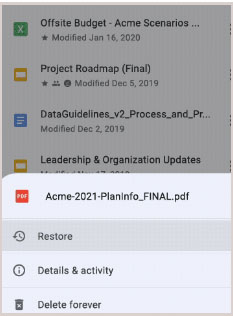
Googleドライブは、ユーザーがどこからでもファイルを保存、共有、アクセスできるクラウドストレージサービスです。また、 Androidスマートフォンのバックアップ機能も備えています。削除されたクラウドファイルは、完全に削除されるまで30日間Googleドライブのゴミ箱に残ります。
復元方法は以下のとおりです。
ステップ1: Android端末でGoogleドライブアプリを開きます。
ステップ2:画面左上の3本の横線をタップしてメニューを開きます。
ステップ3.メニューから「ゴミ箱」を選択します。
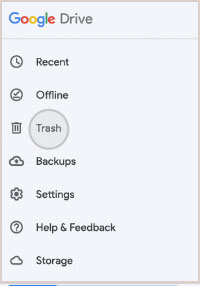
ステップ4.過去30日以内に削除されたファイルのリストが表示されます。復元したいファイルを見つけてください。
ステップ5. ファイルの横にある3点メニューをタップし、 「復元」をタップして、ファイルを元のドライブフォルダに戻します。
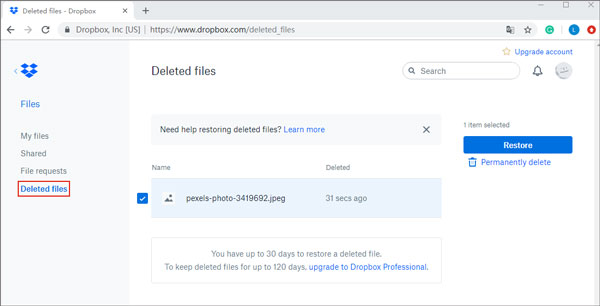
Dropboxを使えば、 Android端末で失われたデータを復元することが可能です。Dropboxはクラウドベースのストレージプラットフォームで、ユーザーはファイルを保存し、どこからでもアクセスできます。削除されたファイルは、一時的なクラウド上のゴミ箱に30日間(プロフェッショナルアカウントの場合は最大180日間)保存されます。
Dropbox経由でAndroidの失われたデータを復元する手順:
ステップ1: Android端末でDropboxアプリを開き、アカウントにログインします。
ステップ2:画面下部の「ファイル」タブをタップします。
ステップ3.画面上部の「削除済みファイル」オプションをタップします。
ステップ4. 復元したいファイルを見つけてタップし、 「復元」を選択して復元します。
Androidスマートフォンの内部メモリから削除されたファイルを簡単に復元できます。この完全ガイドをお読みください。
Androidスマートフォンの内部メモリから削除されたファイルを復元する方法 [人気記事]Androidスマートフォンから削除されたデータを復元するのに役立つ様々なデータ復元ツールが利用可能です。Disk Drillは、MTPまたはADBモードを介してAndroid内部メモリと外部SDカードをスキャンできるデスクトップツールです。
Disk Drillを使用してAndroidスマートフォンから削除されたデータを復元する手順:
ステップ1:Disk Drillをコンピュータにダウンロードしてインストールします。USBデバッグを有効にして、 Androidスマートフォンをコンピュータに接続します。
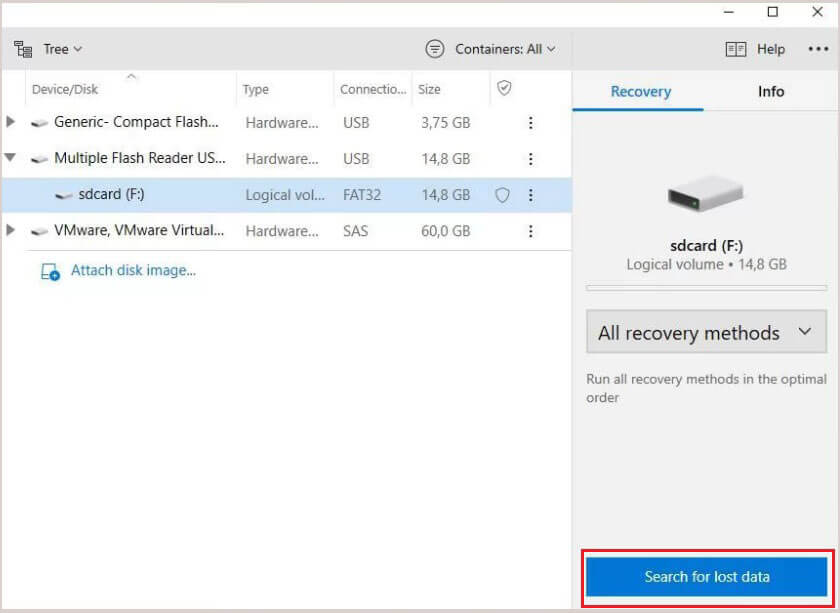
ステップ2.Disk Drillが自動的に検出します。接続されているデバイスのリストから、 AndroidスマートフォンまたはSDカードを選択してください。
ステップ3. 「失われたデータを検索」ボタンをクリックして、 Androidスマートフォン上の削除済みファイルの検索を開始します。
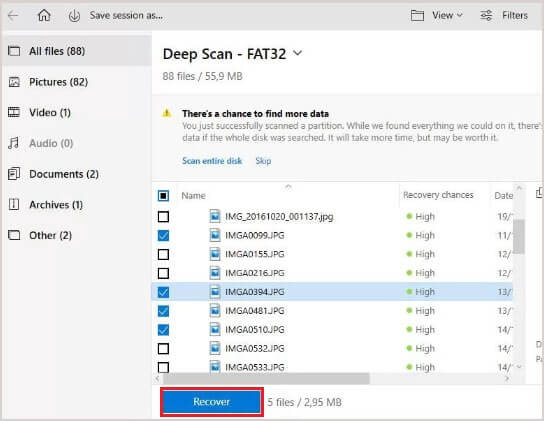
ステップ4.復元したいファイルを選択し、 「復元」ボタンをクリックします。復元したデータをコンピュータのストレージ上の別の場所に保存し、削除されたブロックが上書きされないようにしてください。
DiskDiggerは、ストレージをスキャンして失われた画像や動画を探し出すAndroidデータアプリです。
注:ルート化されていないデバイスでは「基本スキャン」(サムネイルとキャッシュされたファイルの復元)しか実行できませんが、ルート化されたデバイスでは内部ストレージメモリの「フルスキャン」を実行できます。
DiskDiggerでファイルを復元する手順:
ステップ1:Google PlayストアからDiskDiggerをダウンロードしてインストールします。
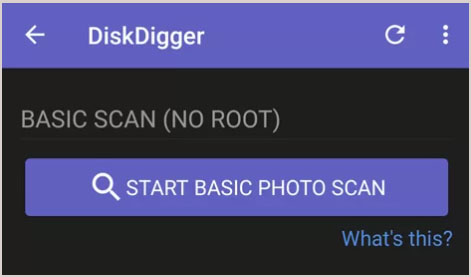
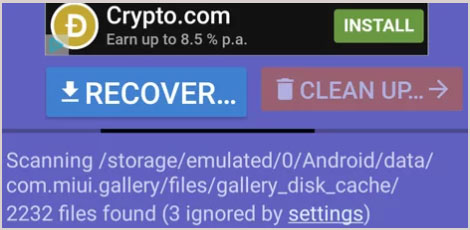
ステップ2. 「基本写真スキャンを開始」ボタンをタップします。DiskDiggerがデバイスのストレージ内のキャッシュされたメディアファイルのスキャンを開始します。
ステップ3.復元したいファイルの横にあるチェックボックスをオンにして、ファイルを選択します。
ステップ4. 下部にある「復元」ボタンをタップし、復元したファイルを保存する場所(クラウドストレージまたはローカルアプリディレクトリ)を選択します。
復旧成功率を最大化するために、以下の基本的な技術原則を念頭に置いてください。
Q1. Androidでは削除されたファイルはどこに保存されますか?
WindowsやmacOSとは異なり、 Android共通のゴミ箱はありません。代わりに、削除されたアイテムは、Samsungの「マイファイル」、Googleフォト、ギャラリーアプリなど、アプリ固有のゴミ箱フォルダに最大30日間保存され、その後完全に削除されます。
Q2. ルート化せずにAndroidで完全に削除されたファイルを復元できますか?
はい、クラウドバックアップ(Google Drive、Dropboxなど)がある場合、または外部SDカードからデータを復元する場合は可能です。ただし、システムゴミ箱から削除されたファイルについて内部ストレージを詳細にスキャンするには、 Androidセキュリティサンドボックス機能のため、root権限が必要になることがよくあります。
Q3. Androidで数か月前に削除したファイルを復元できますか?
ファイルの復元は、ファイルが格納されていたストレージセクターが新しいデータで上書きされていないか、TRIMバックグラウンドサービスによって消去されていない場合にのみ可能です。古いファイルの場合、復元成功率は著しく低下します。
Q4. Android工場出荷時設定へのリセット後、データの復旧は可能ですか?
最新のAndroidシステム( Android 6.0以降)ではファイルベース暗号化(FBE)が強制されているため、工場出荷時設定にリセットするとハードウェア暗号化キーが消去されます。その結果、生のファイル断片を復号化することができず、既存のクラウドバックアップから復元しない限り、工場出荷時設定へのリセット後の復旧は不可能になります。
このガイドでは、失われたデータを復元するための効果的な方法をいくつかご紹介しました。内部メモリを直接スキャンし、ファイル復元の成功率を最大限に高めるには、 Coolmuster Lab.Fone for Androidが最適です。この強力なツールを使えば、 Androidデバイスから失われたデータを簡単に復元できます。
さらに、データ損失を防ぐためにも、 Androidデータの定期的なバックアップを常に推奨します。
関連記事:
Androidタブレットのデータ復元: Androidタブレットで削除されたファイルを復元する方法
Androidスマートフォンとタブレットで削除されたPDFファイルを復元する方法は?(解決済み)







 PC版無料ダウンロード
 Mac無料ダウンロード

 PC版ダウンロード
 Mac版ダウンロード

