要約:
iPhoneの画面をWindows PCにミラーリングする最も簡単な方法をお探しですか?このガイドでは、いくつかの効果的な方法をご紹介し、お客様のニーズに最適な方法を選択するお手伝いをします。
初めてiPhone 17 Proを手に入れたのですが、iPhoneの画面をPCにミラーリングする方法を探しています。妻のMac ProにはiPhoneミラーリングアプリがあるのを見つけました。残念ながら、 Windows 11 OSにはこの機能を提供するツールがありません。iPhoneの画面をPCにミラーリングする簡単で良い方法をご存知の方はいらっしゃいますか?
- Appleコミュニティより
多くのユーザーは、プレゼンテーション、ゲーム、オンライン授業、チュートリアルの録画、あるいは単に大画面でコンテンツを楽しむために、iPhoneの画面をWindows PCにミラーリングしたいと考えています。Mac Macは異なり、 Windows AppleのAirPlayプロトコルをネイティブでサポートしていないため、互換性のある画面ミラーリングアプリケーションが必要になります。
幸いなことに、いくつかの信頼できるツールを使えば、このプロセスは簡単に行えます。このガイドでは、iPhoneの画面をWindows 10またはWindows 11にミラーリングする4つの効果的な方法をご紹介します。低遅延を重視するなら有線接続、利便性を重視するなら無線ミラーリングなど、ニーズに合ったソリューションが見つかるはずです。
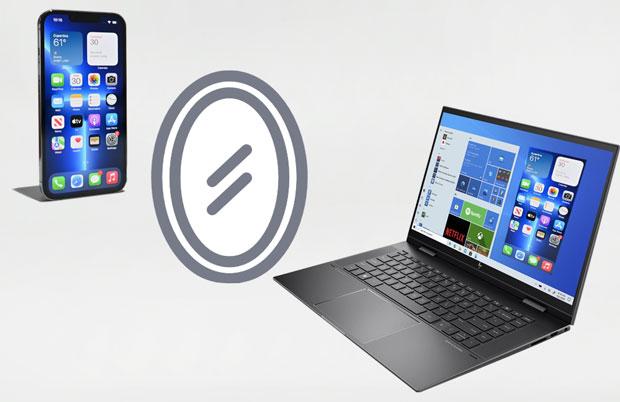
iPhoneの画面をWindows PCに簡単に、かつ多機能にミラーリングしたいなら、 Phone Mirrorは最適な選択肢の一つです。画面を表示するだけの多くの無料AirPlayレシーバーとは異なり、Phone Mirrorは画面録画、スクリーンショット、ライブストリーミング、さらにはデバイス制御(対応デバイスの場合)といった追加機能を提供します。
USB接続と無線接続の両方に対応しているため、プレゼンテーション、モバイルゲーム、オンライン会議、コンテンツ制作、日常的な画面共有など、幅広い用途に適しています。安定したパフォーマンス、直感的なインターフェース、そして多彩な機能を備えているため、 Windows上で信頼性の高いiPhoneミラーリング体験を求めるユーザーにとって最適な選択肢です。
Phone Mirrorの主な機能:
Phone Mirrorを使ってiPhoneの画面をWindows 10/11にミラーリングする方法は?
01 Windows PCにPhone Mirrorをインストールします。インストールが完了したら、ソフトウェアを起動してホーム画面に入ります。
02ようこそ画面で、ミラーリングするデバイスとして「 iOS 」を選択します。次に、USBケーブルやその他のサポートされている方法など、ニーズに最適な接続オプションを選択します。

03 iPhoneをコンピュータに接続し、Phone Mirrorに表示される指示に従ってペアリングを完了します。iPhoneにプロンプトが表示されたら、接続を確立するために必要な権限を許可してください。
04設定が完了すると、iPhoneの画面がコンピュータに表示されます。これで、スマートフォンの画面を大画面で表示したり、画面を録画したり、スクリーンショットを撮ったり、必要に応じて画面のストリーミングを開始したりできます。

多機能なミラーリングアプリに頼る代わりに、 Windows PCにAirPlayレシーバーをインストールすることもできます。iPhoneはAirPlayをネイティブでサポートしているため、AirPlayレシーバーを使用すれば、スマートフォンに追加のアプリをインストールすることなく、コンピューターを互換性のあるディスプレイとして認識させることができます。
LonelyScreenは、この目的で最も人気のあるツールの1つです。軽量でセットアップも簡単なので、基本的なワイヤレス画面ミラーリングだけを必要とするユーザーにとって良い選択肢となります。無料版でも日常的な使用には十分な機能が備わっていますが、インターフェースはやや古く、接続の安定性はネットワーク環境によって異なる場合があります。
LonelyScreenを使ってiPhoneの画面をWindowsにミラーリングする方法は?
ステップ1. LonelyScreenをWindows PCにダウンロードしてインストールします。インストール後、プログラムを起動し、 Windowsファイアウォールでネットワークアクセスを許可するかどうかを尋ねられたら、「アクセスを許可する」をクリックします。
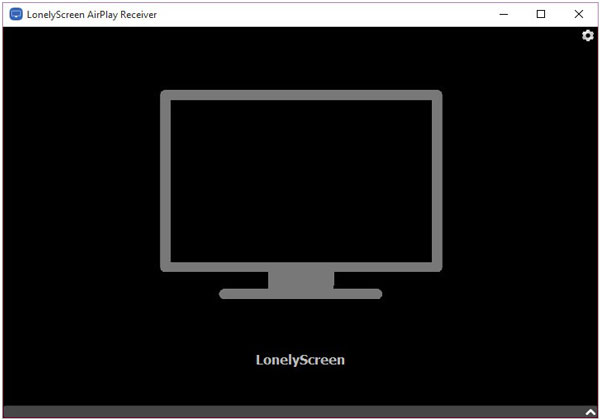
ステップ2. PCの名前を変更してiPhoneから識別しやすくしたい場合は、LonelyScreenのデフォルトの受信機名をクリックします。
ステップ3.iPhoneとWindowsコンピューターが同じWi-Fiネットワークに接続されていることを確認してください。
ステップ4. iPhoneで「コントロールセンター」を開き、「画面ミラーリング」をタップします。
ステップ5. 利用可能なデバイスのリストから、お使いのWindows PC(またはLonelyScreenに表示されている受信機名)を選択します。
ステップ6.数秒後、iPhoneの画面がWindowsパソコンに表示されます。
画面ミラーリングとメディア再生を組み合わせたソリューションをお探しなら、5KPlayerは検討する価値があります。マルチメディアプレーヤーとしての機能に加え、AirPlayレシーバーも搭載されているため、iPhoneの画面をWindowsパソコンにワイヤレスでキャストできます。
5KPlayerは複数の用途に対応できるため、iPhoneの画面ミラーリングに加えて、頻繁に動画を視聴したり、ローカルメディアファイルを管理したりするユーザーにとって実用的な選択肢です。ただし、インストールサイズが大きく、システムリソースの使用量も比較的多いため、低スペックのPCには適さない場合があります。
5KPlayerを使ってiPhoneの画面をPCにミラーリングするには:
ステップ1. Windows PCに5KPlayerをインストールして起動し、「AirPlayレシーバー」機能が有効になっていることを確認します。
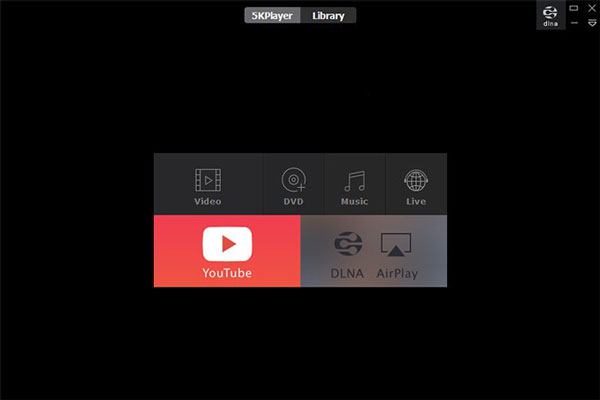
ステップ2:iPhoneとコンピューターを同じWi-Fiネットワークに接続します。
ステップ3. iPhoneで「コントロールセンター」を開き、「画面ミラーリング」をタップして、利用可能なデバイスから「5KPlayer」を選択します。
ステップ4.iPhoneの画面がWindowsコンピューターにミラーリングされるまで、しばらくお待ちください。
LetsViewは、ケーブルを使わずにiPhoneの画面をWindows PCに表示できる、クロスプラットフォーム対応の画面ミラーリングソリューションです。画面ミラーリング機能に加え、録画、リアルタイム注釈、リモートコラボレーションといった便利な機能も備えているため、仕事、教育、エンターテイメントなど、幅広い用途で活用できます。ただし、無線接続に依存するため、最適な使用には安定したWi-Fiネットワークが不可欠です。また、一部のプレミアム機能は無料版では利用できません。
以下の手順に従ってください。
ステップ1: Windows PCとiPhoneの両方にLetsViewをインストールして起動します。両方のデバイスが同じWi-Fiネットワークに接続されていることを確認してください。
ステップ2. LetsViewのWindows版で、ペアリング用のQRコードまたはPINコードを表示します。
ステップ3. iPhoneのLetsViewアプリを使用してQRコードをスキャンするか、PINコードを入力して接続を確立します。
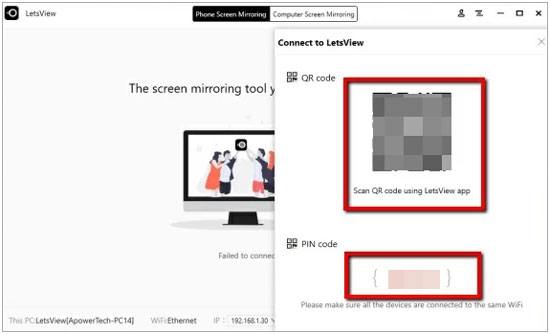
ステップ4. 指示が表示されたら、iPhoneの「コントロールセンター」を開き、「画面ミラーリング」をタップして、LetsViewレシーバーを選択します。
ステップ5.iPhoneの画面がWindowsパソコンに表示されるまでしばらくお待ちください。
1. iPhoneからPCにAirDropでファイルを転送できますか?
AirDropはAppleデバイス間でファイルを同期するのに最適で、高速、簡単、そしてシームレスです。しかし、 Windows PCとAndroidデバイスはまだAirDropをサポートしていません。そのため、iPhoneからWindows PCへAirDropでファイルを転送することはできません。
2. iPhoneがWindows PCを認識して画面ミラーリングできないのはなぜですか?
お使いのWindowsコンピューターが画面ミラーリングの一覧に表示されない場合は、以下を確認してください。
3. 画面ミラーリングはビデオの画質を低下させますか?
画面ミラーリングの品質は、ソフトウェア、ネットワーク速度、接続タイプによって異なります。安定したWi-Fiネットワークは、日常的な使用においてスムーズなHDミラーリングを提供しますが、USB接続は一般的に、特にゲーム、ライブストリーミング、プレゼンテーションにおいて、より優れた画質と低い遅延を実現します。
これで、iPhoneの画面をWindows 10またはWindows 11 PCにミラーリングする効果的な方法がいくつか分かりました。基本的なワイヤレス画面ミラーリングだけで十分な場合は、LonelyScreen、5KPlayer、LetsViewを試してみる価値があります。しかし、画面録画やライブストリーミングなどの追加機能を備えた、より安定した多機能なソリューションをお探しの場合は、 Phone Mirrorが最適な選択肢です。ニーズに最適な方法を選択して、iPhoneをより大きなWindowsディスプレイでお楽しみください。
関連記事:
ソフトウェアなしでiPhoneの画面をPCにミラーリングできますか? 回答済み
iPadの画面をPCにミラーリングする4つの方法 [2026年更新]




 PC版ダウンロード
 Mac版ダウンロード


